
slydex
Как пройтись по своему собственному 3D миру с использованием 3D Studio Max и Cult3D.
Предисловие
Этот урок я писал около года назад, когда ещё незнал как делать настоящие трёхмерные игры и баловался тем, то создавал в максе сценку и делал браузерную игрушку. Там можно было ходить, открывать/закрывать двери кататься на лифтах..
В этом уроке Вы узнаете как можно пройтись по своему, созданным Вашими руками, 3D миру абсолютно без программирования. В Cult3D конечно же не получиться создать настоящую игру, т.к. эта программа предназначена для презентаций 3D моделей и другой продукции в интернете. Cult3D сохраняет готовый файл в html странице, в коде которой можно создать меню, цвет фона и т.д. Управление в Cult3D такое как и во всех играх типа 3D Action, а это: клавиши на клавиатуре (стрелки), и мышка. Кроме того, Вы сможете передвигать предметы, например: кататься на лифте, открывать двери и т.д. Саму программу можно скачать на этом сайте http://www.cult3d.com, но для экспорта 3D сцены в Cult3D, Вам прийдёться там же скачать експортер для 3DS Max. Начнём…
Подготовка сцены
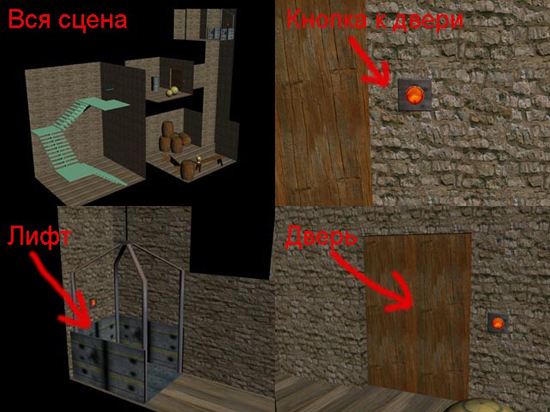
Для начала Вам прийдёться создать какую-нибудь сцену в которой Вы хотели-бы побродить. На рисунке ниже показана моя сцена которая будет описываться в уроке.
Лучше всего всё делать в реальных размерах т.к. Вам нужно будет установить в сцене камеру на высоте человеческого роста. В Cult3D камера становится автоматически, но, если сцена будет велика (в размерах), то камера будет ездить по полу, к тому же ещё и медленно, или наоборот…
В Cult3D невозможен рендер (насколько я знаю), а всё таки нехватает теней — это можно исправить. Расставьте в сцене освещение так как Вам нужно. Выделите объект «Стены» (всё должно быть одним объектом: пол, стены, потолок…), но не должно быть такого что один объект проходит сквозь другой, ато будет глючить. Примените модификатор «UnwrapUVW», нажмите «Edit», и в свитке «Mapping» нажмите «Flatten Mapping» и сохраните этот UVW.
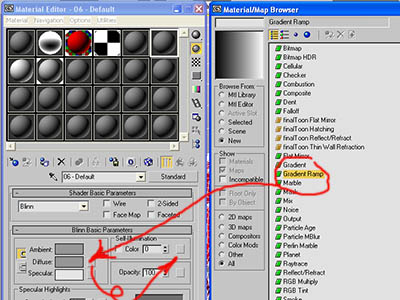
Зайдите в свиток «Rendering» а затем в «Render to Texture». В «Path» — папка куда будет сохранена текстура. В «Output» нажмите «Add» и выберите «Complete Map». Поставьте размер и в самом низу окна нажмите «Unwrap only». К объекту автоматически добавился новый модификатор и в нём загрузите ранее сохранённый UVW. Отрендерите текстуру и присвойте её к объекту. Источники света можно удалить т.к. тени уже есть.
Просто пройтись
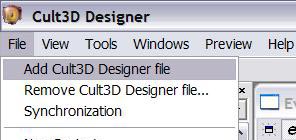
Экспортируйте сцену в формат «c3d», запустите программу Cult3D Designer. В свитке «File», нажмите «Add Cult3D Designer File».
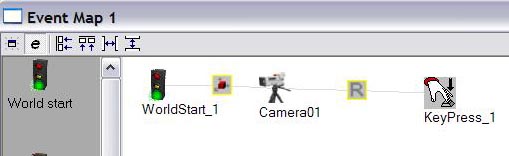
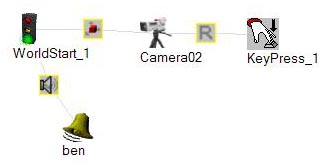
В окне «Event Map» слева на панели, перенесите на пустое поле такие действия:World start, Keyboard’s key press. Из «Scene graph» перенесите Camera01, т.е. Вашу камеру.

Из «Actions» (зажмите и реретащите) на «World start_1» «Mouse/keyboard-Navigation», и также само направьте на Camera01 «Reset». Зажмите в «Event map» камеру и направьте её на «Mouse/keyboard-Navigation» так, чтобы между ними образовалась линия связи, а «KeyPress_1» направьте на «Reset».

Должна получиться такая связь:
Теперь можно в «Stage window» нажать  , и пройтись по сцене.
Кликните 2 раза на «KeyPress_1» и поставьте там такие настройки:

Движение двери
В моей сцене возле двери расположена такая простенькая кнопка, и при нажатии на неё будет открываться дверь. Из «Scene graph» перетащите в «Event map» объекты: кнопку и дверь. В «Event map» слева, перетащите «Left mouse click on onject» 2 штуки. Свяжите «кнопку» с «ObjectClick_1» и со вторым зажав кнопку и навести на них. Из «Actions» в свитке «Event» перетащите на «ObjectClick_1» и «ObjectClick_2» эти два объекта:
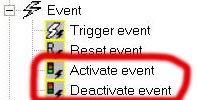
В параметрах «Deactivate event» сделать как на рисунке:
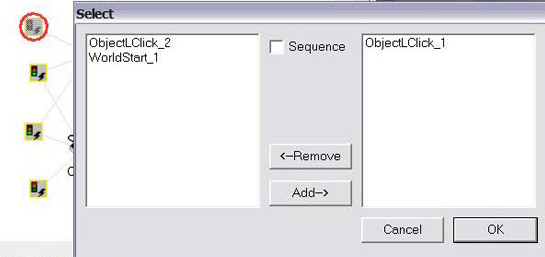
А в параметрах «Active event» — наоборот — перетащить «ObjectClick_2». Такие настройки (у светофорчиков) должны быть у «ObjectClick_1» и «ObjectClick_2».
Из «Action» в свитке «Object motion», на «ObjectClick_1» и «ObjectClick_2», перетащите «TranslationXYZ». В нём можно задать координаты движения двери. У меня получилось так:
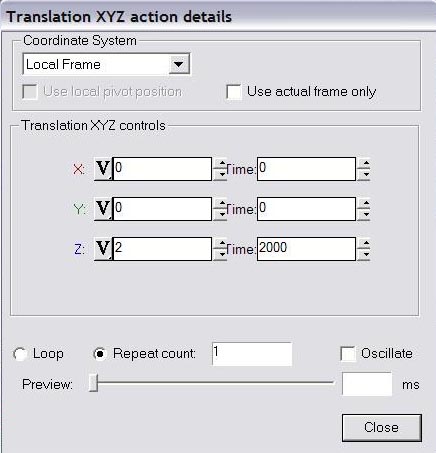
А во втором «TranslationXYZ» вместо 2-х надо поставить -2, исвязать их сдверью. Не в коем случае не с кнопкой! Вот и всё движение двери.

С лифтом — тоже самое, но координаты не те. Чтобы сохранить файл, в свитке «File» нажмите «Save internet file as…».
Вставка звука
В ситке «View» нажмите «Sounds», в открывшомся окне нажмите «Add», и выберите звук.

Из «Actions» нужно перетащить на «ObjectClick_1» и «ObjectClick_2» по одному «Play Sound».

В параметрах выберите тот звук который вы экспортировали. Должно быть такое: (ben — название моего звука)
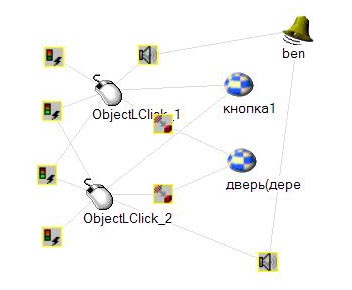
Теперь, при нажатии на кнопку двери будет воспроизводиться звук. Но, для того, чтобы звук был на фоне всего этого, этот звук надо вставить на «World Start_1».
Вот то что получилось у меня (зажми правую клавишу мышки на этом окне чтобы крутить и стрелки мышки для передвижения, правая клавиша мышки — нажать на кнопку):
Если Вы не видите этот 3D объект, то у Вас не установлен Cult3D Player. По вопросам пишите на Samarik69@list.ru. И ещё одно: сохранённый файл в html документе хорошо воспроизводится только в Internet Explorer, в других браузерай вашей сцены не будет видно.





