
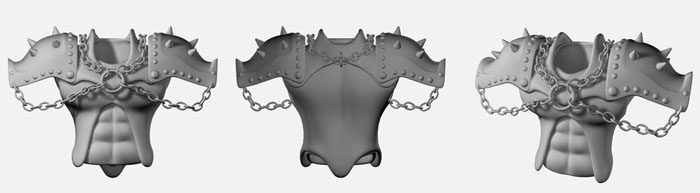
После детали 1, моделинг этих частей вам покажется очень легким. Рисуем контур «клика» эфеса (IMG23),
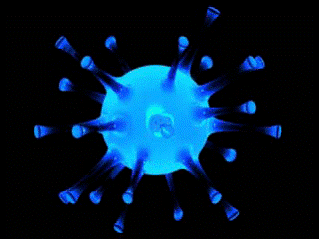
(Cделайте одну копию и положите отдельно) применяем к нему модификатор Bevel и отрегулируйте параметры так как мы это делали раньше, но делаете вогнутую поверхность. Постарайтесь, чтобы получилось так (IMG24).
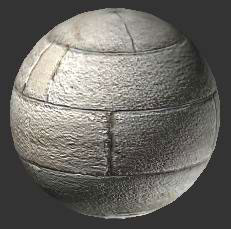
Переконвертируйте данный объект в Editabe Poly, выделите центральный полигон и сделайте Bevel (Закладка Edit Poligons) по вкусу. Должно получится так (IMG 25).
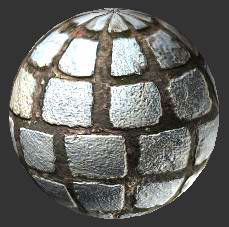
Включите редактирование вертексов и уберите два задних ряда (те которые искривляются внутрь). Теперь почти все. Выделите центральный полигон и присвоите Material ID 1 (Свиток Poligon Parameters), Кромке среза присвоите Material ID 2 а всему остальному Material ID3. Как и раньше ради проверки присвоите вашему объекту материал Mulit/Sub-Onbjects, где Material 1 будет голубым, Material 2 будет красным а Material 3 будет зеленым. Если сделано все правильно, то у вас будет такой результат (IMG 26).
сделайте зеркальный дубликат «клыка» и соедините вместе (Attach) после чего включите редактирование вертексов и сделайте Weld (Закладка Edit Vertices) всех точек в районе стыка.
Финишная прямая.
Примените к объекту модификатор FFD Box соотношением 4х4х2. Включите редактирование подобъектов и активизируйте Control Points и выделите все точки которые обведены синими кругами (IMG 27)и сделайте склеил примерно 20-30%.
После выделите все точки, которые обведены красными кругами и опять склеил до тои поры, пока «усики» на станут более острыми (IMG 28).
Один штрих и моделинг «клыков» закончится
Возьмите шеип, из чего мы и слепили этот «клык» и скопировали отдельно. Активируйте редактирование подобъектов и выберите Segment и разберите сплайн на составляющие как это показано на IMG 29 (Разбивание происходит так: Bыделите желаемые сегменты и нажмите правую кнопку мыши. В Tools 2 нажмите на Detach Segment и все). Давайте теперь делать лофт объекты, которые украсят нашу работу. Нарисуйте «цветочек» (IMG 29 — A4), который будет играть роль Shape а детали А1, А2 и А3 Path-а (Compaund Objects — Loft).
После того, когда сделаете лофт всех трех объектов, тогда заидите в меню лофта в Deformation и отредактируйте кривую как это показано на IMG 30.
Эти параметры подходят для все трех объектов но деталь А1 отличается от них самым малым. Кривая у нее эъщь быть должна загнута обоюдно.
В разделе Skin Parameters увеличите значения Shape Steps и Path Steps. После зайдите в Twist и скрутите ваши лофтобъекты по вашему вкусу.
Вот и все. Нарисуйте орнаменты и придайте им трех мерность, также как мы это уже сделали, когда работали над первой детали. Один «клык» готов. Сделайте зеркальную копию и готово.
Насчет детали перед лезвием особенно останавливаться не будем. Сделать эго вы сможете довольно легко. Рисуем контуры, делаем
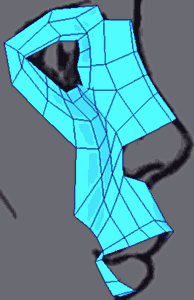
Bevel с вогнутыми краями, конвертируем в Editable Mesh и убираем два задних ряда вертексов. После делаем Зеркальную копию и «свариваем» обеих вместе. Выделите желаемые феисы и присвоите им соответствующие Material ID. Я уверен у вас получится за один раз (после того что мы уже сделали). Орнаменты накладывайте по стандартной схеме и все.





