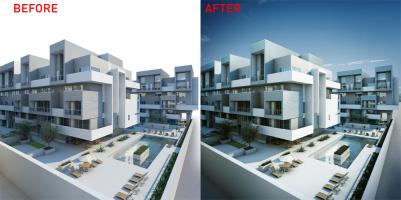
a. Базовый Рендер.
- Так как наше изображение отрендерено в формате 32-bit EXR, существуют некоторые ограничения — одним из них является настройка Exposure. Смотрите Рис5 для доступа к настройке Exposure. Мы установили только параметр Gamma на 1.60 — смотрите Рис6.
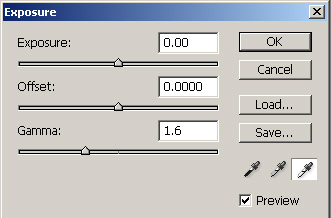
- Перед тем как мы сможем сделать что-нибудь ещё нам необходимо конвертировать наше изображение или в 16-bit или 8-bit. Мы выбрали 16-bit, тем самым у нас сохранилась возможность работы с максимальным количеством цветовой информации, смотрите Рис7. Внимание, здесь мы так же можем настроить значения Exposure и Gamma как мы сделали это в предыдущем шаге.
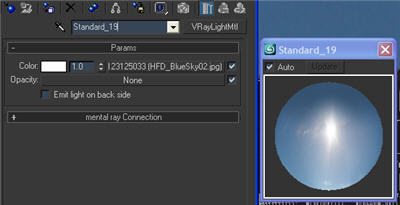
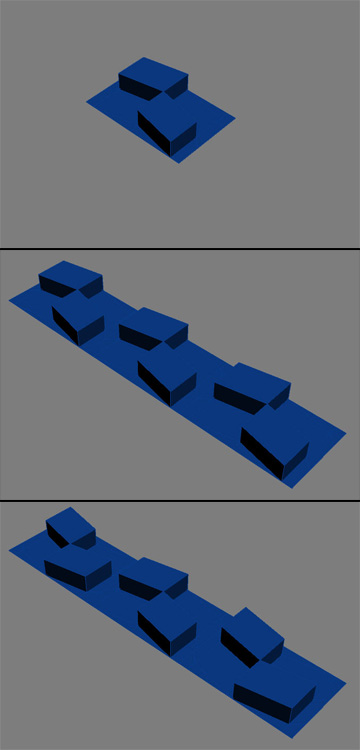
- Далее мы приступим к работе с мэйтами используя основной альфа канал.
b. Occlusion/Dirt Map
- В сцену мы добавили occlusion pass и поместили его на слой выше основного рендера, также слою occlusion pass мы применили режим «Multiply». -ii. Вы заметите, что изображение стало немного темнее, это произошло, потому что при применении, режим «Multiply» в Photoshop использует значения цветов — тем самым, чем темнее наш слой Multiply, тем темнее будет все изображение в целом. В случае применения occlusion pass к некоторым частям изображения нам нужно сделать две вещи.
1. Настройка параметра Levels относящаяся только к слою с Occlusion pass. В настройках параметра Levels мы увеличим яркость (bright) до такой степени, что изображение occlusion должно стать практически белым за исключением углов и краев нашей сцены, где обитает «dirt».
2. Также мы добавили надстройку слоя Hue/Saturation, опять же для occlusion pass, и воспользовались возможностью Colorize и наложили в данном случае голубой цвет.
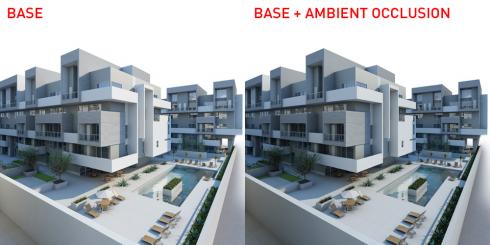
- Как вы можете увидеть на рисунке 8 наше изображение стало более определенным и контрастным, в тенях и отступах, так же мы добились более четкой голубоватой тени падающей на светлые места.
c. Render Elements — обычно мы используем эти элементы совокупно, и для данной цели лучше применить слоям режим Screen — хотя в большинстве других случаев лучше воспользоваться режимом Blending, но только не в Photoshop’e. Обычно мы включаем следующие элементы визуализации, для того чтобы подчеркнуть отражения, общую освещенность и т.?д.
- VRayGlobalIllumination
- VRayReflection
- VRaySpecular
d. Окрашивание — как правило, окрашивание применяется для отдельно взятых мест и элементов сцены которым требуется дополнительная обработка. В этом отдельно взятом случае такими элементами являются, отполированный метал и стекла, которым мы придадим немного голубого отражения, так как оба эти материала, обладают довольно сильной отражаемостью и поэтому должны воспринимать окружающую среду. Та же мы должны будем изменить цвет металлических рельс, по требованию клиента. Такие элементы часто приходится менять в данном случае без особых усилий.
- Полированный металл
1. Используя нужный мэйт для данного объекта, мы добавили Color Balance для улучшения голубого отражения на металле.
2. Мы так же использовали кисть темно желтого цвета в режиме Color Dodge, для добавления немного блеска в некоторых местах, словно солнце добавляет блеск металлу.
- Стекло
1. И снова используя нужный мэйт мы добавили Color Balance для придания всему стеклу голубоватый оттенок.
2. Так же мы обработали разные участки стекла, увеличением яркости, таким образом, чтобы они отражали прямые лучи солнца.
d. Глобальные настройки — в тех случаях, когда изображение подвергается серьезной стилизации, мы проводим большое количество общих изменений, для того чтобы каждый элемент сцены читался, так как мы этого захотим. В непосредственно данном случае мы захотели добавить эффект «bleach bypass» изображение как в фильме — больше информации здесь: Bleach Bypass Объяснение (Англ.)
Процесс «bleach bypass» при визуализации изображения насыщенность и уровень контраста. Для того чтобы этого добиться мы сделали следующее.
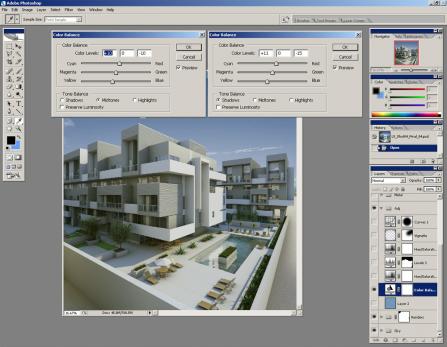
- Color Balance — сперва мы добавили хорошее количество теплых тонов в тени в среднем уровне изображения, снова воспользовавшись настройками слоя Color Balance рис9
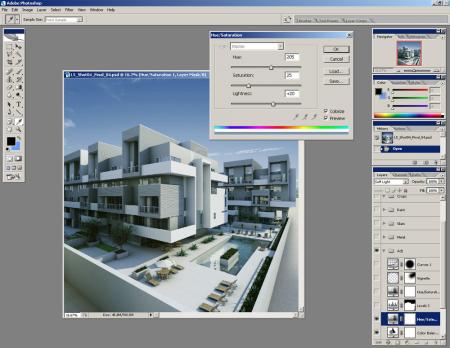
- Hue/Saturation — используя Colorize в настройках слоя Hue/Saturation мы создали дуо-тон версию изображения (голубо-черную). Используя режим слоя Soft Light, мы смогли смешать изображение с голубым оттенком с более теплой версией. Внимание, режим Soft Light будет влиять не только на светлые зоны изображения, но так же и на темные. Используя настройку Lightness, в Hue/Saturation вы можете управлять этим смешиванием — рис10
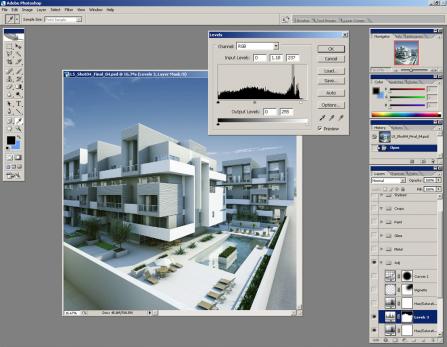
- Overall levels (общие настройки уровней) — на рис 11 изображение все ещё немного темное так что мы добавили настройку Levels для быстрого её осветления.
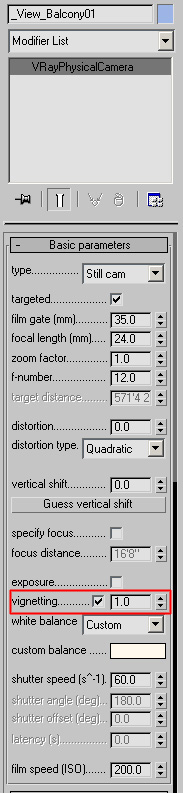
- Vignetting — этот эффект взят из реальной жизни, который зависит от физических факторов линзы камеры так же как и настройки апертуры при фотографировании. В большинстве случаев это не желаемый эффект, но иногда он может пригодиться при привлечении взгляда в центр сцены — а это именно то что нам сейчас нужно. Этого эффекта, возможно, добиться парой способов.
1. Используя VRay Physical Camera можно отметить параметр Vignetting и активировать данный эффект натуральным образом, верным комбинированием линз и настроек f-stop — рис 12
2. В Photoshop’e вы можете управлять данным эффектом в более гибком виде. Просто нарисуйте ореол любого цвета (как правило, серым) закрасив в итоге края изображения. В данном случае мы воспользовались режимом Multiply для слоя с ореолом, для того чтобы затемнить цвета изображения, Далее мы уточняем влияние эффекта использованием кривых (Curves) с использованием маски.
Ну, вот и все! Одной из главных вещей, которые вы должны били усвоить из этого урока, это то, что практически вся пост обработка построена на режимах слоев. Этот способ абсолютно универсален и позволит вам добиться необходимых результатов в любой ситуации. Возможно, это не так развито как в AfterEffects, но с определенным опытом это практически незаметно.