
Demiel
Этот простой пример поможет вам освоить использование объемного света (Volume Light) в 3D Studio Max.
Несмотря на всю простоту, он рассчитан на более менее опытного пользователя, т.к. я не вдавался в некоторые элементарные подробности, дабы мой труд не превратился в банальное занудство.
«Поехали!»
1. Создаем Box с размерами 100х100 х50. Назовем его «Black». Для удобства работы поместим Pivot Point в центр Бокса и расположим его в центре мировых координат.
2. Клонируем «Black» с использованием SHIFT и инструмента Select and Uniform
Scale  и называем его «Clone».
Должно получиться следующее:
То есть клонированный Box должен оказаться строго внутри объекта «Black». Убедитесь в этом, посмотрев на сцену со всех видов! Это очень важно.
3. Выделяем объект «Black» и применяем к нему инструмент Boolean. Жмем на кнопку Pick operand B и указываем на объект Clone. У нас получился объект «Black» с прямоугольной полостью внутри.
4. В виде Front создаем текст «MAX» размером 40.
5. Переименуем текст в «MAX», применим к нему модификатор Extrude и выставим значение Amount 10. Разместим «MAX» перед объектом «Black».
6. Переходим в вид Top. Конируем «MAX» по оси Y и размещаем клон (MAX01) по центру лицевой стороны «Black».
7. Выделяем «Black» и вырезаем (Boolean) из него «MAX01». Размещаем «MAX» в получившейся дырке.
8. Создаем источник света (Omni) внутри «Black» около его тыльной стороны. Назовем его «Omni-VL1». И еще одну лампочку для надписи «MAX» впереди сцены всей и назовем ее «Omni-MAX».

9. Теперь займемся материалами. Нажимаем на клавиатуре кнопку «М», выделяем первый шарик, обзываем его «Black». Жмем на кнопку «Standard» и в Material/Map Browser‘е в разделе New выбираем материал «Matte/Shadow«.

10. Далее убираем флажок с параметра Opaque Alpha, ставим флажок в параметре Apply Atmosphere и выбираем At ОbjectDepth. Больше ничего не трогаем. Применяем этот материал к «Black».

Теперь наш объект «Black» будет прозрачен в альфа канале. Это свойство очень полезно если в дальнейшем вам захочется использовать в качестве фона картинку или живое видео.
11. Ну а к надписи «MAX» применим материал по вкусу.
12. Ну вот, сцену мы построили. Теперь перейдем непосредственно к настройке объемного света. Выделяем «Omni-VL1» и заруливаем в его настройки (Command Panel -> Modify). В свитке General Parameters ставим флажок в Cast Shadows (отбрасывание тени). Кстати, способ построения тени должен быть обязательно Shadow Map, а не Ray Traced Shadows. Иначе ничего не получится! По умолчанию стоит первый способ. Нажимаем кнопку Exclude и исключаем объект «MAX». Цвет лампочки я изменил на сиреневый.
13. Далее заходим в свиток Attenuation Parameters, ставим флажки на Use и Show в разделе Far Attenuation и выставляем значения, как показано на рисунке.
14. Переходим в окно Invironment. Она находится во вкладке Rendering (10-я по счету от File). В свитке Atmosphere жмем кнопку Add и выбираем Volume Light.
15. В списке Effects выбираем наш эффект, свитке Volume Light Parameters жмем кнопку Pick Light и указываем «Omni-VL1». В разделе Volume в нашем случае интересны два параметра. Это Density (плотность объемного света) определяет плотность пучка объемного света и раздельчик Filter Shadows, где устанавливается качество прорисовки объемного света (от этого показателя сильно зависит скорость просчета картинки). Сами поэкспериментируйте потом со значениями этих показателей. В данной сцене я использовал Density 10, а в разделе Filter Shadows снял флажок с Auto и поставил значение 150.
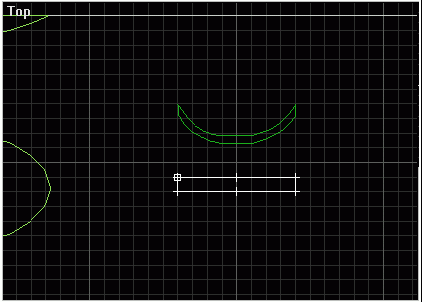
16. Теперь можно и просчитать картинку. Жмем F9 и идем пить чай, т.к. данный эффект довольно долго считается. Время чаепития зависит, от значения показателя Sample Volume %, изображенного на рисунке чуть выше.
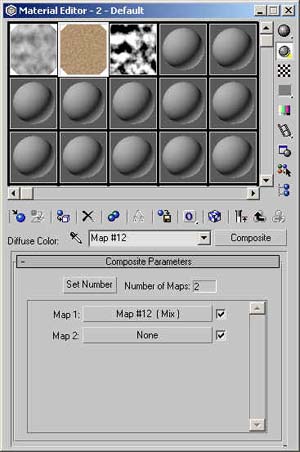
17. Расскажу, пожалуй, еще одну фишку. Кстати, она есть готовой сцене. Переходим в вид Front и рисуем три Бокса, как показано на рисунке, так чтобы они закрывали каждый свою букву. И назовем их в соответствии с закрываемой ими буквами — «М», «А» и «Х».

18. В виде Top подвигаем наши плашки в плотную к внутренней стороне лицевой части объекта «Black». Дважды клонируем «Omni-VL1». У нас полилось три источника объемного света, для каждой буквы по одному. Расставляем их как показано на рисунке и называем «Omni-VL-M», «Omni-VL-A» и «Omni-VL-X» соответственно.
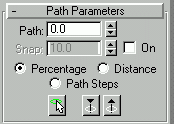
19. Для каждой лампочки исключаем свою плашку (если забыли как это делается см. выше). Переходим в окно Environment и в списке Effects создаем еще два Volume Light, называем их в соответствии с названиями лампочек. Присваиваем каждому эффекту свою лампочку. Если не понятно — загружайте готовую сцену и все поймете, не маленькие ведь уже :)!
20. Жмем F9 и идем обедать. Реально в три раза дольше считать будет! Если плашки еще и анимировать можно получить весьма симпатичные вещи.
Вот что у меня получилось:
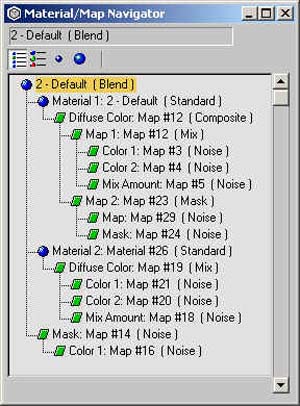
А вот еще один примерчик:
Ну вот в общем и вся петрушка. Хотя этот способ довольно примитивен, но тем не менее действует он на 5 баллов. Я, например, использовал его в рекламных роликах для Nivea SUN и VISION International Group. Смотрелось неплохо.
Если кто знает какими другими способами достичь подобного эффекта — пишите, буду рад!
Вопросы просьба присылать на demiel@mail.ru





