
3.1.Полученый на предыдущем этапе результат выглядит слишком темным, поэтому мы должны добавить в картинку немного яркости, руководствуясь при этом несколькими возможными вариантами.Первый из них заключается в увеличении мощности источников освещения.Однако довольно заметным недостатком такого метода является то, что подобно направленному солнечному освещению, участки прямого попадания света будут слишком насыщенны, а регионы косвенного освещения останутся сравнительно темными.На приведенном изображении Вы можете наблюдать пример, где множители всех источников света в сцене увеличены вдвое.
Теперь изображение выглядит заметно ярче, а также видно повышение общего контраста освещения.Вместе с тем участки непрямого освещения по-прежнему выглядят затемненными — конечно, мы можем и дальше повышать мощность источников света, но, опять же, это вызовет большие засветы в некоторых регионах изображения, а также замедлит при финальной визуализации просчет GI.Давайте рассмотрим и примем в качестве практического применения следующий вариант, заключающийся в увеличении яркости материала.
3.2.Перейдите в Material Editor и установите VRayMtl в любом из свободных слотов.
3.3.В качестве цвета Diffuse примените следующие параметры RGB : 200,200,200.
3.4.Рендеринг.
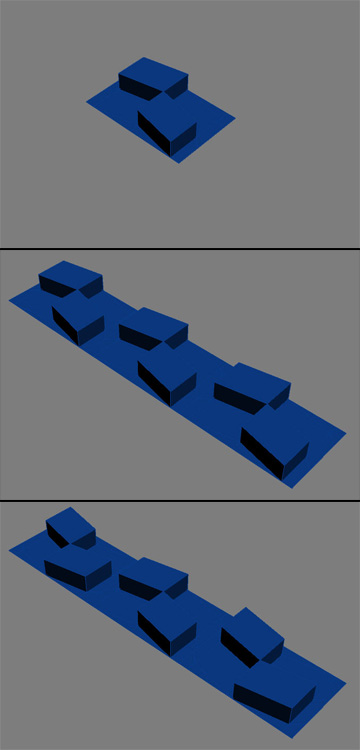
Результат получился значительно лучше за счет довольно равномерного увеличения яркости всех участков сцены.
На этом этапе Вы можете отрегулировать некоторые параметры освещения, получая оптимальную в плане обратной связи информацию о текущем характере картинки.





