Это финальная порция урока объяснит, как импортировать SketchUp модель в3DS Max. Урок ожидает от пользователя небольшой опыт работы в SketchUp и уверенное обращение с 3D Max.
Данная инструкция была написана с использованием SketchUp Pro6 и 3DS Max 9. Однако, скорее всего она также будет применима и к более поздним версиям данного ПО.
a. В SketchUP Pro
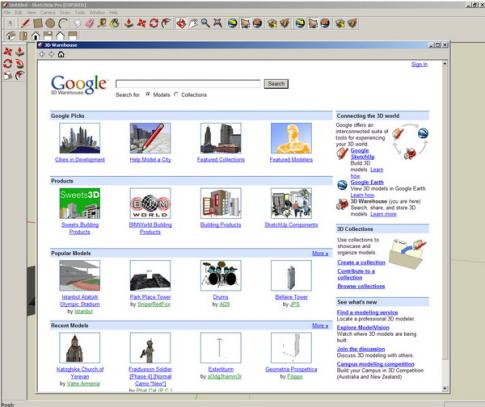
Достаньте модель из Google Earth в SketchUp используя кнопку Get Models, для доступа к модели на складе 3D.
Скачайте модель
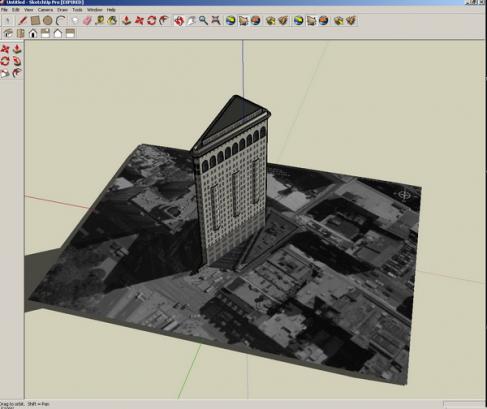
Подготовка модели для экспорта в 3D Max.
- Сохраните свою модель,
- Корректно направьте все полигоны. Какой-либо полигон окрашенный синим цветом развернут неверно. Вам придётся развернуть все неверно повёрнутые полигоны, иначе они не будут отображаться в 3D Max.
- Добавьте страницы для желаемых видов визуализации.
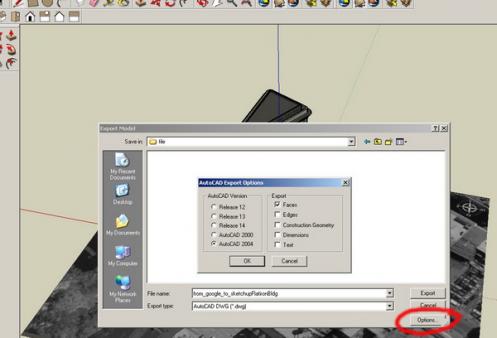
Опция экспорта SketchUp, выберите в качестве экспортирования формат DWG. Экспортируя модель в формате DWG, вы получите все престыкованно. Так что если модель не организована по слоям или компонентам, лучшим способом экспорта является DWG.
(Поверхности SketchUP являются независимыми, поэтому вам придётся связать смежные друг другу поверхности. Применив к вершинам операцию сваривания (weld) вы сможете сгладить их).
Выберите «File» затем «Export» и «3D Model». Нажмите кнопку «Options», убедитесь, что выделены полигоны.
b. В3D Max
Теперь импортируйте модель в 3D Max. Нажмите «File» и выберите «Import». Затем выберите файл.dwg. Найдите вашу модель выберите её и импортируйте. 3D max предложит вам внести модель в сцену (merge) либо заменить (replace), выберите заменить.
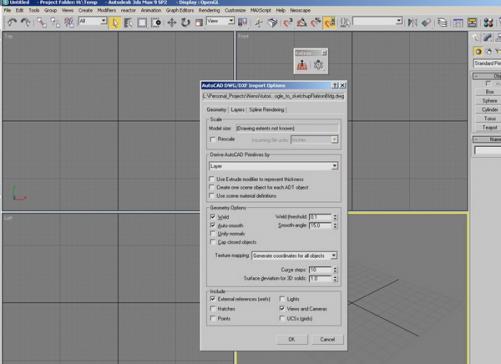
Сверьтесь с настройками на изображении выше.
Теперь модель импортирована в 3D Max
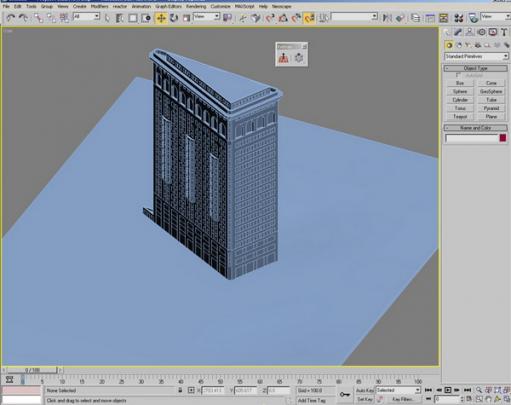
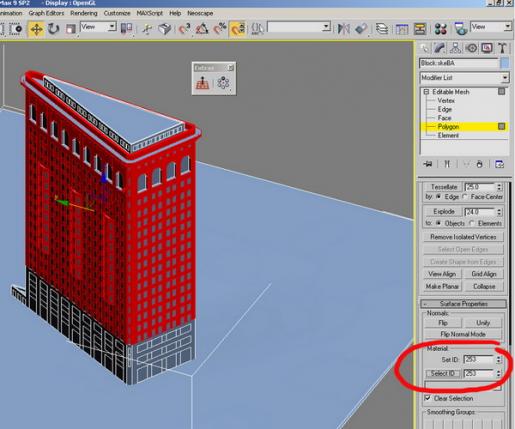
Примените модели «Editable Mesh» потому как модель является VizBlock.
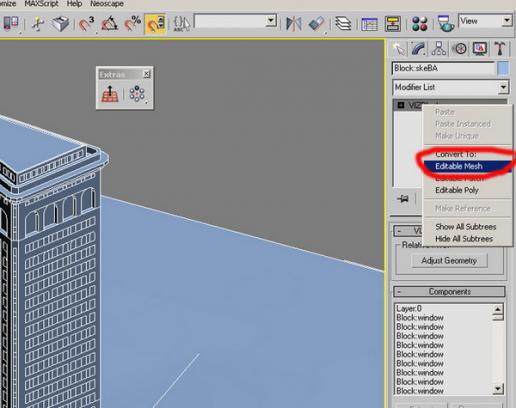
Разделите элементы относительно ID и отделите их в случае применения новых материалов в 3D Max.