
Уважаемые пользователи и гости ресурса, данный Making of один из целой серии материалов призванных поддержать развитие ветки Mattepainting на ресурсе. Несколько художников, в том числе и автор этого Making of любезно согласились помочь нам в этом нелегком деле, за что им огромное спасибо и прибавка к рейтингу. Друзья, если у вас есть желание поучаствовать в развитии раздела, то присылайте Making of ваших работ сделанных в русле направления mattepainting, либо свои предложения по развитию ветки модератору данного раздела Risk. Будем благодарны за любую помощь в развитии ветки.
В данном уроке нет ничего сложного. Любой, кто знает в достаточной мере Photoshop, вполне способен повторить всё, что описано ниже. Я использую CS3 и CS4 русифицированные, поэтому все скрины программы в дальнейшем будут на русском.
Для начала, я представил примерное расположение элементов изображения. Мне нужно было изобразить вертолет на фоне ЧАЭС упавшим в болото или траву.
Для поиска подходящих исходников, я в поисковике использовал ключевые слова: «болото», «падение вертолета», «крушение вертолета», «топь». В результате было найдено около сотни различных изображений из которых я выбрал несколько.
Скомпоновал их соответственно на холсте.

Холст размером 50х30 см разрешение 150-300 точек. Это нужно чтобы в дальнейшем было удобней прорисовывать мелкие детали и они не превращались в пиксельную кашу. Размеры могут варьироваться.
Места стыков подтираем «Ластиком» с мягкими размытыми краями стараясь сделать так , чтобы швы слоев сливались между собой.
Каждый слой соответсвенно настраивается по цветовой гаме к эталонному слою. Для меня это слой в нижнем правом углу. В дальнейшем эти две закладки используются постоянно для подгонки и регулировки цета , яркости, контрастности.
Добавляем задний план. Он состоит из одного изображения, скопированного несколько раз и сведенного в один слой.
Далее добавляем небо и новые элементы.
Поскольку это Зона, то небо должно быть необычным, делается это просто. Копируется слой с небом и ему присваиваются следующие настройки.


получается следующие
Данный метод хорош тем, что первоисточник неба остался неизмененным, и если вы допустите критическую ошибку, то слой просто удаляем и всё
Далее берем ластик большого радиуса и стираем в нужном нам месте часть слоя чтобы показался нижний.
Получаем почти законченное небо.
Итак основная позиция элементов и примерная цветовая гамма определена. Теперь добавляем слой за вертолетом. При помощи большой круглой кисти добавляем на него туман и дымку.
Далее корректируем цвет, тон деревьев и АЭС. Т.к освещение падает сверху и позади большого дерева, то соответственно все, что на переднем плане будет освещено не равномерно. Деревья станут более темными с освещенными краями. Вода у горизонта тоже станет освещенной. Для этого просто убавляем яркость у элемента. После этого достаточно взять кисть истории и вернуть былую яркость на освещенных местах.
Не забываем о цветовой коррекции элементов. В результате получаем следующее.
В некоторых местах для более сильного эффекта освещения (освещение воды) используем инструмент «осветлитель»
Мне не нравится, как выглядит трава в некоторых местах.
Нужно ее нарисовать. Для этого используем стандартную кисть «дюнная трава»
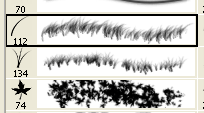
со следующими настройками кисти
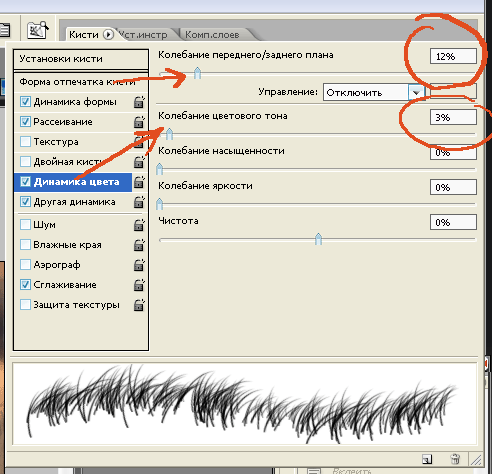
Обратите внимание на шкалы «колебание переднего/заднего плана» и «колебание цветового тона». Если цифра будет очень большой, то цвет заднего плана будет почти белый. Это плохо. Конкретного значения настроек нет, все подбирается в зависимости от цвета фона и цвета самой травы, пробуйте разные варианты.
Вот слой с нарисованной отдельно травой.
До
После
Продолжаем добавлять элементы окружения для оживления работы.
Добавляем кривые деревья на задний план, человека и пр. Цвет и освещение объектов меняются по аналогии с предыдущими слоями. Также я меняю цвет тумана с белого на оранжевый и делаю его полупрозрачным. Изображение почти готово. Теперь внимательно смотрим. Возможно, что-то не так и нужно что-то исправить. Мне не понравился задний план и я его слегка поправил.
Сохраняем всё в формате *BMP*. Он наиболее удобен т.к потеря качества в сравнении с *JPEG* не значительная, но если предпочитаете другой формат сохранения — это ваше право. Открываем теперь рисунок в формате *BMP* и применяем на нем фотофильтр
Фотофильтр придаст изображению более ровную цветовую коррекцию и подчеркнет нужные элементы.
Обратите внимание как меняется изображение при использовании разных фотофильтров:
оранжевый
синий
зеленый
Окончательную обработку изображения вы можете проводить в принципе так, как вам нравится. Экспериментируйте. Главное, чтобы результат радовал.
Надеюсь, этот урок вам поможет.
Все.
P.S. Все, выше описанные, манипуляции, проще и быстрее производить если у вас есть планшет.





