

В этом уроке, Вы будете рисовать муфту. Урок покажет Вам, как рисовать линии, используя относительные координаты, и познакомит Вас со слоями в AutoCAD. Вы также обучитесь относительно команд FILLET (ОБОДОК) И HATCH (ШТРИХ).
Урок состоит из шести коротких процедур:
 Создание нового чертежного файла
Рисование нижней части муфты
Изменение и модификация слоёв
Создание осевых линий обоих отверстий
Зеркальное отражение нижней части на верхнюю часть и закругление углов
Заштриховка завершенного контура
Создание чертежного файла
Файл lesson03.dwt — AutoCAD шаблон, который содержит часть предварительной работы установки для этого упражнения. Чтобы пользоваться преимуществом этой установки, Вы создадите новый файл, используя lesson03.dwt как шаблон рисунка. Когда Вы готовы создать файл для этого упражнения, следуйте за следующими пунктами:
- Из меню Файл (File), выберите Новый (New).
- В диалоговом окне Создание Новой Картинки (Create New Drawing), выберите Использование Шаблона (Use a Temlate).
- В окне Выбора Шаблона (Select a Template), выберите файл lesson03.dwt, и выберите ОK.
AutoCAD открывает новый чертежный файл с lesson03.dwt установкой шаблона. Область рисования должна быть пуста.
Рисование нижней части муфты
- Из инструментальной панели Рисовать (Draw), выберите Линию(Line).
- Щёлкнуть мышкой по кнопке Слои (Layer) на инструментальной панели Свойства Объекта (Object Properties).
- Выбрать ЦЕНТР (CENTER) из списка слоёв.
- Из инструментальной панели Рисовать (Draw), выберите Линию (Line).
- Из инструментальной панели Захват Объекта (Object Snap), выберите Захвата по Средней Точке (Snap to Midpoint).
- Из инструментальной панели Захват Объекта (Object Snap), выберите Захват по Перпендикуляру (Snap to Perpendicular).
- Из инструментальной панели Рисовать (Draw), выберите Линию (Line).
- Из инструментальной панели Модификация (Modify), выберите Смещение (Offset).
- Нажмите Enter, чтобы повторить команду Смещение (OFFSET).
- На командной строке, введите chprop
- Из инструментальной панели Модификация (Modify), выберите Смещение (Offset).
- Из инструментальной панели Модифицировать (Modify), выберите, Расширить(Extendet).
- Выберите стрелку, которая указана с права в окне управления слоями в инструментальной панели Свойства Объекта (Object Properties).
- Из списка уровней, выберите Hatcs.
- Из инструментальной панели Рисовать (Draw), выберите, Штрих (Hatch).
- В диалоговом окне Граничная Штриховка (Boundary Hatch), введите .75 в поле масштаба.
- Выберите указывающие точки.
- В диалоговом окне Граничное Штрихование (Boundary Hatch), выберите Применить (ОК).
AutoCAD перечисляет все постоянно определенные слои.
Слой Hatcs отображается. Цвет сиреневый. Установите штрихующиеся опции для шаблона и масштаба.
 Кнопка Штрих (Hatch) выглядит следующим образом:
 Относительно Масштаба Штриховки
Обычно необходимо масштабировать шаблон штриховки, чтобы согласовать с Вашим рисунком. Вы можете легко пробовать различные способы перед применением штрихования к рисунку. В этой процедуре, Вы вводите значение .75 для масштаба.
Теперь Вы можете указывать области для штрихования, определяя точки внутри этих областей. AutoCAD определяет границы для штрихования автоматически.
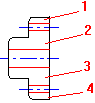
В этом шаге, Вы определите точки, которые показаны в следующей иллюстрации.
Select internal point: Определите точку (1)
Select internal point: Определите точку (2)
Select internal point: Определите точку (3)
Select internal point: Определите точку (4)
Select internal point: Нажмите Enter, чтобы завершить выделение
Вы будете обычно предварительно просматривать пример штрихования прежде, чем Вы примените его. В этом упражнении, однако, Вы опустите этот шаг и примените шаблон штриховки непосредственно.
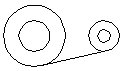
- Из инструментальной панели Модифицировать (Modify), выберите Уничтожить (Erase).
- Из инструментальной панели Модифицировать (Modify), выберите Зеркало (Mirror).
- Из инструментальной панели Захват Объекта (Object Snap), выберите Захват по Конечной Точке (Snap to Endpoint).
- Из инструментальной панели Модифицировать (Modify), выберите Ободок (Fillet).
- Нажмите Еnter, чтобы повторить команду ОБОДОК (FILLET).
- Повторите предыдущий щаг, пока Вы не округлите все четыре из наружных углов с левой стороны.
 Кнопка Линия (Line) выглядит следующим образом:
То, что Вы вводите в командную строку в ответ на подсказку, показывается в жирном начертании, например,
Upper right corner <12.0000,9.0000>: 16,12
NB! Вы должны нажать Enter после того, как Вы ответили на подсказку AutoCAD.
From point: 3,4
To point: @0,-3
To point: @-.75,0
To point: @0,.75
To point: @-.75,0
To point: @0,1.50
To point: Нажмите Enter, чтобы закончить ввод координат
 Ваш рисунок должен походить на этот.
Затем, Вы измените название текущего слоя на ЦЕНТР (CENTER) прежде, чем Вы нарисуете осевые линии. Cлой CENTER имеет соответствующий тип линий и цвет, назначенный этому слою.
AutoCAD перечисляет постоянно определенные слои.
ЦЕНТР (CENTER)- теперь текущий слой. Цвет синий.
Продолжаем рисовать осевую линию болтового отверстия нижней части.
AutoCAD запрашивает Вас определять начало линии, которую Вы хотите рисовать. Используйте Захват Объекта по Средней точке (Midpoint Object Snap).
 Кнопка Захват по Средней Точке (Snap to Midpoint) выглядит следующим образом:
В этом шаге, Вы выберете линии, которые показаны на следующей иллюстрации.
From point:_mid: Выберите линию (1)
AutoCAD просит Вас определить другой конец линии, которую Вы хотите рисовать. Используйте Захват Объекта по Перпендикуляру (Snap To Perpendicular).
 Относительно Захвата Объекта по Перпендикуляру и Ortho Режима:
Чертежный файл, который Вы создаёте, был предварительно установлен к Ortho (Ортогональному) режиму. Когда Ortho режим включен, любые линии, которые Вы рисуете, привязаны к горизонтальной и вертикальной осям координат. Захват Объекта по Перпендикуляру удостоверится, что конечная точка горизонтальной линии находится на вертикальной линии.
Кнопка Захват по Перпендикуляру (Snap to Perpendicular) выглядит следующим образом:

To point:_per to Выберите линию (2)
To point: Нажмите Enter, чтобы закончить команду Линия (LINE)
Повторение это для отверстия втулки, чтобы нарисовать осевую линию.
_line From point: Из инструментальной панели Захват Объекта (Object Snap), выберите Захват по Средней Точке (Snap to Midpoint)
From point:_mid of: Выберите линию (3)
To point: Из инструментальной панели Захват Объекта (Object Snap), выберите Захват по Перпендикуляру (Snap to Perpendicular)
To point:_per to: Выберите линию (2)
To point: Нажмите Enter, чтобы закончить команду Линия (LINE)
Теперь, используйте команду Смещение (OFFSET), чтобы рисовать диаметр болтового отверстия нижней части.
 Кнопка Смещение (Offset) выглядит следующим образом:

Offset distance or Through<Through>: _125
В этом шаге, Вы выберете линию, которая показана в следующей иллюстрации.
Select object to offset: Выберите линию (1)
Side to offset? Определите любую отметку ниже той линии
Select object to offset: Выберите линию (1) снова
Side to offset? Определите любую отметку выше той линии
Select object to offset : Нажмите Enter, чтобы закончить команду СМЕЩЕНИЕ.
Так как вы будете делать зеркальное отражение нижней части половины муфты, чтобы создать верхнюю половину, сместите линию только для нижней части половины.
Offset distance or Through<0.13>: _375
Select object to offset: Выберите линию (2)
Side to offset? Определите любую отметку ниже той линии
Select object to offset: Нажмите Enter, чтобы закончить команду
Ваш рисунок должен походить на этот.

Замена слоёв для смещенных линий
Потому что линии, которые Вы только что сместили — не осевые линии, Вы должны заменить их слои. Простой способ сделать это состоит в том, чтобы использовать CHPROP (Change Properties — Реквизиты Изменения) команду.
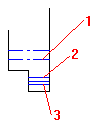
В этом шаге, Вы выберете линии, которые показаны на следующей иллюстрации.
Select objects: Выберите линии (1, 2, 3)
Select objects: Нажмите Enter, чтобы закончить команду
Change what property (Color/Layer/Ltype/ltScale/Thickness)?: la
New layer<CENTER>: edge
Change what property (Color/LAyer/LType/ltScale/Thickness)?: Нажмите Enter, чтобы завершить команду

Ваш рисунок должен походить на этот.
Продление осевых линий обоих отверстий
Чтобы продлить концы осевые линии, Вы используете команды Смещение (OFFSET) и Продолжить (EXTEND).
Offset distans or Through<0.38>: _33
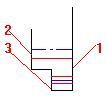
В этом шаге, Вы выберете линии, которые показаны на следующей иллюстрации.
Select object to offset: Выберите линию (1)
Side of offset? Определите любую отметку направо от той строки
Select object to offset: Выберите линию (2)
Side of offset? Определите любую отметку налево от этой линии
Select object to offset: Выберите линию (3)
Side of offset? Определите любую точку налево от этой линии
Select object to offset: Нажмите Enter, чтобы завершить команду
Ваш рисунок должен походить на этот.

Смещённые линии, которые Вы только что нарисовали — граничные грани. Команда Расширить (EXTEND) продлит концы осевых линий до этих границ.
 Кнопка Расширить (Extend) выглядит следующим образом:
Select boundary edge(s) (Projmode=UCS, Edjemode=No extend) Выбириту все три смещённые линии и нажмите Enter
<Select object to extend> /Project/Edge/Undo: Щёлкните мышкой вблизи концов обеих синих осевых линий
< Select object to extend > /Project/Edge/Undo: Нажмите Enter, чтобы завершить команду
Осевые линии продолятся до смещённых линий.
Смещённые линии были линиями временной конструкции. Теперь Вы можете стереть их.
 Кнопка Уничтожить (Erase) выглядит следующим образом:
Select object: Выберите все три смещённые линии, и нажмите Еnter

Ваше рисунок должен походить на этот.
Заканчиваем рисовать муфту
В этой процедуре, Вы завершите наружный контур муфты. Сначала, Вы отразите все объекты ниже осевой линии отверстия втулки к верхней части. Затем Вы будете закруглять углы муфты.
 Кнопка Зеркало (Mirror) выглядит следующим образом:
Первая подсказка просит, чтобы Вы выбрали объекты, которые Вы хотите отражать. Потому что Вы должны выбрать несколько объектов в одно время, самый быстрый способ состоит в том, чтобы рисовать окно выбора вокруг них.
В этом шаге, Вы определяете точки, которые показаны в следующей иллюстрации.
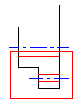
Select objects: Определите левый верхний угол
Select objects: Other corner: Определите нижний правый угол
Select objects: Нажмите Enter, чтобы закончить объектный выбор
Затем, используйте Захват Объекта по Конечной Точке (Endpoint Object Snap), чтобы выбрать конец осевой линии.
 Кнопка Захват по Конечной Точке (Snap to Endpoint) выглядит следующим образом:
First point of mirror line: _endp of Определите левую конечную точку осевой линии
Second point: Определите любую точку на другом конце осевой линии
Так как Ortho режим включен, AutoCAD отражает объекты относительно горизонтальной линии.
Delete old objects? <N>: Нажмите Enter, чтобы принять значение по умолчанию Нет

Ваш рисунок должен походить на этот.
 Кнопка Ободок (Fillet) выглядит следующим образом:
Используйте команду ОБОДОК (FILLET) для округления углов к специфическому радиусу. Сначала, установите радиус.
Polyline/Radius/Trim <Select first object>: r
Enter fillet radius <0.00>: _17
Ваша цель округлить каждый угол левой части муфты, выбирая пары смежных линий. Имеются четыре пары линий.
Polyline/Radius/Trim / < Select first object >: Выберите первую пару линий для округления
Polyline/Radius/Trim / < Select first object >: Выберите вторую пару линий для округления

Ваш рисунок должен походить на этот.
Штрихование завершенного контур
Эта процедура показывает Вам, как внести в области вашего рисунка штриховку. Вы выберете шаблон для штрихования и масштабируете его, чтобы согласовать Вашему рисунку. Начните, с замены текущего слой на слой Hatcs.
Законченный рисунок должен походить на этот.
Резюме
Поздравления! Вы завершили это упражнение. Вы использовали следующие команды и функции AutoCAD:
Работа со слоями (laers).
Ortho режим
Захват Объекта (Object Snap) по Средней точке (Midpoint), Перпендикуляру (Perpendicular) и по Конечной Точке (Endpoint)
CHPROP
СМЕЩЕНИЕ (OFFSET)
ПРОДЛЕНИЕ (EXSTEND)
УНИЧТОЖИТЬ (ERASE)
ОБОДОК (FILLET); ШТРИХ (HATCH)





