
В 3ds Max существуют «глобальные» и «локальные» координаты. Глобальные: это привычные вам Q W E R и т.д., т.е. те, которые работают в основном окне программы. Но для остальных окон программы, таких как Material Editor, Edit UVW и т.д. существуют «локальные» координаты. Переключение между глобальными и локальными координатами происходит с помощью функции Keyboard Shortcut Override Toggle, которую тоже рекомендую «повесить» на горячую клавишу или QuadMenu. Все настройки горячих клавиш, квадменю, создания собственных меню и т.д. можно производить в окне Customize User Interface (Customize> Customize User Interface)
Теперь вы уже прилично знаете, но возможно еще не понимаете, как же должна выглядеть ваша развертка и что с ней делать.
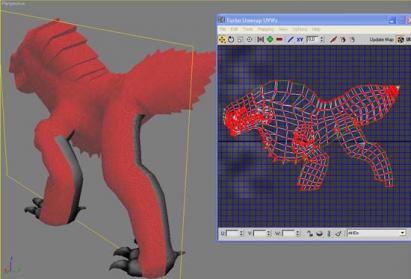
Я применил Planar Map на боковую часть модели. И полученную часть развертки сильно масштабирую, чтобы получить совсем мелкий Noise. Т.к. нормали полигонов спины, шеи и т.д. монстра направлены вверх или вниз, то текстура в этих местах будет растянута.
Почему это происходит вы увидите в окне Edit UVW. Потому что полигоны этих частей имеют очень маленькую площадь. Ребра полигонов практически «слиплись», из-за этого и происходит сильное растяжение.
Вернусь к преимуществу карты Noise. Ваш мозг всегда позволит легко увидеть разницу между нормальной областью и областью, где текстура растянута, даже ненамного! А сильные растяжение просто будут «бросаться» в глаза. Что и демонстрирует приведённый рисунок
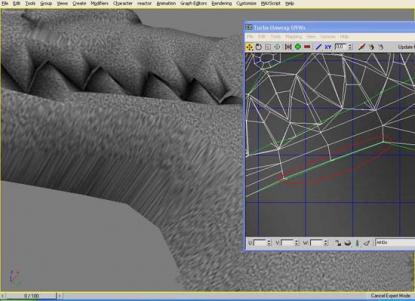
Таким образом, нашей целью является исправление всех этих проблемных участков. Двигая вершины и увеличивая площадь подобных полигонов, мы избавляемся от растяжений. При изменении размеров UV-полигонов, вы должны сохранять их пропорции такими, как они выглядят на самой модели, таким образом вы также избавитесь от всех растяжений.
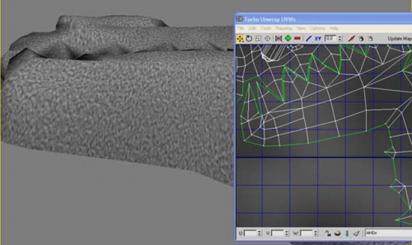
Также вы должны помнить, что не должно быть НИКАКИХ наложений полигонов на развертке, которые помечены красным на рисунке.
Вы наверно и сами понимаете, что рисовать на таких участках вы просто не сможете! Поэтому я решил отделить UV-полигоны ноги от туловища. Также используя инструменты и приемы, о которых я писал выше, создал развертку для остальных частей(когтей, ступней и т.д.). (Создать развертку одним куском без растяжений у вас вряд ли получиться).
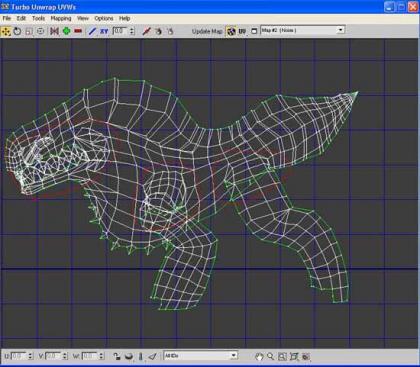
Надеюсь теперь вы хорошо поняли принцип по которому создается развертка для моделей. Когда вы сделали развертку для всех кусков, поместите их в текстурное пространство(квадрат в окне Edit UVW), так чтобы ни одна часть не вылезала за него.
Возможно вы не понимаете, какая часть моей развертки чему соответствует, ВАЖНО, чтобы вы понимали это на СВОЕЙ развертке. Естественно, если вы делаете развертку первый раз, то чтобы еще лучше понимать процесс маппинга, нужно нарисовать на ней текстуру, тогда в следующий раз вы сделаете развертку еще лучше и более удобной для рисования.
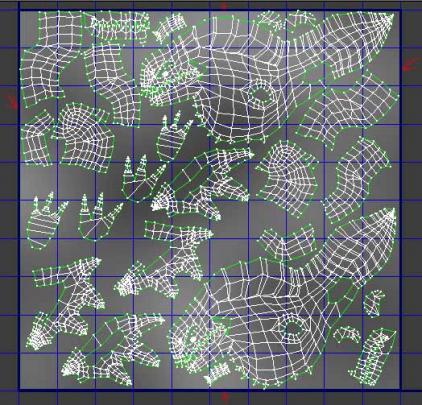
Дальше есть несколько способов перенести развертку в Photoshop. Либо дедовским способом нажимать Print Screen. Либо воспользоваться плагином Texporter, который позволит вам эффективно перенести развертку в нужном вам виде и с разрешением, например, в 2024*2024. Его можно бесплатно скачать здесь: http://www.cuneytozdas.com/software/3dsmax/#Texporter
Также есть возможность воспользоваться инструментом 3D Max: Render to Texture . Но описание этого инструмента в данный урок не входит.
Дальше вы можете просто поместить в Фотошопе слой с разверткой наверх, сделать его полупрозрачным и заблокировать. А рисовать на других слоях и видеть вашу развертку под ними. Просто отключив слой с разверткой, вы сохраняете файл в формате psd и переходите к 3d Max, где к вашей модели этот файл уже применен в слоте Diffuse. Текстура на модели автоматически обновиться, и вы увидите как она выглядит.





