

Рисуя в AutoCAD, вы начнете использовать пространство вашей модели. Если же вам захочется распечатать ваш рисунок, вы будете переключаться к пространству бумаги.
В этом уроке вы познакомитесь с режимом пространства бумаги. Вы увидите, как нужно располагать лист рисунка для распечатки. Вам не нужно в обязательном порядке применять для распечатки рисунка режим пространства бумаги, но у вас будет возможность размещать не один вид рисунка, а несколько в разных видах в отдельных областях его просмотра. У вас появится возможность для управления видимостью слоёв в данных областях просмотра.
Наш урок будет состоять из 8 недлинных процедур:
 Мы создадим чертежный файл
Установим параметры пространства бумаги
Создадим и масштабируем первую область просмотра
Изменим размеры области просмотра и масштабирование
Откроем две новых области просмотра
Найдем внешнюю ссылку на другие рисунки
Масштабируем области просмотра
Добавим блок основной надписи.
Создаем чертежный файл
Пусть файл lesson10.dwt — AutoCAD шаблон, содержащий часть предварительной работы установки для данной процедуры. Вам нужно будет для того, чтобы использовать преимущества этой установки, создать новый чертежный файл, применяя как шаблон lesson10.dwt. Если вы уже готовы к созданию файла для этого упражнения, то делайте последовательно так:
-
- Меню Файл (File): выбираем Новый (New).
- Диалоговое окно Создание Новой Картинки (Create New Drawing): выбираем Использование Шаблона (Use a Template).
- Поле Выбор Шаблона (Select a Template): выбираем файл lesson10.dwt и жмем ОК.
- Командная строка: вводим tilemode.
- Командная строка: вводим limits..
- Командная строка: напечатаем на ней zoom.
- Сделаем BORDER (РАМКа) текущим слоем.
- Командная строка: вводим rectang.
- Сделаем VIEWPORT (ОБЛАСТЬ ПРОСМОТРА) текущим слоем.
- Командная строка: вводим mview.
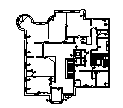
AutoCAD откроет новый чертежный файл с установками из определенного вами шаблона. В области рисования находится компоновочный план, который вы видите на этой иллюстрации.
Установим параметры размеров бумаги
Вначале нужно установить размер бумаги, а для этого установите переменную системы TILEMODE.
New value for TILEMODE : 0
Область рисования очистится, и у треугольной иконки ПСК (Пользовательская Система Координат — UCS) получается L-форма.
 Относительно размеров листа
Вам нужно в данной точке рассмотреть размеры бумаги, на которой вы произведете распечатку. Для упрощения процесса расположения на листе рисунков нужно установить ограничения области рисования, а потом нарисовать прямоугольник для того, чтобы показать границы этого листа. В данном примере используется размер 42×30.
Reset paper space limits:
ON/OFF/: жмем Еnter для того, чтобы принимать значение по умолчанию
Upper right corner>: 42,30
Вы применяете команду Масштаб (ZOOM) таким образом, чтобы ограничения рисования могли вписаться в область вашего рисунка (Увеличить Всё — ZOOM All).
All/Center/Dynamic/Extents/Previous/Scale(X/XP)/Window/: a
Создаем и масштабируем первую область просмотра
Вы будете рисовать прямоугольник, чтобы показать, где границы листа.
First corner: 0,0
Other corner: 42,30
Размеры красного прямоугольника простираются до ограничений области рисования. Вообразим, что прямоугольник — это границы бумажного пространства. И вы теперь можете открыть область просмотра бумаги. Ничего из того, что вы сделали в режиме пространства бумаги, не может воздействовать на ваш первоначальный рисунок. Просто вы его рассматриваете в разных окнах.
ON/OFF/Hideplot/Fit/2/3/4/Restore/: 3,12
Other corner: 23,27
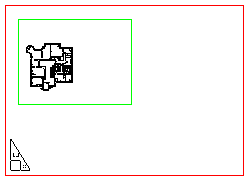
Рисунок будет восстановлен внутри новой области просмотра.
Вид вашего рисунка должен быть похож на этот:
С тем, чтобы вы могли создать специфический масштаб для рисунка, вернитесь к модельному пространству и примените команду ZOOMс опцией XP.
-
- Строка состояния (status bar): дважды жмем Paper, с тем чтобы вернуться к пространству модели. Указатель курсора в виде перекрестия мы видим в области просмотра, и продолжается до ограничений окна.
 Относительно ZOOM XP
С тем, чтобы создать специфический масштаб для области просмотра, примените команду ZOOM с опцией XP. Скажем, для установления масштаба области просмотра от 1 до 96 вы ввели 1/96XP. В итоге это действие изменит просмотр вашего рисунка оригинала таким образом, чтобы модуль модельного пробела был равен 96 модулям бумажного пространства. Итог — то, что когда вы начнете распечатывать лист в бумажном пробеле в масштабе 1:1, область просмотра будет распечатана корректно.
-
- Командная строка: напечатаем zoom.
- Строка состояния: дважды жмем Model, с тем чтобы вернуться к бумажному пространству.
- Выбираем область просмотра для того, чтобы активизировать захваты (grips), как вы видите на иллюстрации ниже:
- Выбираем захват (grips) в правой нижней части для того, чтобы его активизировать.
- Строка состояния: дважды жмем Paper для того, чтобы вернуться к модельному пробелу.
- Командная строка: вводим zoom.
- Используем команду PAN либо же опцию Pan (Прокрутка) вспомогательного вида (Aerial View) для прокручивания рисунка таким образом, чтобы его отцентрировать в области просмотра.
- Строка состояния: дважды жмем Model для того, чтобы вернуться к режиму пространства бумаги.
- Командная строка: вводим vplayer.
- Командная строка: вводим mview.
- Повторяем предыдущий шаг, однако определим углы области просмотра в 24,16 и 40,6.
- Делаем XREF1 текущим слоем.
- Строка состояния: дважды жмем Paper, с тем чтобы вернуться к режиму модельного пространства.
- Командная строка: вводим -xref.
- Для присоединения в диалоговом окне Select File to Attach: выбираем в каталоге справок файл (папка Help), название его elev1.dwg.
- Выбираем большую область просмотра слева.
- Диалоговое окно Свойства Слоя и Типа Линии (Layer Display): выбираем Заморозить/Разморозить в Текущем Виде (Freeze/Thaw in Current Viewport ) для слоя XREF1.
- Повторяем предыдущий шаг для заморозки рисунка перекрёстных ссылок из 3-й области просмотра, когда будет создана текущая область просмотра.
- Делаем XREF2 текущим слоем, потом вставим рисунок перекрёстных ссылок elev2.dwg (и в каталоге справок) в 3-ю область просмотра, очистим от него остальные области просмотра.
- Выбираем одну из областей xref, с тем чтобы сделать активной ее.
- Командная строка: вводим zoom.
- Применяем, в случае нужды, перемещение картинки — PAN либо же Вид Издали (Aerial View), с тем чтобы рисунок переместить таким образом, чтобы отцентрировать его в области просмотра.
- Повторяем для следующей области просмотра рисунка перекрёстных ссылок.
- Строка состояния: дважды жмем MODEL, с тем чтобы вернуться к бумажному пространству.
- Делаем ЗАГОЛОВОК (TITLE) текущим слоем.
- Командная строка: вводим insert.
- Диалоговое окно Свойства Слоя и Типа Линий(Layer Display): выбираем Заморозить/Разморозить во Всех Видах (Freeze/Thaw in All Viewports) для слоя BORDER и слоя VIEWPORT (иконка — слева от Заморозить/Разморозить в Текущем Виде (Freeze/Thaw in Current Viewport )).
All/Center/Dynamic/Extents/Previous/Scale(X/XP)/Window/: s
Enter scale factor: 1/96xp
Теперь рисунок теперь масштабируется верно.
Изменение размера области просмотра
Просто изменить размер области просмотра или перемещать её в бумажном пространстве. В этой процедуре, Вы измените размеры области просмотра, используя захваты (grips) (Речь идёт о синих квадратиках по периметру выделенной области).
Относительно Захватов (grips)Grips каждый раз активны, стоит вам выбрать объект перед подачей команды. Вы увидите, как они появляются в виде синего квадратного профиля в вершине объекта. У вас есть возможность выбрать объект, и потом выдать команду для того, чтобы на него воздействовать. Можете выбрать в качестве альтернативы один из захватов объекта. Потом захват становится активнее (приобретает красный цвет), теперь вы можете и вытягивать объект, и перемещать его, или вращать и масштабировать, либо отражать его непосредственно. (Переключите одну команду ко второй, заклеив клавишу «пробел» липкой лентой.)
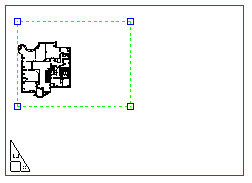
Захват (grips) становится «горячим» (красным становится правый снизу синий квадратик). Значит, команда STRETCH активизирована.
**STRETCH **
/Base point/Copy/Undo/eXit: @8.5<270
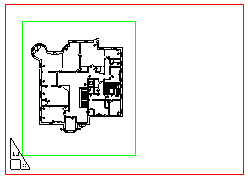
Вид вашего рисунка должен быть похожим на этот:
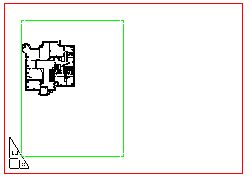
А сейчас, когда размер области просмотра увеличен вами, определяйте — реально ли увеличить рисунок в два раза к существующему масштабу, т. е. к 1:48. Для того чтобы так делать, масштабируйте просмотр рисунка с коэффициентом 2.
All/Center/Dynamic/Extents/Previous/Scale(X/XP)/Window/: s
Enter scale factor: 2x
Вы увидите, как область просмотра рисунка будет увеличена вдвое от предыдущих размеров. И это теперь будет напечатано в масштабе 1:48; но рисунок расположен не по центру.
Ваш рисунок будет легко приспосабливаться к области просмотра.
Вид вашего рисунка должны быть таким:
Открываем 2 новые области просмотра
Вы можете использовать команду VPLAYER, чтобы управлять видимостью уровней в новой области просмотра. В этой процедуре заморозим уровни, составляющие компоновочный план таким образом, чтобы, когда вы откроете другую область просмотра, она была пустой.
?/Freeze/Thaw/Reset/Newfrz/Vpvisdflt: v
Layer name(s) to change default viewport visibility: z*
Z* (звездочка) действует на любом уровне, начинающемся символом «z».
Change default viewport visibility to Frozen: f
F замораживает уровни.
?/Freeze/Thaw/Reset/Newfrz/Vpvisdflt: жмем Еnter, с тем чтобы завершить команду
Теперь открываем следующую, вторую, область просмотра.
ON/OFF/Hideplot/Fit/2/3/4/Restore/: 24,17
Other corner: 40,27
NB! В открывшемся окне AutoCAD Alert (AutoCAD regen – proceed?) выбираем ОК.
Новая точка зрения будет присоединена к верхней части имеющейся области просмотра.
Снова выбираем ОК в окне AutoCAD Alert.
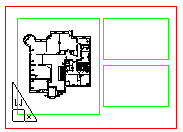
Вид вашего рисунка должен быть похожим на этот:
О внешних ссылках на другие чертежи
Теперь Вы можете помещать второй рисунок в одну из новых областей просмотра, использующих таблицу перекрёстных ссылок (xref).
 Относительно Таблиц перекрёстных ссылок (Xrefs)
Используем в AutoCAD команду XREF, с тем чтобы в текущий рисунок вставлять другие рисунки. Сохраняя рисунки в виде внешних файлов и пересечение их с этим способом, вы гарантируете то, что все изменения, сделанные вами в перекрёстно-ссылочном файле, отражаются автоматически в текущем рисунке. Не в пример блокам, перекрёстно-ссылочные файлы не становятся частью базы данных рисунка.
Удостоверимся, что активна верхняя правая область просмотра. Активизируем правую верхнюю область просмотра, выбрав внутри.
?/Bind/Detach/Path/Unload/Reload/Overlay/: Нажмите Еnter
Elev1 загрузился.
Insertion point: жмем в нижнем левом углу области просмотра
X scale factor /Corner/XYZ: жмем Еnter
Y scale factor (default=X): жмем Еnter
Rotation angle : жмем Еnter
Мы видим, что новый рисунок вставился во все 3 области просмотра. Вам нужно для того, чтобы подавить просмотр рисунков из файлов перекрёстных ссылок, заморозить XREF1 уровень в остальных областях просмотра.
Кнопка Заморозить/Разморозить в Текущем Виде (Freeze/Thaw in Current Viewport) будет выглядеть вот таким образом:

Мы больше не видим рисунок перекрёстных ссылок в области просмотра.
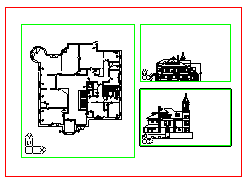
Вид вашего рисунка должен быть похожим на этот:
Масштабируем область просмотра
Вы в данной процедуре для области просмотра рисунков перекрёстных ссылок зададите масштаб 1:96.
All/Center/Dynamic/Extents/Previous/Scale(X/XP)/Window/: s
Enter scale factor: 1/96xp
Теперь рисунок масштабируется корректно.
Добавьте блок основной надписи
С тем, чтобы окончить лист чертежа, добавим блок главной надписи.
Block name (or ?): tblock
Insertion point: 41,1
X scale factor /Corner/XYZ: жмем Еnter
Y scale factor (default=X): жмем Еnter
Rotation angle : жмем Еnter
Вы видите, что блок основной надписи встал в верную позицию.
Вы обычно добавили бы текст в этой отметке: к блоку главной надписи и показали бы масштаб чертежа (текст был описан в уроке 6). И сейчас вы готовы распечатать, но у вас больше нет нужды в прямоугольнике рамки, вам, скорее всего, захочется сделать невидимыми области просмотра.
Заморозить/Разморозить во Всех Видах (Freeze/Thaw in All Viewports) будет иметь такой вид:
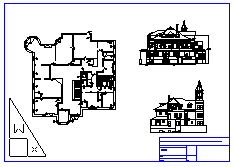
 Вид завершенного рисунка должен быть похожим на этот:
Резюме
Наши поздравления! Вы окончили и это упражнение, использовав такие команды и функции AutoCAD:
TILEMODE
1. Model space and paper space — модельный пробел и бумажный пробел
2. Создание новых слоёв — Creating new layers
3. Фиксация слоёв — Freezing layers
4. ПРЯМОУГОЛЬНИК — RECTANGLE
5. MVIEW
6. ZOOM XP
7. Grips
8. VPLAYER
9. XREF





