Леонид Поляков
Леонид Поляков.
Моделирование в Solid Works.
 Моя статья «Машиностроительное моделирование», размещенная на сайте, вызвала множество откликов: народ интересовался, в первую очередь, параметрическим моделированием и требовал конкретных уроков по машиностроительным пакетам. Как было сказано в статье, наиболее удобным и доступным пакетом является Solid Works; данный документ содержит пример моделирования простейшей детали в нем.
Вкратце, особенности параметрического моделирования:
— Возможность описания объектов размерами. Важное свойство, малораспространенное в пакетах трехмерной графики. В том же 3DSMAX парметры-размеры есть только у примитивов (например радиус у круга), во всех остальных случаях единственный способ изменить элемент — поменять координаты вершин или контрольных точек.
— Связи. Описывать элементы можно не только размерами, но и связями, (перпендикулярность, касательность, концентричность и т.д.)
— Изменение элемента на любом этапе моделирования. Эта особенность ударными темпами внедряется во все пакеты трехмерной графики. Так, в 3DSMAX с версии 3.0 у boolean’ов появилась опция Extract Operand, позволяющая редактировать параметры отдельных операндов. Тем не менее, в графических пакетах все это еще слаборазвито.
Пример связей:
Точка A — начало координат, к ней, в конечном счете, осуществляется привязка.
Точка B — центр окружности 3
Присутствующие связи:
- A и B — вертикальность (лежат на одной вертикальной прямой)
- 1, 5 — вертикальность.
- 6,2,4 — горизонтальность
- 2,4 — коллинеарность (отрезки лежат на одной прямой)
- 2,4 — равенство длин
- 6,A — средняя точка (точка A лежит в середине отрезка 6)
- 2,B — совпадение (точка B лежит на той же прямой, что и отрезок 2)
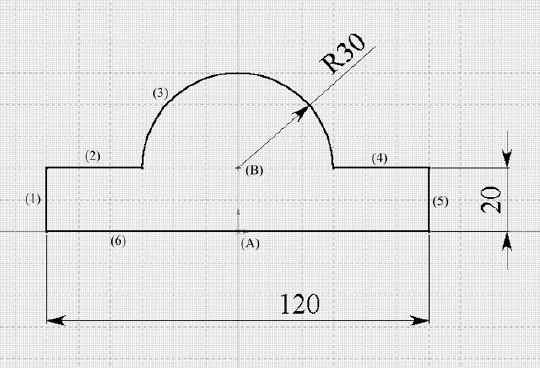
Не пугайтесь такого обилия связей — большинство из них определяется автоматически, да и на установку остальных уходит несколько секунд.
Структура модели в SW.
Такая же, как и во всех пакетах параметрического моделирования. В основе модели лежат конструкционные элементы — плоскости, точки или оси, на которых из «элементов эскиза» (т.е., отрезков, дуг и т.д) строятся «эскизы» (рис 1.) — 2-х или 3-х мерные кривые, как правило замкнутые. Аналог в графических пакетах — shapes. Эскизы, в свою очередь, являются основой для «элементов детали» (рис 2.) из которых строится деталь (рис 3.). Элементы детали являются аналогами 3DSMAX’ овских modifer’ов, таких как Lathe, Extrude и пр. Два отличия — отсутствие специальной команды boolean, элементы сразу создаются слитыми или вырезанными; операция intrersection не поддерживается. Другое отличие — элементы детали не могут разделяться пространством. Если вы попытаетесь нарисовать два цилиндра, нигде не пересекающихся (точнее, не имеющие ни одной общей кромки или грани) — из этого ничего не выйдет.
Пример создания простейшей модели в SW.
Для того, чтобы нормально работать в Solid Works, постарайтесь достать русскую версию этого продукта — существуют две прекрасно локализованные вместе со справочными системами 99 и 2000 версии этого продукта. В данном примере я не буду описывать интерфейс SW и даже подробно объяснять назначение кнопок в панели инструментов. Как говорил мой преподаватель по инженерной графике — «это все есть в справочнике», в данном случае — в хелпах. SW — программа с исключительно понятным интерфейсом, вряд ли вам понадобится более подробная инструкция, нежели представленная ниже.
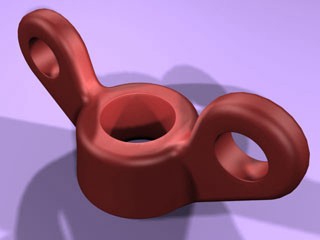
Итак, порывшись по книжкам я нашел достаточно простую и удобную для моделирования деталь — гайку-барашек (для потенциальных критиков: чертеж выполнен с некоторым нарушением ГОСТ’ов, зато так он становится удобным для воплощения в модель.
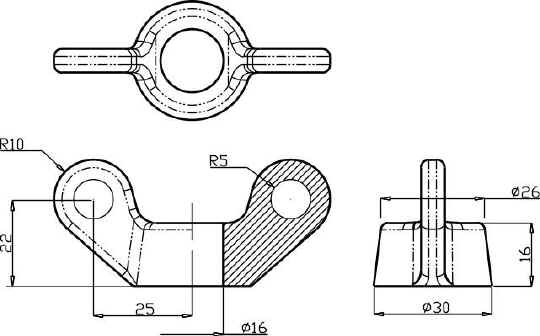
Перед началом моделирования разобьем деталь на отдельные элементы, их 6. Коническое основание — бобышка, два уха, два отверстия в них и отверстие в бобышке. Уши с отверстиями симметричны — остается 4 элемента (фактически — 5; пятый — отражение).
Итак. Создайте эскиз (кнопка эскиз/панель эскиз) на плоскости «Plane 1», используйте кнопку перпендикулярно/панель виды для разворота текущего вида в выбранную плоскость. Создайте осевую линию, проходящую через исходную точку, затем постройте неправильный четырехугольник, как на чертеже. Старайтесь рисовать его ближе к оригиналу, дабы связи по-максимуму устанавливались автоматически.
Затем проставьте размеры (кнопка размер/панель эскиз). В результате всех этих пертурбаций эскиз должен полностью почернеть, а на нижней информационной панельке появиться надпись «определен». Если это не так, и эскиз остался синим — придется вручную добавлять связи (кнопка добавить взаимосвязь/панель взаимосвязи эскиза).
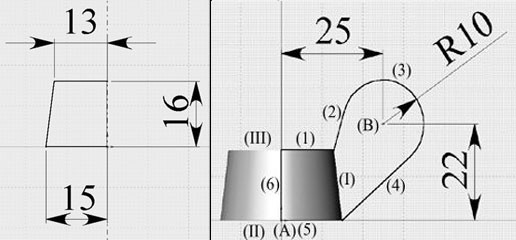
Вы можете оставить эскиз недоопределенным — тогда ошибки, возможно возникнущие при изменении эскиза или добавлении элементов останутся на вашей совести. Теперь выберите осевую линию и нажмите кнопку «повернутая бобышка/основание» на панели «элементы», затем «ОК». Следующий элемент — ухо. Создайте новый эскиз на плоскости «Plane 1».
Вероятнее всего, в этом эскизе не все связи будут определены автоматически и вам придется добавить недостающие. Вот полный список связей. A и В — точки, соответственно исходная и центр дуги 3. I-III — кромки уже созданной бобышки, их тоже можно использовать для привязки. Итак:
- 2 и 3 — касательность
- 3 и 4 — касательность
- 5 и II — совпадение
- 1 и III — совпадение
- С и 1 — совпадение
- D и 1 — совпадение
- 1 и 5 — горизонтальность
- 6 — вертикальность
- A и 6 — совпадение (эта связь может быть автоматически заменена другой или другими, добавляйте ее в последнюю очередь)
Нажмите «вытянутая бобышка/основание» с панели «элементы», установите «тип» — от средней поверхности, «глубина» — 6, «ОК».
Теперь проделаем дырку в ухе. Нажмите «отверстие под крепеж» панель «элементы». Установите «тип отверстия» — «простое», «диаметр» — 10, «тип» — «через все». При этом опция «тип отверстия» может измениться автоматически — не обращайте внимания. Нажмите «далее», затем выберите точку — центр отверстия, круглую кромку уха и установите связь «концентричность». Затем «готово». Теперь нам необходимо зеркально отразить ухо с отверстием. Выберите в меню «Вставка» пункт «Массив/зеркало / зеркальное отражение»
В списке «Плоскость симметрии» выберите «Plane 3», в списке «Копировать элементы» — ухо и отверстие в нем. Проделайте в верхней грани бобышки концентричное ей сквозное отверстие диаметром 16.
По большей части деталь готова, осталось добавить скругления граней. Скругления или галтели добавляются кнопкой «скругления» н панели «элементы». Радиусы скруглений подбирайте по своему вкусу, я делал так: общая кромка между верхней гранью бобышки и верхней гранью уха — радиусом 5. Затем общие кромки боковой грани бобышки и боковых граней ушей — радиусом 3. Затем кромка между верхней и боковой гранями бобышки, она же общая между боковой и верхней гранями ушей — радиусом 1. Нижняя кромка бобышки — радиусом 0.5. Напоследок — для реалистичности модели — грани отверстий радиусом 0.2.
Экспорт-импорт:
Осуществляется двумя путями: IGES (solid->NURBS) и stl (solid->mesh).
Учтите, что файлы stl открываются в течении довольно длительного времени, а IGES — не всегда корректно. Красивый выход из положения — использовать Rhino в промежуточной стадии: он, с одной стороны, абсолютно корректно открывает IGES, с другой — умеет создавать гладкие красивые сетки и сохранять их во множество разных форматов.

Визуализация модели проведена в 3DSMAX3.1. Импорт осуществлен по схеме
SW->IGES->Rhino->DWG->3DSMAX. Весь процесс от создания модели до визуализации занял у меня около 20 минут.
Обратная связь: leonidpol@mail.ru