

С помощью этого урока вы увидите ряд методов, которые можно применять AutoCAD для управления средствами. Данный урок поможет сосредоточиться на управлении неграфическими данными, которые связаны с объектами в рисунке AutoCAD: к примеру, модель и данные цен, назначенные к столам, а также к стульям и телефонам в ведомстве.
Мы составили этот урок из 7 непродолжительных процедур:
 Создаем новый чертежный файл
Добавляем стол и определяем атрибуты для него
Включаем стол в блок и вставляем его в рисунок
Стираем объект из конторского расположения
Перемещаем компьютер
Редактируем атрибуты
Вычисляем площадь кабинета
Как создается чертежный файл
Файл lesson08.dwt является AutoCAD шаблоном, содержащим часть предварительной работы установки для данного упражнения. Вам, чтобы получить преимущество от этой установки, нужно создать новый чертежный файл, применив как шаблон lesson08.dwt. Если вы уже готовы к созданию файла для этого упражнения, придерживайтесь этих пунктов:
-
- Меню Файл (File): выбрать Новый (New).
- Диалоговое окно Создание Новой Картинки (Create New Drawing): выбрать Использовать Шаблон (Use a Template).
- Окно выбора (Select a Template): выбрать шаблон lesson08.dwt и нажать на ОК.
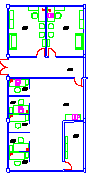
AutoCAD откроет новый чертежный файл с определенными вами же установками из шаблона. В нем будет содержаться компоновочный план, который вы видите иллюстрации.
Итак, вам в этой процедуре следует нарисовать стол и назначить изготовителя, цену, дату приобретения и указать другую информацию о нем. Это делать вы будете, определяя некоторые атрибуты. Атрибут — это метка, либо же отметка, присоединенная к специфическому блоку и сохраненная с ним.
То, что вы будете вводить в командную строку в ответ на подсказку,будет показано в жирном начертании, скажем, вот так:
Upper right corner : 16,12
NB! Вам нужно жать на Enter после вашего ответа на подсказку AutoCAD.
-
- Стандартная инструментальная панель (standard toolbar): выбрать Окно Увеличения (Zoom Window).
- Инструментальная панель Рисовать (Draw): выбрать Прямоугольник (Rectangle).
Добавляете стол и определяете атрибуты для него
А у окна Увеличения (Zoom Window) вот какой будет вид:
 В данном шаге вам надо определить точки, которые показаны на следующей иллюстрации.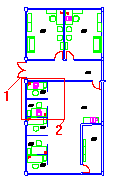
а) First corner: определить точку (1)
б) Second corner: определить точку (2)
AutoCAD увеличит окно, выбранное вами так, чтобы им был заполнен экран. потом вы нарисуете прямоугольник в таблицу.
У кнопки Прямоугольник (Rectangle) вот такой вид:

Прочитав координаты, которые отображены в строке состояния, вы найдете точки, которые вам следует определить.
Вы в данном шаге определяете точки, которые показаны в следующей иллюстрации.
-
- Командная строка: вводим на ней ddattdef
- Под Режимом (Mode): выбрать Невидимый (Invisible).
- Выбираем Указывающую точку (Pick Point).
- Вводим в графу Атрибут Ключ и Подсказку (Tag and Prompt):
- Выбираем ОК.
- Нажимаем Еnter для повтора команды.
- Командная строка: вводим block.
- Командная строка: вводим insert.
- Отвечаем, вводя эти значения:
- Выбираем: ОК.
- Стандартная Инструментальная Панель (Standard toolbar): выбираем Вид Издали (Aerial View).
- Применяя указатель курсора окна Вспомогательный Вид (Aerial View), выбираем зону просмотра, которая должна быть вами отредактирована (она указана пунктирной линией на иллюстрации).
- Закроем или минимизируем окно Вспомогательный Вид (Aerial View).
- Инструментальная панель Модифицировать (Modify): выбираем Уничтожить (Erase).
- Стандартная Инструментальная Панель (Standard Toolbar): выбираем Перерисовать Все (Redraw All).
- Инструментальная панель Модифицировать (Modify): выбираем Поворот (Rotate).
- Инструментальная панель Модифицировать (Modify): выбираем Двигать (Move).
- Командная строка: вводим ddatte.
- Диалоговое окно Edit Attribute: вводим Terri Napier в поле Employee.
- Выбираем ОК.
- Жмем Еnter, с тем чтобы повторить команду DDATTE.
- Вводим: Terri Napier в поле Employee и выбираем ОК.
- Жмем Еnter, с тем чтобы повторить команду DDATTE.
- Измените расположение на 2201 (в поле Location), и выберите ОК.
- Повторяем процедуру для рабочего стола (4) и для картотеки (5) в бывшем кабинете Терри (2228), заменив расположение на2227.
- Увеличиваем область кабины 2227, применив УВЕЛИЧЕНИЕ (ZOOM) либо: Вид Издали (Aerial View).
- Командная строка: вводим area.
- Командная строка: вводим zoom .
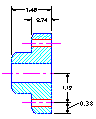
First corner: определяем точку (1) в координатах 114,390
Other corner: определяем точку (2) в координатах 174,360
Для того, чтобы определить атрибуты для таблицы, вы воспользовались диалоговым окном.
При условии, что полностью не видно диалогового окна Определение Атрибута (Attribute Definition), перемещаем его в удобное место на экране.
Start point: определяем точку ниже таблицы в координатах 114,348 для места вставки атрибутов.
Ключ Подсказка
MANUF Manufacturer:
Ключ (Tag) — это метка для атрибута, а Подсказка (Prompt) является сообщением, отображаемым в тот момент, когда вы вставили блок. Тогда подсказка запросит имя изготовителя.
AutoCAD отобразит атрибут ниже таблицы в месте определенной вами вставки.
У вашего рисунка должен быть во такой вид:
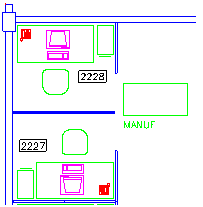
Вводим следующие данные для значений Ключ (Tag) и Подсказка (Prompt).
NB! Выбираем Выровнять Ниже Предыдущего атрибута (Align Below Previous attribute), что вас высвободит от выбора места вставки, который вы делаете каждый раз.
Выбираем ОК. Повторим этот процесс для того, чтобы добавить эти последние две строки.
Вид вашего рисунка должен быть походим на этот:
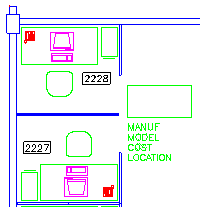
Теперь вам нужно сделать в блоке стол и атрибуты, и потом вы его сможете без проблем вставлять в другие места вашего рисунка.
Создаем стол в блоке и вставляем его в рисунок
В данном шаге вы определяете точки, которые показаны в следующей иллюстрации:
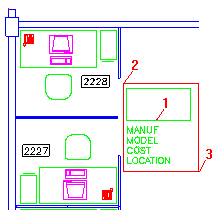
Block name (or ?): table
Insertion base point: инструментальная панель Захват Объекта (Object Snap): выбираем Захват по Средней точке (Snap to Midpoint).
У кнопки Захват по Средней точке (Snap to Midpoint) будет вот такой вид:

_MID of: определяем точку (1)
Select objects: определяем точку (2)
Other corner: определяем точку (3)
Select objects: жмем Еnter, чтобы окончить команду
Несмотря на то, что стол и не отображается на рисунке, он остался сохраненным как блок в базе данных вашего рисунка. Вы теперь вставите его в рисунок.
Block name (or?): table
Insertion point: помещаем так в угол таблицу, чтобы место вставки находилось в координатах 144,414
X scale factor /Corner/XYZ: жмем Еnter, чтобы сохранить неизменяемым масштаб
Y scale factor (default=X): жмем Еnter, чтобы сохранить неизменяемым масштаб
Rotation angle : жмем Еnter
Вас пригласили для ввода реальной цены для атрибутов. Подсказки, определенные вами же ранее, будут отображаться в диалоговом окне Enter Attribute.
NB! Помните, что подсказки могут и не появиться точно в указанном порядке.
Location: 2227
Model: Tressle
Manufacturer: Sierra Furniture
Cost: 126.00
Стол вставлен со всеми данными, определенными для него. В этой отметке вы не можете видеть атрибуты, поскольку вы их сделали невидимыми. Между тем, атрибуты можно сделать видимым прменением команды ATTDISP.
Следующие процедуры продемонстрируют — каким образом менять информацию в рисунке AutoCAD. Предположим, что служащий по имени Терри был переведен из кабинета 2228 в 2201-ый офис. Вы запишете в плане конторы вот эти изменения:
 Терри взял свой компьютер в 2201, однако оставил конторскую мебель. Кабины 2228 и 2227 объединены с целью создания одной большой кабины — 2227. Декан, нынешний обитатель 2227, сохраняет его мебель с компьютером, и приобретает мебель в 2228.
Сотрем объекты из конторского размещения
Используем Вид Издали (Aerial View) для увеличения рисунка таким образом, чтобы у вас был обеспечен самый лучший просмотр области, где вы хотите работать.
у кнопки Вид Издали (Aerial View) будет такой вид:

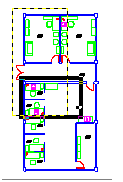
Стираются объекты, в которых нет нужды на рисунке.
У кнопки Уничтожить (Erase) будет такой вид:

Выбираем объекты, которые указаны на этой иллюстрации. Вам нужно не стереть объект #6 (речь о компьютере), вы его потом используете в этом упражнении.
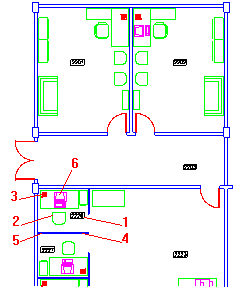
Select objects: выбираем табличку с номером комнаты (1)
Select objects: выбираем стул (2)
Select objects: выбираем телефон (3)
Select objects: выбираем 2 части перегородки (4, 5)
Select objects: жмем Еnter, с тем чтобы закончить команду
У кнопки Перерисовать Все (Redraw All) будет такой вид:

Команда REDRAWALL совершает перерисовывание пунктирных линий и очищение экрана.
А сейчас перемещаем компьютер Терри в новое расположение.
Переместим компьютер
У кнопки Поворот (Rotate) будет такой вид:

Select objects: выбираем компьютер (6)
Select objects: жмем Еnter, с тем чтобы окончить выделение
Base point: инструментальная панель Захват Объекта (Object Snap): выбираем Захват по Пересечению(Snap to Intersection)
У кнопки Захват по Пересечению(Snap to Intersection) будет такой вид:
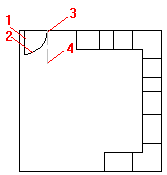
int of: выбираем нижний левый угол компьютера
/Reference: 270
У кнопки Двигать (Move) будет такой вид:

Вы в данном шаге определяете точки, которые указаны в следующей иллюстрации.
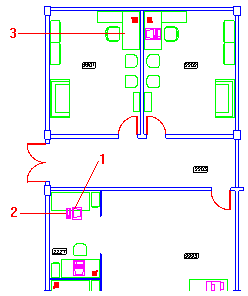
Select objects: выбираем компьютер (1)
Select objects: жмем Еnter, с тем чтобы окончить выделение
Base point or displacement: инструментальная панель Захват Объекта (Object Snap): выбираем Захват по Средней точке (Snap to Midpoint)
_MID of выбираем основание компьютера (2)
Second point of displacement: определяем отметку (3)
Потом изменим атрибуты для номера комнаты, а также телефона и компьютера в комнате 2201.
Как происходит редактирование атрибутов
Вы в данном шаге выберете объекты, которые указаны в следующей иллюстрации.
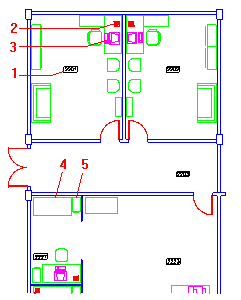
Select block: выбраем номер комнаты (1)
Select block: выбираем телефон (2)
Select block: выбираем компьютер (3)
Кабинет удвоен в габаритах, посему вам захочется подсчитать новую площадь. И легко это можно сделать с AutoCAD.
Вычисляем площадь кабины
Вы, как правило, измерили бы точный периметр того или иного помещения, найдя несколько точек. Задача данного упражнения в выполнении этого, определившись с четырьмя углами кабинета.
В данном шаге вы определяете точки, показанные на этой иллюстрации.
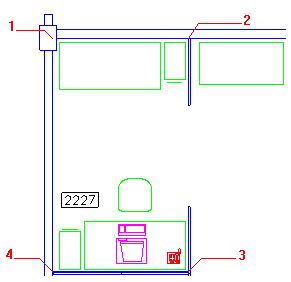
/Object/Add/Subtract: определчем точку (1)
Next point:определчем точку (2)
Next point: определяем точку (3)
Next point: определяем точку (4)
Next point: нажимаем Еnter, с тем чтобы закончить команду
AutoCAD отобразит результат.
Используем команду Увеличение (ZOOM) таким образом, чтобы ваш рисунок смог вписаться в область рисования (ZOOM Extents).
All/Center/Dynamic/Extents/Previous/Scale(X/XP)/Window/: e
Резюме
Наши поздравления, вам удалось завершить это упражнение. Вы теперь понимаете, как вводить информацию атрибута, и как ее редактировать. Теперь и вы сможете получать данные атрибута из рисунка командой DDATTEXT, помещая это в файл для обработки остальными приложениями.
Вы применяли такие команды AutoCAD и функции:
1. Определение, введение и редактирование атрибутов
2. Вид Издали Aerial View
УНИЧТОЖИТЬ ERASE
ДВИГАТЬ MOVE
ПОВОРОТ ROTATE
ПЛОЩАДЬ AREA
УВЕЛИЧЕНИЕ ZOOM





