
- Во-первых, надо создать пластину:
File>New…
- Создадим через грани верхней поверхности 2 базовые плоскости. Процесс проектирования деталей из листового металла подразумевает, что у них будет очень маленькая толщина (в отношении к другим размерам). По этой причине боковые поверхности не выбирают для создания эскиза либо ссылки при сборке. Что касается боковых поверхностей,то они могут лишь применяться для ориентации вида деталей из листового металла.
- Создадим вырез.
- Вот изгиб листового металла:
- Как представлять деталь из листового металла в развёрнутом виде.
- Возвратим детали ее изогнутый вид.
В секции Type открывшегося диалогового окна New поставим отметку напротив Part, в в секции Sub-type поставим отметку против Sheetmetal.
Напечатаем в окне Name название файла: sheet.
Вот меню PART:
Feature>Create>Wall>Extruded|Done
Line>Geometry|2Points
Сделаем эскиз линии сечения, как это видно на рис. 1.
Рисунок 1
Нанесем размеры (при условии, что Pro/E не сделает это автоматом) (Dimension), модифицируем величину длины линии на 80 (Modify) и отрегенерируем изображение (Regenerate).
Done
Стрелка покажет направление выдавливания. Вам надо убедиться, что стрелка направлена вверх.
Okay
Вводим толщину (thickness):
1
Вводим глубину (depth):
40
Нажимаем в диалоговом окне детали FEST WALL: Extrude кнопку OK.
Появится деталь листового металла с поверхностями — зелеными и белыми (при условии, что не включена иконка Shading), с боковыми поверхностями между обеими ими. Зеленым цветом поверхность — это созданное вами; Pro/ENGINEER создает поверхность белого цвета, смещая материал от зеленой поверхности на заданную толщину. Боковые поверхности не будут добавляться, пока не будет полностью восстановлена часть.
Из меню FEAT:
Create>Datum>Plane>Through>ExisEdge>Curv>Pick
Выберите боковую грань (имеющую длину 40) верхней поверхности пластины.
Normal>ExisEdge>Curv>Plane>Pick
Выбираем верхнюю поверхность пластины.
Done
Используем подобную процедуру для создания другой базовой плоскости, которая проходит через продолжиельную грань верхней плоскости. Кстати, ваш экран должен быть похожим на рис. 2.
Рисунок 2
Из меню FEAT:
Create>Solid>Cut>Extrude|Solid|Done
One_Side|Done
Setup New>Plane>Pick
Выбираем верхнюю плоскость пластины. Стрелка должна смотреть внутрь материала.
Okay
Вы увидите, как в строке подсказки появится сообщение, в котором вам будет предложено выбрать либо создать плоскость ссылки. Выбираем из меню
Top
и делаем клик мышью по DTM1.
На запрос укажем плоскости, в отношении которых вы будете производить образмеривание эскиза, выбираем DTM1 и DTM2. Жмем Enter.
Line>Geometry|2Points
Создадим эскиз выреза так, как вы видите на рис. 3.
Вы можете использовать размеры (при условии, что они плохо видны на примере) свои — деталь-то делается не для производства, а для упражнени.
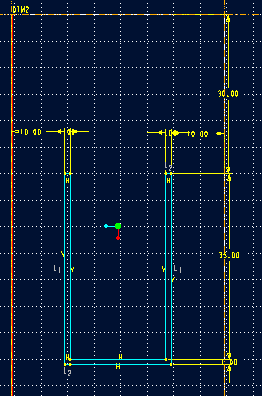
Рисунок 3
Наносим размеры, модифицируем их и регенерируем изображение.
Done
Красная стрелка указывает направление, в котором материал будет удален.
Okay
Thru All|Done
Жмем в диалоговом окне детали CUT: Extrude кнопку OK.
А на панели инструментов жмем иконку Saved view list>Default. Вид вашего экрана должен напоминать такой рисунок:
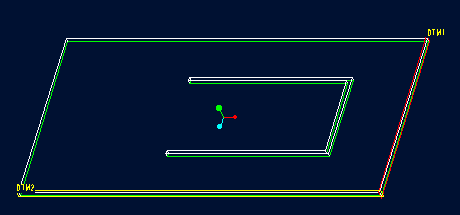
Рисунок 4
Из меню FEAT:
Create>Sheet Metal>Bend>Angle|Regular|Done
Inside Rad|Done/Return
А сейчас Pro/E попросит показать плоскость эскиза (смотрим строку подсказок).
Use Prev>Okay
Сейчас выбираем плоскости, в отношении которых эскиз будет и сдержан, и образмерен.
Specify Refs>Pick
Выбираем DTM1, DTM2 и жмем Ener.
Сделаем эскиз линии сгиба так, как указано на рисунке 5.
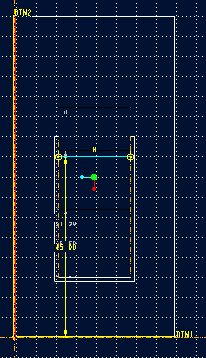
Рисунок 5
Наносим размеры и производим сдерживание относительно детали.
Regenerate>Done
Если часть загибаемая — стрелка будет направлена вниз.
Okay
Если часть фиксируемая — стрелка будет направлена вверх.
Okay
No Relief|Done
Выберите угол изгиба
90.000|Done
Определите радиус изгиба
Enter Value
В открывшееся окно введите значение радиуса изгиба:
2
Жмем в диалоговом окне детали (feature dialog) ОК.
Жмем на панели инструментов иконку Saved view list>Default. Вид вашего экрана должен напоминать этот рисунок:
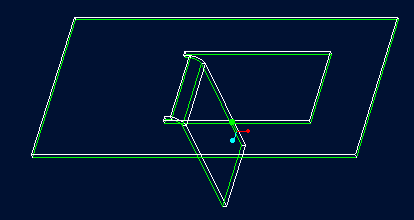
Рисунок 6
Из меню FEAT:
Create>Unbend>Regular|Done
Pro/E попросит показать плоскость, которая зафиксирована будет при разгибании.
Pick
Выбираем верхнюю плоскость пластины.
Unbend All|Done
Выбираем в диалоговом окне детал ОК.
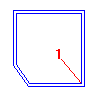
Рисунок 7
Каждая изогнутая поверхность будет разогнута.
Из меню FEAT:
Create>Bend Back
Pro/E попросит показать плоскость, которая зафиксирована будет при изгибании.
Pick
Выбираем верхнюю плоскость пластины (не загнутый язычок).
BendBackAll|Done
Выбираем в диалоговом окне детали ОК.





