 Всем привет! Меня зовут Андрей Кривуля. Я компьютерный дизайнер, пока нигде не работаю, ибо учусь, все время отдаю учебе. Учусь на компьютерного дизайнера, факультет «Компьютерная графика и интернет технологии», в Компьютерной Академии «ШАГ».
С чего все началось… Как-то препод, после всего изученного, а в то время, мы учили V-Ray, приходит и говорит, что мол, ребята, давайте сделайте что-нибудь интересное в 3д, вкусную картинку. Тема — коктейли. Вот и взялся я за данный коктейль =)
Итак, приступим.
1)Моделинг и настройка материалов:
а) Стакан для коктейля:
Здесь все просто. Если вы раньше сталкивались с кривыми, то для вас нет ничего проще, начертить такую кривую, как на рис.1
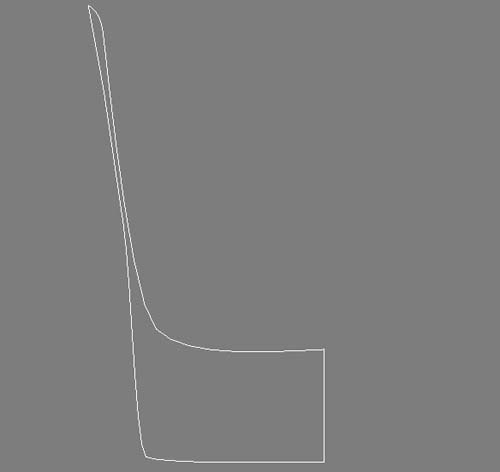
Перед тем, как применять модификатор Lathe, заходим в режим «редактирования вершин»,то есть переходим на первый уровень, для этого нажимаем на клавиатуре — 1. Выделяем точку, как показано на рисунке, этим мы задаем ось вращения (рис.2).
![[Image]](http://24hostel.msk.ru/wp-content/uploads/2011/10/images_image_1244.jpg)
Теперь можно применять модификатор Lathe.
На рисунке показано тело вращения, которые должно получится у вас, а также параметры настройки модификатора Lathe.(рис.3)
![[Image]](http://24hostel.msk.ru/wp-content/uploads/2011/10/images_image_1245.jpg)
Материал стекла:
Создаем материал VrayMtl, для это заходим в редактор материалов, нажав горячую клавишу «М», откроется материал Editor, в котором вы увидите превью всех материалов, выбираем одну из сфер, при этом квадратный контур вокруг выбранной сферы станет жирным. Нажимаем на кнопку «Standart» и в списке «Material/Map Browser» выбираем «VrayMtl».(рис.4)
![[Image]](http://24hostel.msk.ru/wp-content/uploads/2011/10/images_image_1246.jpg)
В Настройках материала:
На Refl. glossines и на glossiness в закладке Refraction наложим карту, которую рисуем в фотошопе (рис.5), чтобы получились реалистичные подтеки. Для этого нажимаем пустой квадратик напротив Refl.glossiness и соответственно glossiness.
![[Image]](http://24hostel.msk.ru/wp-content/uploads/2011/10/images_image_1247.jpg)
Когда карта назначена, в данном квадратике появляется буква «М» — это означает, что наложена карта bitmap, то есть картинка.
Насчет карты — серый цвет используется для передачи матового, запотевшего стекла, а белый конечно же для глянцевых подтеков.
В закладке «Maps» на bump наложим карту, которая будет использоваться для реалистичной передачи капелек, можно так сказать запотевшего стекла. =) Со значением можно поиграться, я лично остановился на 400.
Сама карта bump рисуется в фотошопе.
![[Image]](http://24hostel.msk.ru/wp-content/uploads/2011/10/images_image_1248.jpg)
Карту чуть-чуть размыл, чтобы капельки смотрелись естественно.
Индекс преломления(IOR) я поставил 1.6. Вот и все, материал стекла готов.
![[Image]](http://24hostel.msk.ru/wp-content/uploads/2011/10/images_image_1249.jpg)
b) Жидкость, сам коктейль.
Рисуем профиль, как показано на рисунке 6. Обязательно чуть-чуть пересекаем область стакана, для правильной передачи свойств жидкости. Так будет намного реалистичнее, чем без пересечения. Хотя в Maya наоборот, но мы ведь работаем в 3д максе. =)
![[Image]](http://24hostel.msk.ru/wp-content/uploads/2011/10/images_image_1250.jpg)
Итак, продолжим. Переходи на уровень вершин, выделяем вершину, как показано на рисунке 7 и применяем модификатор Lathe. То есть все делаем, как и со стаканом. Только сегментов я поставил 86. Почему, да потому что я еще передвигал вершины для еще более реалистичного эффекта. Так как у нас в жидкости лежат лед и лимоны, поэтому они оказывают на нее давление, то есть жидкость как бы чуть-чуть приподнимается в некоторых областях.
![[Image]](http://24hostel.msk.ru/wp-content/uploads/2011/10/images_image_1251.jpg)
Вот, что получилось у меня, после того, как подвигал вершины(рис.8):
![[Image]](http://24hostel.msk.ru/wp-content/uploads/2011/10/images_image_1252.jpg)
Хотел уточнить, что вершины двигаем только по краям.
Теперь приступим к настройке материала жидкости.
Материал жидкости:
Создаем VrayMtl и настраиваем его, как показано на рисунке 9.
![[Image]](http://24hostel.msk.ru/wp-content/uploads/2011/10/images_image_1253.jpg)
Хотел рассказать за Fog Color. Собственно для него ставим цвет RGB(226,167,39) — это и будет цвет вашего коктейля, создается эффект мутности, как в реальной жизни.
Fog Multiplier ставим как на рисунке.
А также индекс преломления ставим 1.3 — для жидкостей он такой.
Вот и все, наша жидкость готова. =)
c) Лимоны.
Итак, создаем сферу(радиус примерно 40см, сегментов 9). Ставим галочку Smooth, в значение Hemisphere пишем 0.38, ставим галку Slice on(Slice from = 128,5; Slice to = 82). Получаем объект, который на рисунке 10. Там же и все настройки, которые я написал.
![[Image]](http://24hostel.msk.ru/wp-content/uploads/2011/10/images_image_1254.jpg)
Но, объект не похож на лимон, так как он не сглажен. Да при увеличении сегментов, мы его сгладим, но, чтобы получить более интересный вариант, я применил модификатор TurboSmooth, с значением Iterations = 2. Для сравнения копировал объект, убрал Turbosmooth, но увеличил количество сегментов. Слева — объект без турбосмус, а справа — объект с ним. (рис.11)
![[Image]](http://24hostel.msk.ru/wp-content/uploads/2011/10/images_image_1255.jpg)
Теперь приступим к назначению текстуры лимона.
В редакторе материалов, создаем материал VrayMtl на diffuse которого наложим материал Composite с двумя слоями:(рис.12)
![[Image]](http://24hostel.msk.ru/wp-content/uploads/2011/10/images_image_1256.jpg)
На первый слой наложим текстуру:
![[Image]](http://24hostel.msk.ru/wp-content/uploads/2011/10/images_image_1257.jpg)
На второй слой наложим текстуру:
![[Image]](http://24hostel.msk.ru/wp-content/uploads/2011/10/images_image_1258.jpg)
Затем данный материал наложим на Bump, чтобы лимон выглядел реалистичнее.
После этого используем модификатор UVW Mapping с Box Mappingom, двигаем текстуру так, чтобы на рендере получилось, как на рисунке 13.
![[Image]](http://24hostel.msk.ru/wp-content/uploads/2011/10/images_image_1259.jpg)
Все, материал лимона готов.
d)Лед и материал льда.
Чтобы смоделировать лед, я создал сферу, с радиусом 30 см, и количеством сегментов — 40. Затем применяю модификатор Noise, с настройками, как на рисунке 14.
![[Image]](http://24hostel.msk.ru/wp-content/uploads/2011/10/images_image_1260.jpg)
Чтобы лед был с теме же искажениями, но немножко сглажен, я применил модификатор Relax(рис.15)
![[Image]](http://24hostel.msk.ru/wp-content/uploads/2011/10/images_image_1261.jpg)
Материал льда:
Создаем VrayMtl и настраиваем его так, как показано на рисунке:
![[Image]](http://24hostel.msk.ru/wp-content/uploads/2011/10/images_image_1262.jpg)
IOR для льда задаем 1.4, можно и 1.309, но в результате экспериментов, я решил поставить 1.4 =)
Все, теперь материалы готовы, модели готовы, можно приступать к настройкам студии и рендера.
2)Студия
Студия, в которой будем рендерить картинку. Хм, здесь нужно подумать, чтобы достаточно хорошо показать стаканчик, я решил использовать четыре источника света Vray: один справа, другой слева, третий сзади, четвертый спереди. Смотрим скрин. Там же на скрине я показываю, как разместил камеру.
![[Image]](http://24hostel.msk.ru/wp-content/uploads/2011/10/images_image_1263.jpg)
Настройки у каждого одинаковы: То есть Multiplier поставил 9, а цвет испускаемого света — R:252, G:243, B:220 Камера у меня Target, настройки такие:
Lens = 35mm
FOV: 54,432 deg.
Позже поговорим о Near Range и Far Range для глубины резкости (DOF)
Чтобы видеть область, которую охватывает камера, нажимаем Shift+F.
3)Рендер: Vray 1.5 SP2
Все готово, можно настраивать рендер и идти пить чай. ^_^
Нажимаем F10, чтобы зайти в настройки Vray рендера. Если он у вас не включен, то делаем его рендером по умолчанию, в закладке Common, Assign Render выбираем Vray.(рис.17)
![[Image]](http://24hostel.msk.ru/wp-content/uploads/2011/10/images_image_1264.jpg)
Чтобы Vray сделать рендером по умолчанию, нажимаем кнопку Save as Defaults.
Теперь переходим на вкладку Vray, настраиваем так, как показано на рисунке:
![[Image]](http://24hostel.msk.ru/wp-content/uploads/2011/10/images_image_1265.jpg)
Затем переходим на вкладку Inderect Illumination и настраиваем:
![[Image]](http://24hostel.msk.ru/wp-content/uploads/2011/10/images_image_1266.jpg)
Все, теперь можно рендерить картинку.
4) Настройка глубины резкости и доработка в фотошопе.
Для того, чтобы получить карту глубины, сначала настроим камеру:
![[Image]](http://24hostel.msk.ru/wp-content/uploads/2011/10/images_image_1267.jpg)
Используем вкладку environment ranges которая находится в настройках камеры. У меня получились следующие значения: NEAR=155,631см FAR=287,1см.
Далее нам нужно настроить материал для последующей визуализации. Используем стандартный материал. Выставляем значение self-illumination на 100. А для diffuse выбираем из списка Falloff, который тоже настраиваем:
![[Image]](http://24hostel.msk.ru/wp-content/uploads/2011/10/images_image_1268.jpg)
![[Image]](http://24hostel.msk.ru/wp-content/uploads/2011/10/images_image_1269.jpg)
Теперь данный материал назначаем всем объектам в сцене. Для этого открываем настройки рендера нажав F10, затем переходим в кладку Vray, там в закладке Global Switches ставим галку Override mtl, которая позволяет заменить все материалы в сцене на какой-то из материалов. Для того, чтобы назначить наш материал на все объекты, перетаскиваем его из окна Material Editor на надпись None и в появившемся окне выбираем Instance.
![[Image]](http://24hostel.msk.ru/wp-content/uploads/2011/10/images_image_1270.jpg)
Теперь можно нажать кнопку Render. Но, перед этим поставить такое же разрешение, как у оригинальной картинки, к которой мы будем применять Dof. Вот, что у меня получилось:
![[Image]](http://24hostel.msk.ru/wp-content/uploads/2011/10/images_image_1271.jpg)
Можно и другим способом сделать карту глубины. Заходим в настройки рендера, там выбираем вкладку Render Elements, нажимаем кнопку Add и выбираем Vray_Zdepth, задаем имя карты и путь, куда ее сохранить. Все, теперь можно нажать рендер.
![[Image]](http://24hostel.msk.ru/wp-content/uploads/2011/10/images_image_1272.jpg)
После этого закрываем 3d max и открываем Adobe Photoshop.
В нем открываем основную картинку и карту Z_Depth.
Начнем работу с первым изображением. Делаем копию слоя, затем заходим в меню Layer=>Layer Mask=>Reveal All
Переключаемся на каналы, выбираем только что созданный альфа-канал, туда вставляем карту глубины Z_Depth, после этого возвращаемся к слоям и переключаемся с маски на изображение, к которому применяем Filter=>Blur=>Lens Blur.
В настройках данного фильтра Source выбираем Layer Mask, затем мышкой щелкаем на лимоне, на который будет фокусироваться камера.
![[Image]](http://24hostel.msk.ru/wp-content/uploads/2011/10/images_image_1273.jpg)
Все, теперь нажимаем ОК, затем переходим на закладку channels и удаляем альфа-канал.
![[Image]](http://24hostel.msk.ru/wp-content/uploads/2011/10/images_image_1274.jpg)
Затем придадим контрастности картинке, с помощью Levels. Нажимаем Ctrl+L и делаем как на рисунке:
![[Image]](http://24hostel.msk.ru/wp-content/uploads/2011/10/images_image_1275.jpg)
Вот финальная картинка:
![[Image]](http://24hostel.msk.ru/wp-content/uploads/2011/10/images_image_1276.jpg)
Хочется сказать огромное спасибо Баранову Юрию, за то, что он научил пользоваться 3d max, рассказал всякие нюансы и давал советы, когда я делал данную работу.
Всем удачи!