

С помощью этого урока вы поймете, как устанавливать текстовые стили и разместить текст в рисунок. Для размещения текста можно использовать абзац текста, иным словом текст, содержащий множественные строчки и форматирование, либо линейный текст, состоящий из одиночных строчек.
Этот урок состоит из 5 коротких операций:
 Создаем чертежный файл из шаблона
Создаем новый текстовый стиль
Создаем текст абзаца
Рисуем лидеров с текстом
Запись одиночной строчки текста
Создаем чертежный файл
Файл lesson06.dwt — AutoCAD рисунок, содержащий часть предварительных работ установки для данного упражнения. Вам для того, чтобы воспользоваться преимуществом установки, надо создать новый файл, применяя как шаблон lesson06.dwt. Вы ещё не сделали этого, тогда создайте каталог для своей обучающей программы, чтобы там отдельно хранились ваши упражнения, которые легко будет находить. Если вы хотите создать файл для этого упражнения, вам нужно следовать этим пунктам:
- Меню Файл (File): выбираем Новый (New).
- Диалоговое окно Создание Новой Картинки (Create New Drawing): выбираем Использовать Шаблон (Use a Template).
- Окно выбора шаблона (Select a Template): выбираем файл lesson06.dwt, и: ОК.
- Меню Формат (Format): выбираем Стиль Текстовый (Text Style).
- Диалоговое окно Стиль Текста (Text Style), под Именем Стиля (Style Name): выбирем Новый (New).
- Диалоговое окно Новый Стиль Текста (New Text Style), под Именем Стиля (Style Name): печатаем Notes (Примечания) и выбираем ОК.
- Под Именем шрифта в диалоговом окне Стиль Текста (Text Style): выбираем simplex.shx, а под высотой вводим 0.00.
- Диалоговое окно Стиль Текста (Text Style): выбираем Применить и потом: Закрыть (Close).
- Инструментальная панель Рисовать (Draw): выбираем Мультилинейный Текст (Multiline Text).
- Диалоговое окно Редактор Мультилинейного Текста (Multiline Text Editor): вводим следующий текст.
- Диалоговое окно Редактора Мультилинейного Текста (Multiline Text Editor): высвечиваем текст NOTE, и в Символьной метке табуляции выберем окно списка Text Color.
- Окно списка Select Color: выбираем Сиреневый.
- Диалоговое окно Редактора Мультилинейного Текста (Multiline Text Editor): выбираем ОК.
- Инструментальная панель Величины (Dimension): выбираем Лидер (Leader).
- Жмем Еnter, с тем чтобы повторить команду Лидер (LEADER).
- Жмем Еnter, с тем чтобы повторить команду Лидер (LEADER).
- Жмем enter, с тем чтобы повторить команду Лидер (LEADER).
- Меню Рисовать (Draw): выбираете Текст (Text) и затем: Однолинейный Текст (Single Line Text).
AutoCAD откроет новый чертежный файл, применяя установки из вами определенного шаблона. В область рисования находится рисунок, который вы видите на следующей иллюстрации.

Создаем новый текстовый стиль
Вначале добавим текст в заданном по умолчанию текстовом стиле.
NOTE: вам следует жать enter, как только вы ответите на подсказку AutoCAD.
 Относительно высоты шрифта
Как только вы назовете текстовый стиль, выбирайте файл шрифта, для того чтобы воспользоваться в качестве прототипа для нового стиля. Потом вы можете изменять шрифт, скажем, изменив его высоту. При условии, что вы выставили набор высот к 0, AutoCAD запросит всякий раз вас в отношении высоты, как только вы примените текстовый стиль. Это полезно, когда вам надо применить тот же самый текстовый стиль с разными высотами и в том же самом рисунке.
Текущий текстовый стиль — сейчас NOTES.
Создаем текстовый абзац
Применяем Редактор Мультилинейного Текста (Multiline Text Editor) для форматирования и введения текстового абзаца. Перед созданием текста вам нужно определить прямоугольную текстовую границу.
У кнопки Мультилинейный Текст (Multiline Text) будет такой вид: 
Specify First Corner: укажем первый угол -2,0
Specify opposite corner or [Height/Justify/Rotation/Style/Width]: укажем противоположный угол либо 5,-5
NB! Нажав Еnter, мы позволим тексту перенести по словам от одной строки к другой. Не надо нажимать кнопку ОК, прежде чем вы завершите ввод текста.
NOTE:
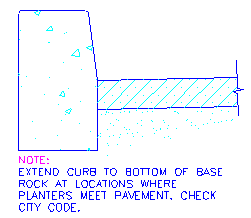
EXTEND CURB TO BOTTOM OF BASE ROCK AT LOCATIONS WHERE PLANTERS MEET PAVEMENT. CHECK CITY CODE.
Ваш рисунок должен быть похож на этот:
Рисуем стрелки с присоединенными примечаниями
можно использовать команду ЛИДЕР (LEADER), с тем чтобы нарисовать стрелки с примечаниями, которые форматируются как текстовый абзац либо строка. Вы в этой операции рисуете 4 лидера, каждого с одиночной текстовой строкой.
Вы в этом шаге определяете точки, показанные на иллюстрации:
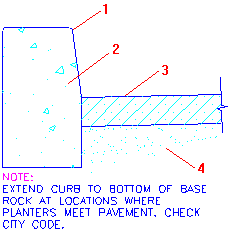
From point: определяем точку (1)
To point: определяем точку по диагонали и направо
To point (Format/Annotation/Undo): жмем Еnter
Annotation (or RETURN for options): 2CM RADIUS
Mtext: жмем ENTER
Повторяем команду Лидер (LEADER), с тем чтобы нарисовать других лидеров с их текстами.
From point: определяем точку (2)
To point: определяем точку по диагонали и направо
To point (Format/Annotation/Undo): жмем Еnter
Annotation (or RETURN for options): CONCRETE
Mtext: жмем ENTER
From point: определяем точку (3)
To point: определяем точку по диагонали и направо
To point (Format/Annotation/Undo): жмем Еnter
Annotation (or RETURN for options): А.С.
Mtext: жмем ENTER
From point: определяем точку по диагонали и направо
To point (Format/Annotation/Undo): жмем Еnter
Annotation (or RETURN for options): AGGREGATE BASE
Mtext: жмем ENTER
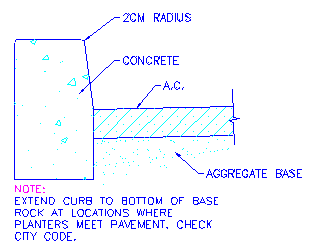
Вид вашего рисунка должен быть похож на этот:
Создаем одиночную строку текста
Вы будете использовать для одиночной строчки текста, не требующего форматирования, DTEXT (Динамический Текст) команду. DTEXT применяет именованный стиль. вам нужно ОБРАТИТЬ ВНИМАНИЕ на то, что вы создали раньше. AutoCAD запросит ввести вас высоту текста, поскольку вы не определили высоту для стиля.
У кнопки Dtext будет такой вид: 
_dtext Justify/Style/: -0.5,-3
Height: 0.4
Rotation angle: жмем ENTER
Text: CURB DETAIL
Text: жмем ENTER
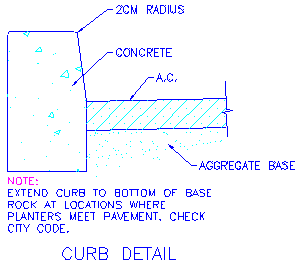
Вид законченного рисунка должен быть похож на этот:
Резюме
Наши поздравления, вы окончили и это упражнение. Вами были использованы команды AutoCAD и функции:
1. Создание текстового стиля — Creating a text style
2. Мультилинейный Текст — Multiline Text
3. ЛИДЕР — LEADER
4. Линейный Текст — Single Line Text





