

В этом уроке мы с вами будем использовать команды AutoCAD для того, чтобы нарисовать кухню.
Этот урок будет состоять из 5 непродолжительных процедур:
 Создаем новый чертежный файл
Рисуем двери кухни
Рисуем стул
Вставляем стул в блок
Рисуем таблицу и вставляем стулья
Создаём новый чертежный файл
Файл lesson07.dwt — AutoCAD шаблон, содержащий в себе момент предварительной работы по установке для этого упражнения. Вам, чтобы воспользоваться преимуществом данной установки, следует создать новый файл, применив в качестве шаблона lesson07.dwt. Если вы уже приготовились к созданию файлы для данного упражнения, вам остается лишь следовать следующим пунктам:
-
- Меню Файл (File): выбираем Новый (New).
- Диалоговое окно Создание Новой Картинки (Create New Drawing):выбираем Использование Шаблон (Use a Template).
- Поле Выбора Шаблона: выбираем файл lesson07.dwt, и жмем ОК.
- Инструментальная панель Рисовать (Draw): выбираем Линию (Line).
- Инструментальная панель Рисовать (Draw): выбираем Дугу (Arc).
- Инструментальная панель Модифицировать (Modify): выбираем Зеркало (Mirror).
- Инструментальная панель Рисовать (Draw): выбираем Полигон (Polygon).
- Строка состояния (status bar): дважды щёлкаем Snap для выключения режима Snap.
- Инструментальная панель Модифицировать (Modify): выбираем Смещение (Offset).
- Стандартная Инструментальная Панель (Standard toolbar): выбираем Окно Увеличения (Zoom Window).
- Инструментальная панель Модифицировать (Modify): выбираем Ободок (Fillet).
- Повторим эту процедуру и для остальных пар линий: 3 и 4, 5 и 6, 7 и 8.
- Стандартная Инструментальная Панель (Standard Toolbar): выбираем Предыдущее Увеличение (Zoom Previous).
- На командной строке, вводим block.
- Инструментальная панель Захват Объекта (Object Snap): выбираем Захват по Средней Точке (Snap to Midpoint).
- Строка состояния: дважды жмем Snap для включения режима Snap.
- Инструментальная панель Рисовать (Draw): выбираем Круг (Circle).
- Командная строка: вводим insert.
- Инструментальная панель Модифицировать (Modify): выбираем Массив (Array).
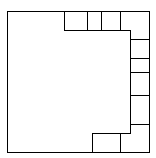
AutoCAD откроет новый чертежный файл, имеющий установки из lesson07.dwt шаблона. В области рисования должен быть рисунок, который показан на иллюстрации. Он изображает компоновочный план кухни, а также шкафы стандартных размеров, которые нарисованы при помощи команд ЛИНИЯ (LINE), СМЕЩЕНИЕ (OFFSET) и ВЫРОВНЯТЬ (TRIM).
Рисуем двери кухни
То, что вы будете вводить в ответ на подсказку в командную строку, показывается жирным шрифтом.
Upper right corner : 16,12
NB! Вам следует нажать enter, как только вы ответите на подсказку AutoCAD.
У кнопки Линия (Line) будет такой вид:

В следующем шаге вам следует определить точки, которые вы видите на следующей иллюстрации:
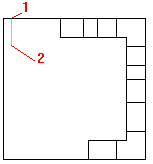
_line From point: оределяем точку (1) в координатах 12,186
To point: определяем точку (2) в координатах 12,156
To point: жмем Еnter для завершения команды Линия (Line)
Теперь вам нужна дуга, показывающая траекторию открытия двери. Ест немало методов рисования дуги в AutoCAD. Вам в данной процедуре надо использовать Начальную Точку, Центр, Конечную Точку.
У кнопки Дуга (Arc) будет такой вид:

В следующем шаге вам следует определить точки, которые вы видите на следующей иллюстрации:
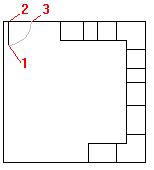
Center/: endp
of определяем точку начала (1)
Center/End/: c
Center: endp
of определяем среднюю точку (2)
Angle/Length of chord/: определяем конечную точку (3) в координатах 42,186
Добавляем вторую дверь, применив команду MIRROR.
У кнопки Зеркало (Mirror) будет такой вид:

Определяем точки и линии, которые показаны на этой иллюстрации:
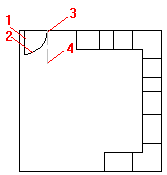
Select objects: выбираем линию (1) с дугой (2)
Select objects: жмем Еnter для завершения выделения объектов
First point of mirror line: определяем точку (3)
Second point: определяем любую точку (4) ниже точки (3)
Delete old objects? : жмем Еnter
Рисуем стул
У кнопки Полигон (Polygon) будет такой вид:

Вы в следующем шаге определяете точки, которые вы видите на следующей иллюстрации:
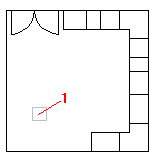
Number of sides : жмем Еnter для принятия значения по умолчанию 4
Edge/: определяем любую точку 1 ближе к нижней левой части рисунка
Inscribed in circle/Circumscribed about circle (I/C): жмем Enter
Radius of circle: 12
У кнопки Смещение (Offset) будет такой вид:

Offset distance or Through : 1
Select object to offset: выбираем квадрат
Side to offset? определяем точку внутри квадрата
Select object to offset: жмем Еnter для завершения команды смещение
Применяя команду ОБОДОК (FILLET), мы округляем углы стула. Вначале увеличим стул, нарисовав вокруг него окно.
У кнопки Окно Увеличения (Zoom Window) будет такой вид:

First corner: определяем точку выше и слева от стула
Other corner: определяем точку ниже и справа от стула
У кнопки Ободок (Fillet) будет такой вид:
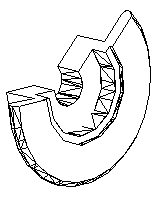
Polyline/Radius/Trim/: выбираем линию (1)
Select second object: выбираем линию (2)
У кнопки Предыдущее Увеличение (Zoom Previous) будет такой вид:

Блоки сохраняют Вам время, позволяя Вам многократно использовать части вашего рисунка и уменьшают размер файла. Следующий две процедуры покажут, как работать с блоками.
Сначала, вы будете делать стул, который Вы только вывели в блок, и затем Вы будете рисовать таблицу. Позже, вместо того, чтобы рисовать каждый стул индивидуально, Вы вставите тот блок и копируете это для каждого образца стула.
Вставляем стул в блок
Block name (or ?): chair
Точка, выбранная вами для базовой точки вставки, станет местом для вставки блока CHAIR. Вы применяете среднюю точку левого бока стула.
У точки Захват по Средней Точке (Snap to Midpoint) будет такой вид:

Вы в данном шаге выбираете линию, которая показана на следующей иллюстрации.

Insertion base point:_mid выбираем линию (1)
Select objects: рисуем окно вокруг стула, как это было сделано вами для МАСШТАБА
Select objects:жмем Еnter для завершения объектного выбора
Несмотря на то, что стул на рисунке не отобразился, он был сохранён в базе данных вашего рисунка как блок. Его вы вставите через мгновение.
Рисуем стол и вставляем стулья
У кнопки Круг (Circle) будет такой вид:

: Определите точку в координатах 48,48
Radius: 27
Команда INSERT разыщет блок CHAIR и поместит его в рисунок.
Block name (or ?): chair
Вы в данном шаге определяете точку, которая показана на следующей иллюстрации.
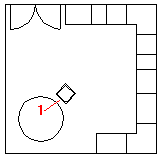
Insertion point: определяем точку (1) в координатах 72,72
X scale factor / Corner/XYZ: жмем Еnter для сохранения масштаба неизменяемым
X scale factor / Corner/XYZ: жмем Еnter для сохранения масштаба неизменяемым
Rotation angle: 45
В рисунок вставлен под углом 45 градусов стул. Вы применяете команду ARRAY для создания трех копий стула и помещения их вокруг стола.
У кнопки Массив (Array) будет такой вид: 
Select objects: выбираем стул
Select objects: жмем Еnter для завершения объектного выбора
Rectangular or Polar array (R/
): p
Center point of array: cen
of выбираем центр круга
Number of items: 4
Angle to fill (t=ccw,-=cw) : жмем Еnter для принятия значения по умолчанию 360
Rotate objects as they are copied? : жмем Еnter: для принятия значения по умолчанию
Завершенный рисунок должен быть похож на этот.
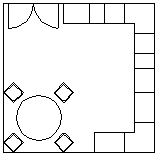
Резюме
Наши поздравления, вы окончили и это упражнение. Вами были использованы такие команды AutoCAD и функции:
1. БЛОК — BLOCK
2. ВСТАВКА — INSERT
3. ДУГА — ARC
4. МНОГОУГОЛЬНИК- POLYGON
5. УВЕЛИЧЕНИЕ — ZOOM
6. SNAP
7. ОБОДОК — FILLET
8.МАССИВ — ARRAY
9. КРУГ – CIRCLE





