

Визуализацией называется приложение света, цвета и тени к рисунку. Данное упражнение покажет вам ряд возможностей визуализации AutoCAD.
Прежде, чем начинать работу, удостоверимся в том, что ваши аппаратные средства способны отобразить 256 цветов, а Windows установлен так, чтобы можно было отображать 256 цветов. При условии,что ваши аппаратные средства могут отображать лишь 16 цветов, вы не сможете применять эффективно ВИЗУАЛИЗАЦИЮ (RENDER). Если говорить об экранной установке разрешающей способности, то она должна быть не ниже 640×480, и даже выше. Чтобы узнать подробную информацию о конфигурировании для ВИЗУАЛИЗАЦИЯ (RENDER), смотрите AutoCAD Руководство по установке.
Мы составили этот урок из десяти коротких процедур:
 Создаем чертежный файл
Наблюдаем эффект гладкого оттенения
Сохраняем именованные просмотры
Добавляем источники света
Создаем сцены
Проводим визуализацию с применением сцены
Создаем новые материалы
Присоединение материалов к цветам
Исполняем заключительное изображение
Создаем чертежный файл
Файл lesson09.dwt — AutoCAD шаблон, содержащий часть предварительной работы установки для данного упражнения. Для того чтобы применить преимущества данной установки, создадим новый чертежный файл, применяя lesson09.dwt как шаблон. Если вы уже готовы к созданию файла для данного упражнения, вам остается лишь следовать за этими пунктами:
-
- Меню Файл (File): выбираем Новый (New).
- Диалоговое окно Создание Новой Картинки (Create New Drawing): выбираем Использовать Шаблон (Use a Template).
- Окно Выбора (Select a Template): выбираем файл lesson09.dwt и жмем на ОК.
- Меню Вид (View): выбираем Панель Инструментов (Toolbars) и потом выбираем Визуализировать (Render).
- Удостоверимся в том, что большая область просмотра уже активна (в такой степени, чтобы были видимы перекрестия указателя курсора).
- Инструментальная панель Визуализировать (Render): выбираем Визуализфция (Render).
- Диалоговое окно Визуализировать (Render): выбираем Визуализировать (Render).
- Инструментальная панель Визуализировать (Render): выбираем Статистику (Statistics).
- Выбираем Отмену.
- Инструментальная панель Визуализировать (Render): выбираем Визуализировать (Render).
- Диалоговое окно Render: очистим Smooth Shade, и выбираем Render.
- Инструментальная панель Render: выбираем Statistics (Статистику).
- Выбираем Cancel (Отмена).
- Командная строка: вводим view
- Активизируем левую нижнюю область просмотра.
- Сохраняем просмотр как «closeup«.
- Активизируем большую область просмотра.
- Инструментальная панель Визуализировать (Render): выбираем Свет (Lights).
- Установим интенсивность отраженного света к 0.5.
- Диалоговое окно Свет (Lights): выбираем Отдаленный Индикатор (Distant Light) из перечня, и выбираем Новый (New).
- Диалоговое окно New Distant Light: вводим sun (солнце) в поле Light Name и выбираем ОK.
- Выбираем из списка Точечный Источник Света (Point Light), и выбираем: Новый (New).
- Диалоговое окно New Point Light: вводим lamp (лампа) в поле Light Name.
- Выбираем: Изменить (Modify).
- Выбираем ОК дважды, для выхода из диалоговых окон.
- Инструментальная панель Визуализировать (Render): выбираем Сцены (Scenes).
- Диалоговое окно Сцены (Scene): выбираем Новый (New).
- Диалоговое окно New Scene: вводим SCENE1 в поле Имени Сцены (Scene Name).
- Выбираем PERSP для просмотра и SUN для индикатора.
- Выбираем ОK для выхода из диалогового окна New Scene.
- Повторяем эти шаги для создания второй сцены по имени SCENE2 с просмотром CLOSEUP и индикатором LAMP.
- Выбираем ОК для выхода из диалоговых окон.
- Инструментальная панель Визуализировать (Render): выбираем Визуализировать (Render).
- Диалоговое окно Визуализировать (Render): выбираем Сглаживать Оттенок (Smooth Shade).
- Выбираем SCENE2 и выбираем тут Визуализировать (Render).
- Визуализируем изображение, вновь применив SCENE1.
- Инструментальная панель Визуализировать (Render): выбираем Материалы (Materials).
- Диалоговое окно Материал (Material): выбираем Новый.
- Диалоговое окно New Standard Material: вводим gold в поле Имя Материала (Material Name).
- Под Атрибутами (Attributes): выбираем Цвет / шаблон (Color/Pattern) и устанавливаем значение 0.9.
- Установим значения для Рассеивания (Ambient), Отражения (Reflection), и Щероховатости (Roughness), соответственно — 0.2, 0.8, и 0.3.
- Выбираем ОК для выхода из диалогового окна New Standard Material.
- Выбираем Предварительный просмотр (Preview), с тем чтобы увидеть эффект всех установок.
- Выбираем ОК.
- Диалоговое окно Material: выбираем ACI.
- Выбираем в Attach диалоговом окне AutoCAD Color Index 2 (Желтый — Yellow) из перечня и выбираем: присоединить (Attach).
- Выбираем: ОК.
- Создадим и присоединим другие материалы таким образом: дважды выбрать ОК, с тем чтобы выйти из диалоговых окон.
- Инструментальная панель Визуализировать (Render): выбираем Визуализировать (Render).
- Диалоговое окно Визуализировать (Render): выбираем Большее количество Опций (More Options).
- Диалоговое окно Render Options: выбираем Phong для качественной визуализации, и потом выберем ОК.
- Диалоговое окно Визуализировать (Render): выбираем SCENE1, потом: Визуализировать (Render).
AutoCAD откроет новый чертежный файл, с применением установок из шаблона, определенного вами. В области рисования содержится 4 микроскопа, и это видно на этой иллюстрации:
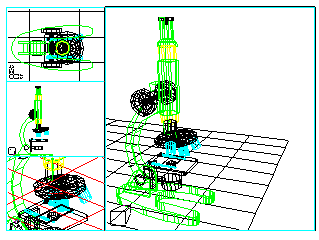
Наблюдаем эффект гладкого оттенения
Закроем открытые инструментальные панели для сохранения пространства на экране. Вам нужная для этого упражнения лишь инструментальная панель Визуализация (Render). Начнем, исполнив перспективный просмотр микроскопа в большой области просмотра, применяя значения по умолчанию для источников света, сцен, материалов и цветовой палитры.
AutoCAD отобразит инструментальную панель Визуализировать (Render). Переместим её в удобном месте на экране.
У кнопки Визуализировать (Render) будет такой вид:


У кнопки Статистика (Statistics) будет такой вид:
Диалоговое окно Статистика (Statistics) информирует о представленном изображении. Посмотрите на время исполнения. Сглаживать оттенение будет дольше, однако генерировать будет лучше по качеству изображения. AutoCAD применяет сглаживание оттенения по умолчанию.
На этот исполнение осуществляется быстрее без гладкого оттенения. Но качество изображения не столь хорошее, поскольку скорее показываются граненые поверхности, чем гладкие.
AutoCAD сохраняет отдельную цветную карту для любой из областей просмотра. Цветная карта является палитрой разных цветов, отображающихся в области просмотра. AutoCAD способен отобразить до 255 цветов.
Сохраняем именованный просмотр
Вы сохраняете точки зрения большой области просмотра, а также левых нижних областей просмотра, как именованный просмотр. Эти просмотры вы используете позднее, для создания сцен, являющихся комбинациями просмотров и источников света.
? /Delete/Restore/Save/Window: s
View name to save: persp
Добавляем источники света
В этой процедуре добавим к рисунку 2 источника света: отдаленный и точечный источники. Вы видите, что лучи от отдаленного источника параллельны, как свет, исходящий от солнца. А лучи из точечного источника света распространены из центральной отметки, как свет от электролампы.
У кнопки Свет (Lights) будет такой вид:

Отраженный свет является полным уровнем освещения на всех поверхностях в вашем рисунке. И у него нет никакого специфического источника либо же направления.
У вас есть возможность определить точное расположение источника света.
Enter light location : 6,6,6
NB! 3-я координата — для Z оси.
Создаем сцены
В данной процедуре надо добавить 2 сцены, которые основаны на источниках света и просмотрах, созданных ранее вами.

У кнопки Сцены (Scenes) будет такой вид:
Слева — перечень просмотров, а справа — перечень источников света.
Проводим визуализацию с применением сцены
Пробуем визуализировать, применяя 2 сцены, созданные вами.
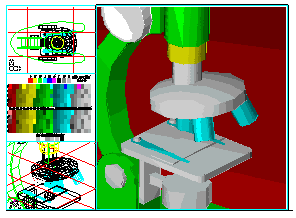
Представленное вами изображение должно быть похожим на показанный в следующей иллюстрации. Надо отметить, что источник света намного ярче, а цвета более интенсивные, нежели в предыдущем исполнение. При условии, что изображение окажется чересчур темным, пробуем увеличить интенсивность отраженного света.
Вид вашего рисунка должен быть похож на этот:
Создаем новые материалы
Вы можете сделать свои визуализации реалистичнее, придав материалы объектам, составляющим вашу модель. Скажем, вы могли бы заставить поверхность быть похожей на полированный металл либо не отражающее дерево. В этих 2-х процедурах будем создавать ряд новых материалов и придадим их объектам в рисунке, окрашенным специфическим цветом.

у кнопки Материалы (Materials) будет такой вид:
AutoCAD даст вам тотальный контроль над цветными и отражающими свойствами поверхности материала.
Как видим, сфера указывает нам на то, на что материал будет похож, если эти качества присвоить объектам на рисунке. Это даст эффект матового металла.
Придаем материалам цвета
Продолжаем, придав материалу золотой цвет на вашем рисунке.
ACI замещает AutoCAD цветной индекс, являющийся перечнем чисел, которые назначены к 255 цветам AutoCAD.
Визуализируем заключительное изображение
Для того чтобы завершить это упражнение, визуализируем модель с присвоенными материалами.
Phong исполнение даст наилучшее качество для завершающего изображения.
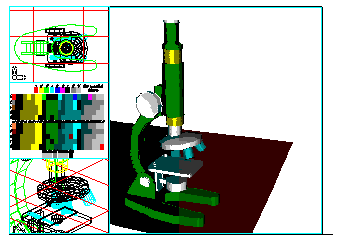
Вид у визуализированного изображения должен быть похож на следующую иллюстрацию:
Резюме
Наши поздравления, вы окончили и это упражнение, использовав ряд команд и функций AutoCAD:
1. ПРОСМОТР VIEW
2. ВИЗУАЛИЗИРОВАТЬ RENDER
3. Выполнить Статистику Render Statistics
4. Предпочтение Preferences
5. Огни Lights
6. Сцены Scenes
7. Материалы Materials





