

Вы в данном уроке будете использовать команды AutoCAD для добавления линейно-вертикального, линейно-горизонтального, “лидера” и радиальных размерностей к своему рисунку. B AutoCAD у вас будет полный контроль над тем, как размерности будут появляться на вашем рисунке. Скажем, можно будет изменить размеры стрелки и текста, а также сохранить все изменения как новый стиль для следующего применения. Здесь вы примените заданный по умолчанию стиль размерности.
Этот урок будет состоять из 5 коротких процедур:
 Создаем чертежный файл
Определяем ширину
Определяем высоту
Определяем размеры переднего фронта
Определяем радиусы
Создаём чертежный файл
Файл lesson05.dwt — это шаблон AutoCAD объекта , и вы нанесете в этом упражнении размерность. Для использования этого шаблона вам надо создатть новый чертежный файл с применением в качестве шаблона lesson05.dwt. Вы ещё не сделали так, тогда создайте каталог для своей обучающей программы для хранения отдельно этих файлов и чтобы потом вы могли их легко отыскать. Если вы уже готовы делать чертежный файл для данного упражнения, вам нужно следовать этим пунктам:
-
- Меню Файл (File): выбираем New (Новый).
- Диалоговое окно Создание Новой Картинки (Create New Drawing): выбираем Использование Шаблона (Use a Template).
- Окно Выбора Шаблона (Select a Template): выбираем файл lesson05.dwt, и жмем ОК.
- Меню Вид (View): выбираем Панели Инструментов (Toolbars), и потом: Величины (Dimension).
- Диалоговое окно Панель Инструментов (Toolbar): выбираем Закрыть (Close).
- Стандартная Панель: выбираем Настройки Захвата Объекта (Object Snap Settings).
- Диалоговое окно Настройки Захвата Объекта (Osnap Settings): ставим метку в окне апротив Пересечение (Intersection) и жмем ОК.
- Инструментальная панель Величины (Dimension): выбираем Линейные Величины (Linear Dimension).
- Из инструментальной панели Величины (Dimension), выберите Величина Продолжения (Continued Dimension).
- Из меню Панель Инструментов (Tools), выберите Настройки Захвата Объекта (Object Snap Settings).
- В диалоговом окне Настройки ОШага (Osnap Settings) поставьте метку в окошке напротив Конечная Точка (Endpoint) и нажмите ОК.
- Из инструментальной панели Величины (Dimension), выберите Линейные Величины (Linear Dimension).
- Из инструментальной панели Величины (Dimension), выберите Величина Базовой Линии (Baseline Dimension).
- Из инструментальной панели Величины (Dimension), выберите Линейные Величины (Linear Dimension).
- Из инструментальной панели Величины (Dimension), выберите Величина Продолжения (Continued Dimension).
- Из инструментальной панели Величины (Dimension), выберите Линейные Величины (Linear Dimension).
- Из инструментальной панели Величины (Dimension), выберите Радиальные величины (Radius Dimension).
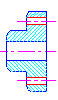
AutoCAD откроет новый чертежный файл с lesson05 установками шаблона,а также с рисунком, который был создан. В файле находится рисунок, который виден на иллюстрации:
Основные параметры
Все, что вы ввели в командную строку в ответ на подсказку, будет показано в жирном начертании, скажем,
Upper right corner : 16,12
NOTE: вам надо жать Еnter, как только вы ответите на подсказку AutoCAD.
AutoCAD отобразит инструментальную панель Величины (Dimension). Переместим её на экране в удобное место.
У кнопки Линейные Величины (Linear Dimension) будет такой вид:

Вы в данном шаге определяете точки, которые показаны на следующей иллюстрации:
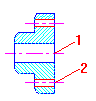
Firs textension line origin or press ENTER to select: определяем точку (1)
Second extension line origin: определяеме точку (2)
AutoCAD запросит вас о расположении размерности. Каждая отметка будет сделана, пока это будет обеспечивать достаточно площади для текста размерности. Надо сказать, что расстояние 3.6 на X оси — это неплохое приближение. Проверьте расположение, прочитав координатный дисплей в AutoCAD в строке состояния внизу окна.
Dimension line location (Mtext/Text/Angle/Horizontal/Vertical/Rotated): определяем точку приблизительно 3.6 на Оси X
Вид вашего рисунка должен быть похож на этот:


Относительно Продолжающейся Опции
Начало в центре ступицы, при выборе следующей точки вниз гарантирует, что второй размер не перекрывает первый, поскольку Вы продолжили определять размеры с опцией Продолжение (Continue). Используя эту опцию, Вы можете начинать проставлять следующий размер с оконечной точке последней размерности, что будет быстрее определения и начальной, и конечной точки простановки.
Кнопка Величина Продолжения (Continued Dimension) выглядит следующим образом:

В этом шаге, Вы определите точку, которая показывается на следующей иллюстрации.
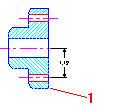
Specify a second extension line origin or (/Undo): Определите точку(1)
Specify a second extension line origin or (/Undo): Нажмите Еnter
Select continued dimension: Нажмите ENTER
Нанесение размеров верхней части
Размеры верхней части наносится тем же самым методом как и в предыдущей процедуре, рисуя первую размерность и затем продолжая непосредственно со второй точки от первого размера. Оконечные точки, из которых Вы наносите размеры в этой процедуре — оконечные точки дуг, созданных командой ОБОДОК (FILLET). Установите захват объекта на опцию захват объекта по оконечным точкам линии.
В этом шаге, Вы определите точки, которые показываются в следующей иллюстрации.
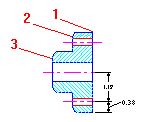
First extension line origin or press ENTER to select: Определите точку (1)
Second extension line origin: Определите точку (2)
Dimension line location (Mtext/Text/Angle/Horizontal/Vertical/Rotated): Выберите точку приблизительно в 3.00,4.50
Кнопка Величина Базовой Линии (Baseline Dimension) выглядит следующим образом:

Specify a second extension line origin or (/Undo): Определите точку (3)
Specify a second extension line origin or (/Undo): Нажмите Еnter
Select base dimension: Нажмите ENTER
Ваш рисунок должен выглядеть следующим образом:
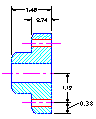
Нанесение размеров на левую сторону чертежа
Повторите предыдущую последовательность нанесения размерности к левой стороне.
В этом шаге Вы определите точки, которые показываются на следующей иллюстрации.
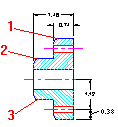
First extension line origin or press Enter to select: Определите точку (1)
Second extension line origin: Определите точку (2)
Dimension line location (Mtext/Text/Angle/Horizontal/Vertical/Rotated): Выберите точку с координатами приблизительно0.45,3.60
Specify a second extension line origin or (/Undo): Определите точку (3)
Specify a second extension line origin or (/Undo): Нажмите Еnter
Select continued dimension: Нажмите ENTER
Ваш рисунок должен выглядеть следующим образом:
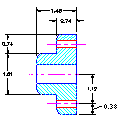
В этом шаге, Вы определите точки, которые показаны на следующей иллюстрации.
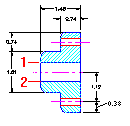
First extension line origin or press ENTER to select: Определите точку (1)
Second extension line origin: Определите точку (2)
Dimension line location (Mtext/Text/Angle/Horizontal/Vertical/Rotated): Выберите точку с координатами приблизительно1.00,2.50
Ваш рисунок должен походить на этот.
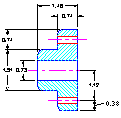
Нанесение радиальных размеров
Чтобы заканчивать упражнение, Вы добавите размеры, показывающие радиус углового закругления.
Кнопка Радиальные величины (Radius Dimension) выглядит следующим образом:

В этом шаге, Вы определите точку, которая показана на следующей иллюстрации.

Select arc or circle: Выберите дугу (1)
Dimension line location (Mtext/Text/Angle): Переместите строку лидера к правильному расположению и щёлкните мышкой (командаEnter)
Законченный рисунок должен походить на этот.
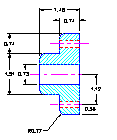
Резюме
Поздравления! Вы завершили это упражнение. Вы использовали следующие команды AutoCAD и функции:
Захват Объекта — object snap
Линейные вертикальные и линейные горизонтальные размеры — Linear vertical and linear horizontal dimensions
Продолжающиеся размеры — Continued dimension
Базовые размеры — Baseline dimension
Радиальные размеры — Radius Dimension





