Карандашный рисунок
Открываем обе созданные картинки и сразу же делаем из них дубликат (Image- Duplicate…) для того, чтобы в случае чего можно было вернуться к оригиналу. Работать с дубликатом изображения — очень хорошая практика.
Сперва начинаем работать с чёрно-белой картинкой. Для начала с помощью кривых (Image — Adjustments — Curves) делаем изображение как можно более ровным по контрастности, но при этом следим за тем, чтобы необходимые нам детали не исчезали и не сливались друг с другом.
Рисунок 4 — Теперь наша картинка стала однотонной.
Применим фильтр Find Edges (поиск граней, Filter — Sketch — Find Edges).
Рисунок 5 — После обработки фильтром Find Edges
Уже неплохо. При помощи кривых сделаем рисунок более контрастным. И уберём лишнии линии. Возможно, что придётся поработать с кривыми несколько раз.
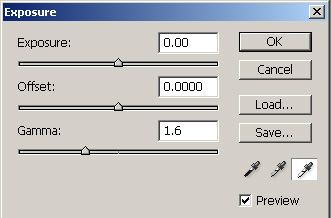
Рисунок 6 — Делаем рисунок более чётким
Чтобы придать рисунку художественность и ощущение эскиза мы должны избавиться от жёстких линий. Для этого воспользуемся фильтром Ocean Ripple (океанская рябь, Filter — Distort — Ocean Ripple).
Рисунок 7 — Параметры фильтра Ocean Ripple
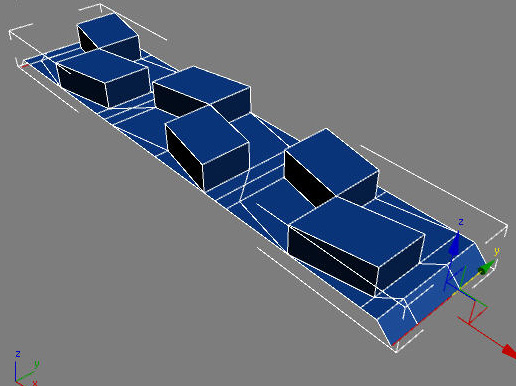
Рисунок 8 — Результат работы фильтра