Следующим этапом создания генплана будет моделирование. Для начала сделаем из получившейся текстуры еще одну копию меньшего размера (1000 точек по ширине). Нам она понадобиться в качестве шаблона для более корректного отображения в максе. Открываем 3ds max 2008, и на виде сверху (top) жмем Alt+B или меню views/View port Backgrounds и в секции Aspect Ratio поставьте Match Background (сопоставить заднему фону) а также поставить галочки Display Background (отобразить фон) и Lock Zoom/Pan (запереть масштабирование). Теперь в секции Background Source идем в files и указываем в качестве источника уменьшенную копию текстуры. Во вьювпорте должна отобразиться текстура, и она будет зафиксирована в пространстве.
Далее меняем единицы измерения в программе на метры (customize/units setup/metric). Теперь на панели создания выбираем shapes/Line и очерчиваем кривой поселок, не забыв замкнуть в конце конечные вершины. Дальше нам необходимо инструментом Scale увеличить кривую в соответствии с реальным размером зоны поселка. В Автокаде я замерил требуемый участок и у меня получились такие размеры: 370 метров в горизонтальном сечении и 306 метров в вертикальном. Теперь идем во вкладку Utilities на панели создания и щелкаем на кнопке с квадратиками, чтобы добавить дополнительную кнопку в список дополнительных утилит. Увеличиваем количество ячеек Total Buttons на одну, и, в пустую появившуюся ячейку, перетаскиваем из списка слева утилиту Measures (измерения). Эта утилита будет отображать реальные размеры объекта независимо от различных преобразований (картинка 5).

Теперь активируем утилиту, и нажмем кнопку New Floater, чтобы она стала плавающей панелью. Инструментом Scale, поглядывая на значения X и Y, увеличиваем кривую до нужного размера (X=370, Y=306). После масштабирования опять идем во вкладку Utilities и используем Reset Xform (картинка 5) для того чтобы сбросить получившиеся результаты масштабирования до реальных, которые показывает утилита Measures (картинка 6). Это нужно в дальнейшем для корректного применения различных модификаторов. После применения в стек модификаторов автоматически добавиться строка Reset Xform. Тут же можно сколапсить (Collapse all) получившийся результат. Теперь выдавим кривую на 1м модификатором Extrude. Далее наложим текстуру на объект. На данном этапе мы будем использовать меньшую картинку текстуры, так как я заметил, что если накладывать сразу большую она неправильно будет отображаться во вьювпорте, хотя при рендере все нормально. Нам сейчас нужна точность, чтобы потом правильно расставить объекты. Итак, применяем текстуру к полученному объекту и используем модификатор UVW Mapping чтобы правильно натянуть ее. Тип меппинга можно использовать Box или Planar (картинка 7). Если текстура немного не соответствует, подправляем кривую.

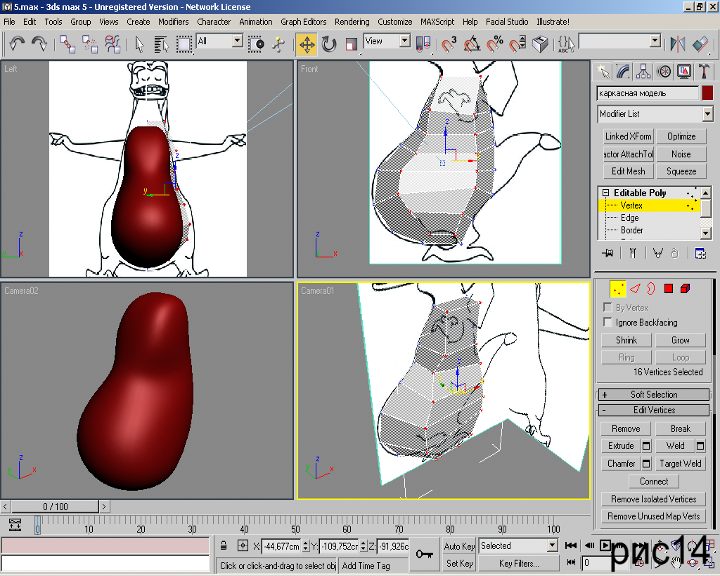
Моделирование домов, не буду углубляться в этом моменте, так как хватает уроков на эту тему, но обращу внимание на аспекты. В данном проекте общее количество домов равно 40. Всего 7 конфигураций коттеджных домов, сделанных в одном стиле, но с разной планировкой. Так же имеется баня на каждый участок. Дома утверждены и имеются чертежи. Такое количество и конфигурация домов вполне приемлема, чтобы использовать не упрощенные модели копируя методом instance (клон). В первую очередь я создавал новую сцену под каждый дом и импортировал чертеж из Автокада вида сверху. Группируем импортированные линии, так как обычно чертежи сделанные в Автокаде исправляются большое количество раз, и в конечном итоге не являются замкнутыми полилиниями. Заморозим объект, щелкнув на нем правой кнопкой мыши и указав строку Freeze Selection (заморозить выделенное). Так же можно импортировать чертежи фасадов и расположить вплотную вертикально к чертежу вида сверху.
Далее на верхней панели инструментов в секции привязок щелкнем правой кнопкой мыши, выскачет всплывающее окно Grid and Snap setting 1.
На вкладке Snaps (привязки) поставьте галочку в поле Vertex (вершины) 2. На следующей вкладке options поставьте галочку в секции general в поле Snap to frozen objects , что активирует привязку к замороженным объектам 3. Теперь на панели привязки активируйте привязку 2.5. Это псевдо 3d-привязка позволяет строить вершины в трехмерном пространстве, при этом, не разворачивая вершины в плоскость и рисуя на высоте 0. Так делается, чтобы в последствии выдавливание происходило вверх, а не в плоскости. Снова используем кривую, чтобы построить стены по всему периметру. Внутренние стены моделировать необязательно. Отключаем галочку Start New Shape, чтобы каждая новая кривая не была отдельной 4. Обрисовываем отдельные участки наружной стены, каждый раз замыкая кривую.
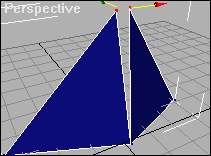
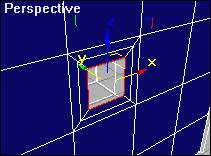
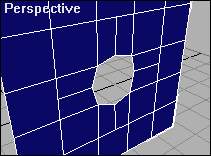
Теперь выдавливаем получившуюся форму модификатором Extrude (выдавливание) на высоту, которую видно по чертежу фасада. Преобразуем получившийся объект в Editable Poly, с помощью slice plane(режущая плоскость) режим полигоны на уровне будущих окон и дверей. С помощью Bridge (мост) соединяем полигоны.
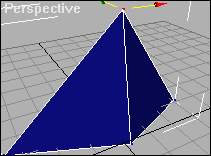
На этом я остановлюсь и рассмотрим случай, когда количество домов доходит до двухсот. Если дома бревенчатые, то можно взять текстуру бревна наложить на стены и увеличить воздействие карты рельефа. А в том варианте, когда дома уже моделировались, но они очень тяжелые. Тогда достаточно нарисовать коробку готового здания в отдельном файле, и выступающие его части (например: балконы или крыльцо). Окна здания при этом рисовать не надо. Визуализируем фасады готового здания и натянем на нашу коробку. Такой дом будет весить минимальное количество полигонов. Такого качества вполне хватит, чтобы сцена с высоты птичьего полета выглядела достаточно хорошо.
Идем дальше ограждение. Не стоит создавать забор со сложной конфигурацией. Вот пример забора, который можно использовать.
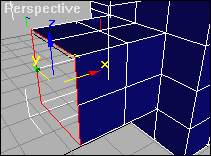
Металлическая секция была нарисована сплайном потом на уровне spline с помощью outline (обводка) в свойствах линии была придана толщина будущей панели. Затем применим хорошо знакомый нам модификатор extrude (выдавить). Столбы с основой тоже делаются сплайном с выдавливанием в окне front или left.
Теперь на виде сверху опять сплайном, сверяясь с чертежом, очертим линию границы поселка, по которой будет проходить забор.
Далее группируем секцию, идем на вкладку Hierarchy (иерархия), справа на панели создания. Нажимаем кнопку Affect Pivot Only (воздействовать только на привязки), что отделит оси от объекта. Затем нажмите кнопку Center to Object, чтобы выровнить оси по центру объекта. Отожмите Affect Pivot Only. Мы сделали это, чтобы правильно воспользоваться инструментом Spacing Tool (инструмент пространства). С помощью этого инструмента можно сделать множества копий вдоль сплайна, например.
Выставляем секцию перпендикулярно к началу сплайна пути, нажимаем shift+I (или идем в меню Tools/Spacing Tools). В появившимся окне нажимаем кнопку Pick Patch (1) и указываем сплайн.
Ставим галочку напротив Count (число) (2), а так же галочку напротив Follow (следование) (3), в секции Type of Object поставьте instance (образец), затем поглядывая в окно проекции ставим такое количество копий, чтобы секции срослись в один забор. В заключении нажмите Apply и Clouse. Теперь вдоль всей линии у нас вытянулся забор. Такой метод копирования отличителен тем, что копии могут следовать по любому изогнутому с поворотами пути.
Теперь расставляем дома и объекты на места их расположения, это легко сделать, потому что все как на ладони. Дома придвигаем к выездам, еще есть окончания дорожек, которые приведут нас к беседкам на берегу. Еще можно добавить низкополигональные модели машин, людей или воспользоваться библиотеками RPC. Но не стоит сильно увлекаться, все-таки это генплан и нам не нужна съемка с близкого расстояния.
Далее посмотрев на фотографии местности, где будет стоять поселок, я дорисовал дополнительные островки, противоположный берег, ну и направление разлив самой реки. Текстуру для этих земель я использовал нашу универсальную, подкорректировав маски и удалив дороги. Честно скажу на воде не стал «зоморачиваться», а просто использовал, материал, с синим цветом поставив в слот рельефа карту Noise (шум). Уроков по созданию воды итак хватает. Ну что же вот мы и подошли к самому главному разделу.