В этом файле создадим указанные на вышеприведенном рис. 7 диалоги Keyboard Entry и Parameters. Также отредактируем таблицу символов (String Table) с идентификаторами ресурса.
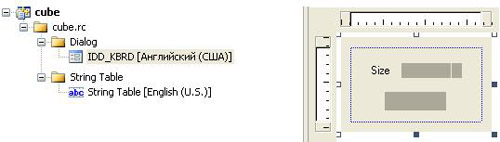
Перейдем в Visual Studio на вкладку Resource View. Откроем созданную помощником заготовку диалога IDD_PANEL, выберем форму диалога, в окне свойств изменим его идентификатор (свойство ID) на IDD_KBRD, а саму форму диалога приведем к следующему виду (рис. 14):
Рис. 14. Форма диалога IDD_KBRD
Этот диалог будет употреблен для ручного ввода примитива. Его размер 108*63 единицы (пикселя).
Свойства (ID и Caption) существующих в заготовке элементов (текст, поле ввода и счетчик) установим в соответствии с рис15.
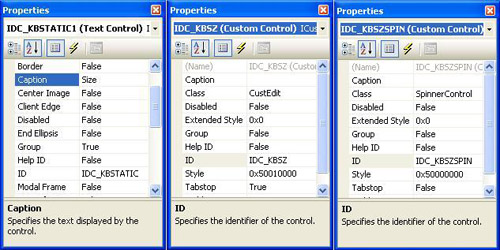
Рис. 15. Свойства элементов диалога IDD_KBRD
Ниже этих полей добавим кнопку класса CustButton (пользовательский класс). Это можно сделать, употребив инструмент Custom Control и приведя свойства (Caption, Class, ID и Style) добавленного элемента в соответствие с рис. 16.
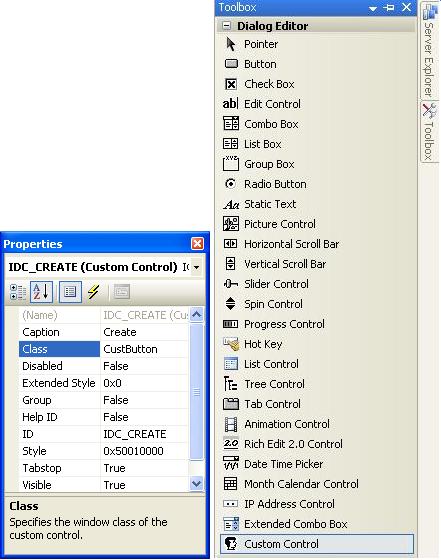
Рис. 16. Добавление и настройка кнопки Create
Выделим теперь в дереве файла cube.rc ветвь IDD_KBRD, выполним ее копирование и вставку. Изменим идентификатор добавленного диалога на IDD_PARAMS (рис. 17), а его форму и свойства его элементов установим в соответствии с рис. 18.
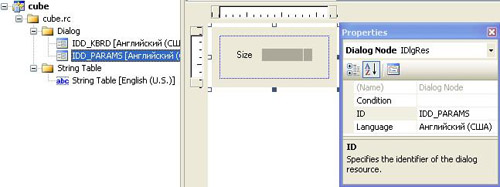
Рис. 17. Добавлен диалог IDD_PARAMS
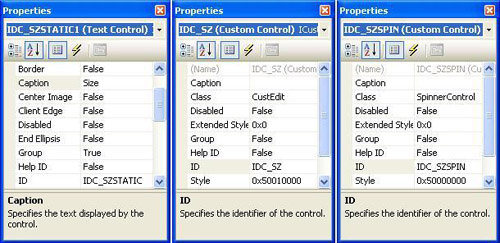
Рис. 18. Свойства элементов диалога IDD_PARAMS
Диалог IDD_PARAMS отражает текущее значение параметра Size и может быть, в частности, употреблен для изменения размера куба на вкладке Modify.
Откроем теперь таблицу символов ресурса и приведем ее в соответствие с рис. 19.
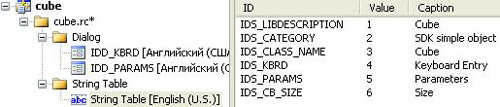
Рис. 19. Таблица символов ресурса cube.rc
Таблица символов содержит используемые плагином свойства ресурса (детали см. ниже).
В диалогах ресурса использованы следующие пользовательские элементы управления:
- Custom Edit control класса CustEdit;
- Custom Spinner Control класса SpinnerControl;
- Custom Button control класса CustButton.