
В Adobe Photoshop CS4 разработчики уделили внимание упрощению доступа самым часто используемым инструментам при рисовании и ретуши снимков или иллюстраций. Были добавлены следующие панели инструментов: Adjustments Panel и Masks Panel.
Adjustments panel – предназначена для быстрой коррекции фотографий и изображений. В ней сосредоточены самые часто используемые для этого инструменты. Кстати некоторые из них перешли из Photoshop Lightroom.
Masks panel – панель инструментов для работы с масками. В ней сосредоточены параметры, которые ранее были доступны в диалоговом окне Refine edges.
Панель Adjustments Panel.
Adjustments panel по умолчанию доступна при первом запуске программы.
Интерфейс Adjustments panel и открытая фотография, подготовленная к ретуши.
В состав инструментов Adjustments panel входят следующие инструменты коррекции: Brightness / Contrast, Levels, Curves, Exposure, Vibrance (новый инструмент), Hue / Saturation, Color balance, Black / White, Photo filter, Channel mixer, Invert, Posterize, Threshold, Gradient Map, Selective Color. Также на панели представлен список шаблонов для быстрого изменения снимка или достижения желаемого эффекта.
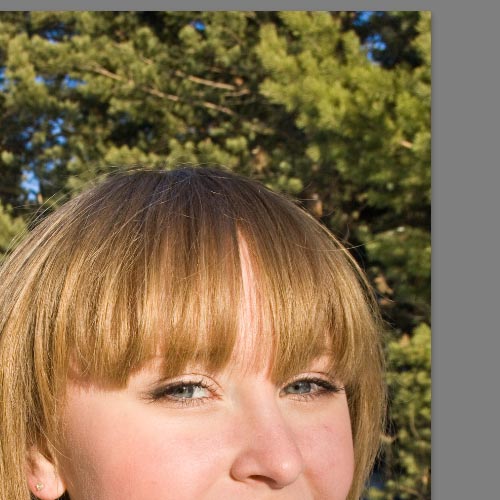
Пример применения шаблонов к фотографии.
Панель Adjustments.
В представленной выше иллюстрации видно, что при применении шаблона в панели Layers появляется корректирующий слой, который с применением маски можно определить для области изображения – отредактировав маску корректирующего слоя.
Вообще панель Adjustments – графическая оболочка для корректирующих слоев. Благодаря данной панели можно легко осуществить коррекцию любого изображения. Основное отличие от корректирующих слоев заключается в том, что теперь все настройки отображаются прямо в самой панели Adjustments.
К примеру, если выбрать Layer > New Adjustment Layer > Exposure. Появится диалоговое окно создания слоя, а далее все настройки выполняются не с помощью открываемого диалогового окна, а прямо в панели Adjustments. Согласитесь, стало намного удобнее, а благодаря поддержке ГПУ и усовершенствованному алгоритму визуализации все изменения отображаются незамедлительно прямо на холсте.
Чтобы самостоятельно создавать корректирующие слои прямо в панели Adjustments просто выбирайте необходимый вам инструмент, и далее корректируйте его настройки во все той же панели Adjustments. Если выделен один из корректирующих слоев, то сразу отобразятся его параметры, и вы можете их изменять.
Пример созданных и настроенных вручную корректирующих слоев и результат их действия.
Итак, благодаря удобному интерфейсу панели Adjustments сейчас стало легко и без затруднений создавать и редактировать корректирующие слои. А благодаря поддержке ГПУ, результат вы видите моментально – в режиме реального времени.
Этот инструмент очень понравится художникам, использующим корректирующие слои, дизайнерам и особенно фотографам.
Лично мне понравился данный инструмент, т.к. мне требовалось недавно обработать около 123 снимков формата RAW, при этом я использовал в работе Photoshop CS4 и Adobe Photoshop Lightroom. Об интеграции этих двух мощнейших программ вы узнаете в конце этой статьи.
Еще один новый и очень полезный инструмент, который появился в наборах панелей – панель Masks, позволяющая редактировать маски как инструмент Refine Masks. О данной панели Вы узнаете из следующего раздела.
Панель Masks
Итак, вы помните, раньше при создании масок приходилось лезть в кучу разных меню и пользоваться разными инструментами для создания их плавности и области охвата. Еще в Photoshop CS2 появился отличный инструмент Refine Masks. В Photoshop CS4 эти функции перенесли на панель тем самым, облегчив доступ ко всем базовым инструментам работы и настройки масок – панель Masks.
Что же такого в ней? Все очень просто, в данной панели находятся два инструмента – Density и Refine. А также кнопки доступа к Refine Masks, Color Range и Invert. А также инструменты, которые ранее находились в панели слоев и были доступны только благодаря клику правой кнопкой мыши – Load Selection from Mask, Apply Mask, .Disable / Enable Mask, Delete Mask.
Интерфейс панели Masks, пример созданной маски для фотографии. Обратите внимание на панель Masks на втором скриншоте, для достижения мягкости масок был изменен параметр Refine.
Помимо растровых масок с помощью панели Masks также создаются и векторные маски (кнопка в правом верхнем углу панели – Add a Vector Mask).
Вообще панель масок очень удобна в применении, т.к. все необходимые и часто используемые инструменты расположены именно на ней, и теперь не надо бегать по разным меню и искать необходимую функцию, вам всего лишь нужно нажать кнопку на панели Masks.
А для быстрого инвертирования маски вы можете воспользоваться кнопкой Invert прямо в панели, не используя меню Image > Adjustments > Invert.
Так же благодаря кнопкам расположенным в нижней части панели для создания маски и управления ей, теперь не требуется использовать контекстные меню или панель слоев.
Инструменты панели Masks.
С появлением новых панелей Adjustments и Masks упростились самые иногда сложные задачи по коррекции и по созданию масок. Конечно, хотелось бы, чтобы добавили еще больше функций, но то, что уже сделано сейчас позволяет с легкостью создавать и корректировать изображения.
Помимо этих двух панелей добавлены еще 2 новые панели – Notes и 3D. Панель Notes позволяет создавать и управлять заметками для файла, который вы можете в последствии передавать другим художникам. Особенно панель Notes пригодится в работе в области медицины, где необходимо делать заметки к измерениям и другим инструментам и действиями над изображением рентгена или МРТ. Панель 3D – самое важное нововведение в Photoshop CS4 Extended, данная панель будет описана ниже, в разделе, описывающем работу с трехмерными объектами и главным новшеством – рисованием на моделях и их визуализацией.





