Лучше всего сначала нарисовать персонажа, которого Вы собрались моделировать и иметь этот рисунок под рукой.
Теперь настроим Max:
После запуска 3ds max, экран Вашего компьютера выглядит примерно так.
Разверните окно Perspective на весь экран.
Я всегда предпочитаю работать в Perspective View, а не User View. В нем Ваша модель выглядит так, как в реальной жизни – С ПЕРСПЕКТИВОЙ. Настоятельно рекомендую всем работать именно в видовом окне Perspective.
Теперь у Вас должно получиться что-то вроде этого.
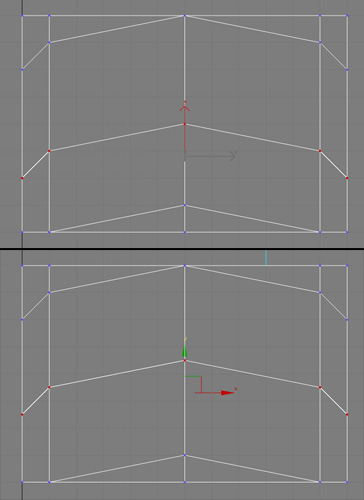
Далее займемся списком модификаторов. Я стараюсь сделать его настолько малым, насколько это возможно. Например, вот как выглядит список модификаторов, которые понадобятся Вам в этом примере.
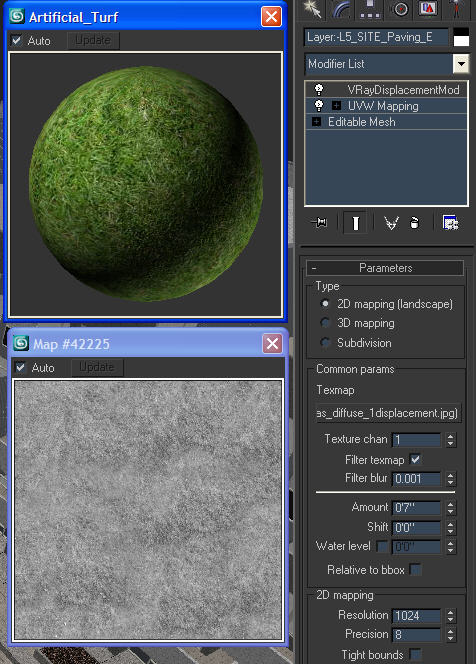
Этого набора вполне хватит для начала. Возможно, что-нибудь кроме этого и понадобится впоследствии, но лучше добавлять новые модификаторы по мере надобности.
Ну а теперь можно перейти к моделированию.
Начнем с моделирования головы
Перейдите на панель Create.
Нажмите кнопку Geosphere и создайте указанный примитив любого размера в произвольном месте видового окна. Должно получиться что-то вроде этого
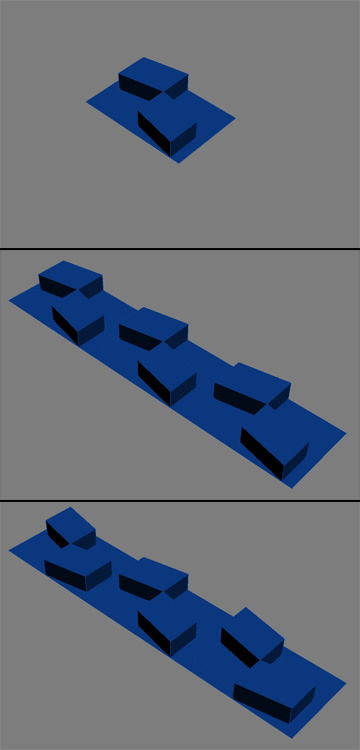
Перейдите на панель Modify, не забыв выбрать только что созданный примитив. Установите следующие значения его параметров: radius – 30, type – Octal, флажок Smooth отключите. Сверьтесь с рисунком.
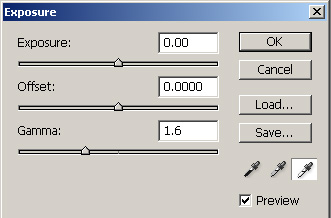
Опять-таки при выбранной геосфере щелкните правой кнопкой мыши на кнопке Select and Move. Установите в появившемся окне следующие значения X:0, Y:0 и Z:35. Данные значения неплохо подходят для головы.
Откройте окно редактора материалов. Примените к сфере любой материал, оставив его свойства установленными по умолчанию.
Я считаю, что при моделировании удобно назначать разным частям модели временные материалы с разным оттенком серого цвета. Можно, впрочем, использовать для этого и цвет объектов.
Закройте редактор материалов. Итак, в центре Вашего видового окна находится серого цвета сфера. Преобразуем ее в редактируемую сетку. Это совершенно необходимо, так как сферу придется редактировать. Нажмите правую кнопку мыши в видовом окне. Появится контекстное меню. В правой верхней его части найдите пункт Convert To. Выберите его, а затем пункт Convert to Editable Mesh.
Если Вы теперь перейдете на панель Modify, то увидите там множество кнопок. С некоторыми из них Вы будете работать в процессе выполнения урока, а пока познакомимся с кнопкой выбора режима работы Vertex.
Нажмите эту кнопку (горячая клавиша 1) и смените тип видового окна на Front (горячая клавиша F). Выделите половину сферы и нажмите клавишу Delete, чтобы удалить ее.
Теперь у Вас имеется полусфера.
Сделайте ее копию (Instance) с помощью средства Mirror по оси X.
Выберите левую сторону сферы. Для этого понадобится выйти из режима редактирования вершин. Щелкните правой кнопкой мыши в видовом окне, выберите в меню пункт Sub-Object и далее Top Level.
В списке модификаторов выберите FFD Box. Верните видовое окно к Perspective (горячая клавиша P).
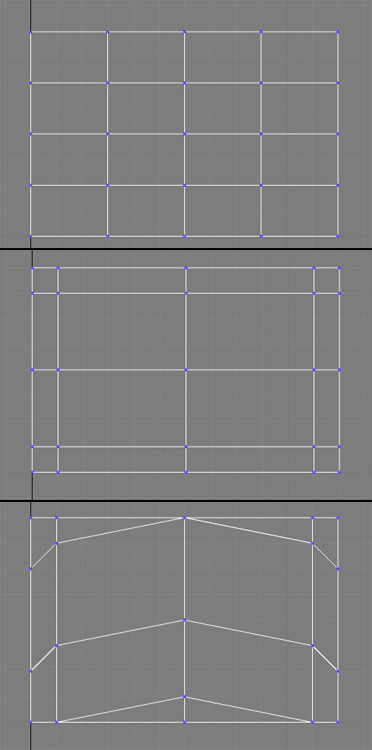
Теперь надо добавить управляющих точек к контейнеру FFD, введите значение 5, а затем поменяйте положение управляющих точек, чтобы получить нечто похожее на рисунок.
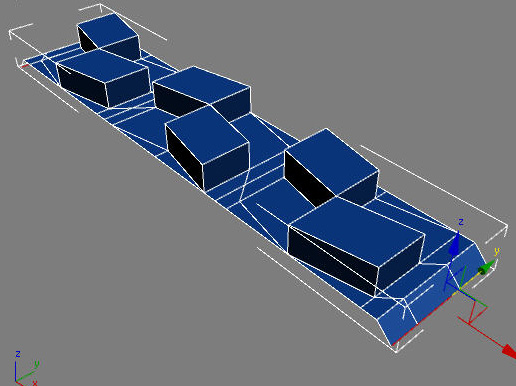
Когда добьетесь нужного результата, конвертируйте полученный объект в редактируемую сетку, затем удалите половину, и снова сделайте зеркальную копию (Instance). Дело в том, что конвертация объектов в сетку прекратит связь между копиями, ради которой и выбирался тип копии Instance.
Средства, используемые при работе с подобъектами
Вам придется использовать следующие средства при работе с вершинами, ребрами и гранями (подобъектами) Вашей сетки.