В первом уроке я достаточно подробно описал процесс пост-обработки, но всё же стоит повторить :), дабы пополнить эту часть дополнительной информацией.
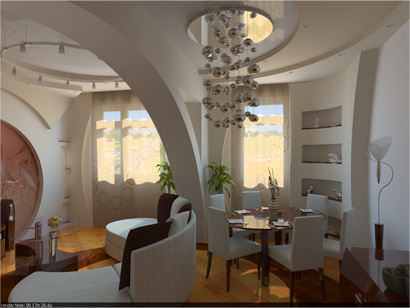
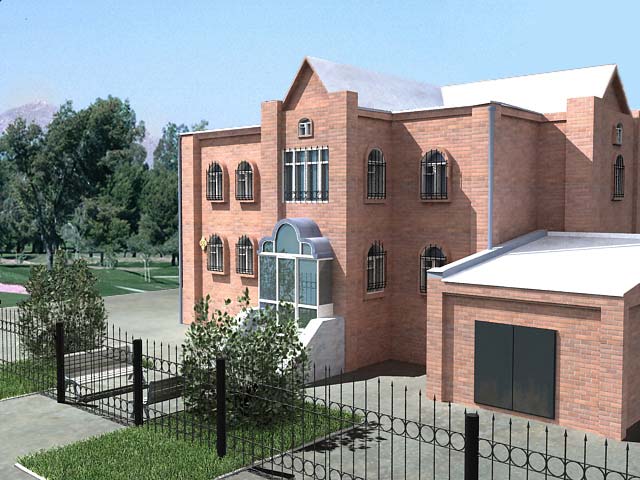
Рэндер до пост-обработки.
Для начала применим к картинке чёткость.
Меню Filter=>Sharpen=>Unsharpen Mask. Параметры фильтра выставьте, как показано на рисунке ниже.
Далее, нужно сделать цвета насыщеннее, а тени выразительнее. Для этого воспользуемся режимами смешивания слоёв. Для начала, сделайте копию слоя Background, просто перетащив его мышкой на кнопку Create a New Layer в панели Layers
Теперь, когда у вас есть два слоя (Background и Background Copy) можно использовать режимы смешивания. Любимые мои режимы это Overlay (Перекрытие) и Soft Light (Мягкий свет). В принципе, оба этих режима делают одно и тоже, разница лишь в силе эффекта. В данном случае я использовал режим Overlay с прозрачностью слоя на 50%. Нажмите Ctrl+E, чтобы слить верхний слой с нижним.
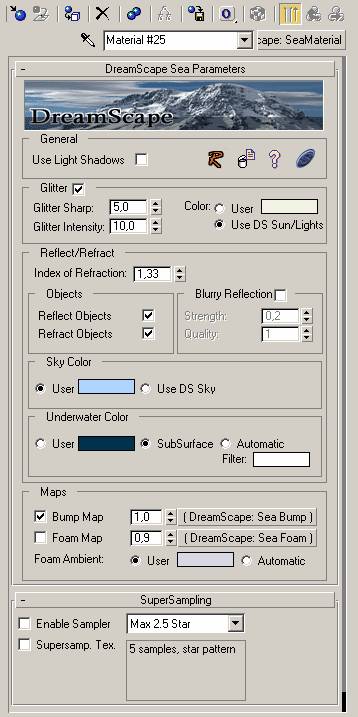
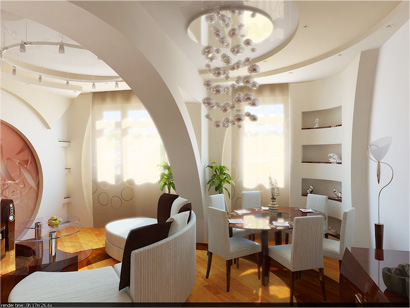
Таков промежуточный результат.
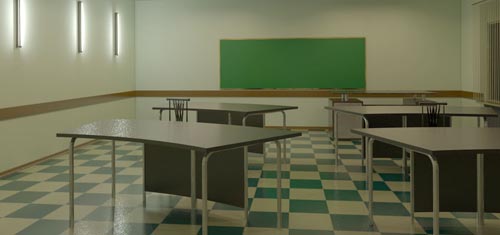
Картинка стала сочной, но темноватой. Исправим это. Нажмите Ctrl+M или выполните комнаду из меню Image=>Adjustments=>Curves. В открывшемся окне надо слегка потянуть кривую вверх, «схватив её ха центр мышкой» 
Далее сделаем картинку слегка «теплее». Для этого воспользуемся фотофильтром из панели Layers. Жмакаете на кнопку, котороя отмечена на рисунке ниже красным.
Далее в открывшемся окне вам нужно выбрать нужный вам фильтр. Есть три фильтра «утепления» (задаёт картинке тёплые тона/Warming filter), три фильтра «охлаждения» (задаёт картинке холодные тона/Cooling filter) и несколько фильтров цветов. Фильтр я не стал менять, оставив его по умолчанию. Только лишь уменьшил его плотность до 20%.
Вновь нажмите Ctrl+E.
Теперь, сделаем так, чтобы споты на потолке у нас загорелись. Можно использовать стандартный фильтр из меню Filter=>Render=>Lens flare, но этот фильтр очень скуден в настройках и возможностях. Для реализации сияния спотов я воспользовался сторонним плагином KPT6.
KPT6=>KPT Lens flare. Как видите, его возможности куда больше и главное его преимущество – этот фильтр можно применять к пустому прозрачному слою.
Настройки фильтра интуитивно понятны и не сложны, ибо всё можно понять «методом тыка». Применив фильтр к пустому слою, его нужно продублировать несколько раз (зависит от того, сколько у вас спотов – у меня 3, соответственно, я сделал две копии слоя… как, см. выше). Затем я расположил вспышки на спотах, просто двигая их по картинке инструментом Move tool. Далее жмём Shift+Ctrl+E, чтобы объединить все слои в один.
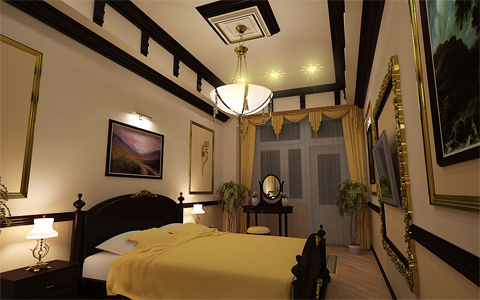
Конечный результат постобработки.
На этом заканчиваю урок. Все вопросы по поводу урока отправляйте на адрес firetwister@rambler.ru.
Надеюсь урок будет для вас полезен