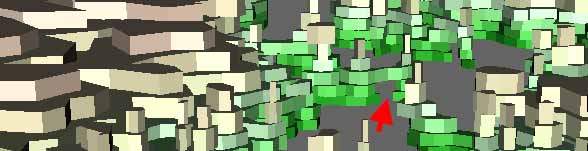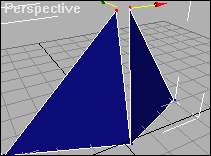
Получить автоматически время инсоляции в Максе не получиться, придется считать время облучения помещения прямыми солнечными лучами переставляя время суток в системе дневного света руками: например переставляя интервалом в 1 час смотрим на цветовую гамму плоскости измерения света (для моего помещения):
теплые цвета показывают падение лучей света, синий — отсутствие освещения. Параметр отображения света естественно должен стоять в положении для прямого освещения:
и естественно важны будут дополнительные построения имитирующие здания перед окнами, о чем я говорил выше.
Для более точного подсчета времени инсоляции желательно специально настроить сцену и проводить обсчет чистого помещения исключая стекла в оконных проемах (материал стекла немного портит картину распространения света) сцена примерно будет выглядеть следующим образом:
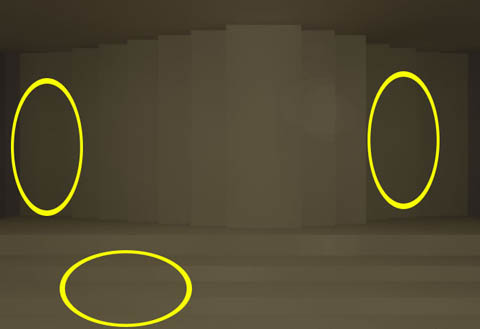
без стекол в оконных проемах плоскость отлично показывает распространение света в помещении, центр системы дневного света необходимо поместить на место расчетной точки (СанПиН 2.2.1/2.1.1.1076-01) так как относительно нее считается положение Солнца.
Для любителей писания скриптов – можно сделать скрипт: Увеличиваем время суток в DayLight System.
Проводим калькуляцию плоскости. Если любая из точек дала освещение выше 0 люкс, то добавляем время в инсоляцию. И так обсчитываем все сутки. После чего получаем время инсоляции. 
С естественным светом все.
Теперь давайте сделаем отступление от математических расчетов и поговорим о вещах, которые ближе к искусству, но которые тоже касаются освещения в интерьерах.
Посмотрите на результат рендеринга:
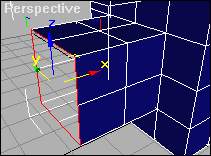
отражения окон на полу практически слепят (материал пола правильно учел силу света за окном), а вот сами окна производят впечатление обычной белесой дымки. К сожалению монитор не может дать цвет, который ярче чем #FFFFFF, ну и соответственно форматы распространенных графических файлов тоже. Поэтому встает вопрос – как на наших сценах имитировать яркие источники света.
Спасет нас шейдер Glare (lume).
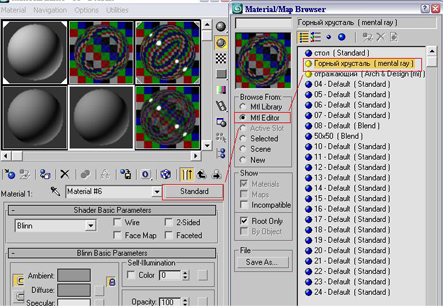
Открываем этот шейдер в материалах и переносим его копию в раздел шейдеров камеры (Render Setup>>Renderer>>Camera Shaders>> Output).
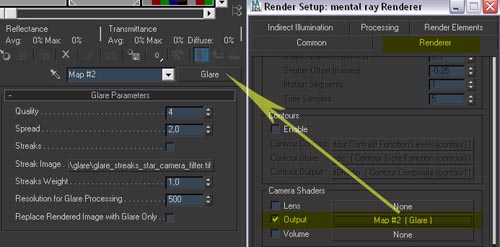
что у нас в настройках:
Quality — качество наложения, максимально = 4 – чем больше тем лучше, хотя затрачивается больше времени на обсчет.
Spread – величина эффекта чем больше, тем сильнее отсвечивают яркие области
Streaks — установленный параметр позволяет применять фильтры на эффект (аналогично фильтрам на объективы фотоаппаратов — звездочки, сеточки итд)
Streak Image — указываем маску для фильтра, по умолчанию есть всего два фильтра, но думаю не составит проблем сделать свой (формат tiff)
Streaks Weight — от 0 до 1 — указываем силу воздействия фильтра.
Resolution for Glare Processing — параметр для качества наложения фильтра, фильтры данные по умолчанию имеют разрешение 500х500 пикселей, поэтому параметр установленный в 500 дает максимальное качество — уменьшение параметра ведет к ухудшению картинки эффекта от фильтра. Если используется свой фильтр с более высоким разрешением, соответственно желательно увеличивать этот параметр до разрешения размеров картинки нового фильтра.
Replace Rendered Image With Glare Only — при включенном параметре результат рендеринга даст только области действия фильтра удобно при настройке параметра или для пост обработки.
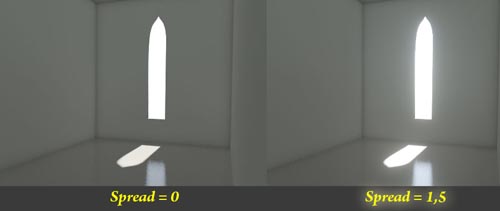
Результаты действия фильтра на отвлеченной сцене:
слева Glare не работает, справа spread установлен в 1,5 достаточно чтобы показать яркость окна (к сожалению после конвертирования картинки в формат для web гамма малость сместилась и результат менее заметен  но большие и заметные значения портят картинку).
теперь на левую картинку я поставил стандартный фильтр, а на правую свой – в виде простых полосок:
применение фильтра в данном шейдере, я считаю обязательным, во первых нет сплошного засветления картинки и выбеления цветов, а во вторых появляется объем у света, вопрос только в создании хорошего фильтра.
Возвращаемся к нашей основной теме.