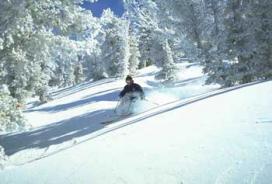
Предположим, что у нас есть фотография зимнего пейзажа, такая как эта:
И почему бы нам не подшутить над знакомыми и не показать им на этой фотографии Снежного Человека.
В целях экономии времени я не стану описывать способы создания модели или постановки ее в кадр, как и не стану возвращаться к описанию использования фотографии в качестве фона во вьюпорте (об этом достаточно подробно я описал в статье ИНТЕГРАЦИЯ 3D В ФОТОГРАФИЮ ).
Для тех, кто прочитал эту статью не составит труда это сделать, ну а остальным рекомендую обратиться вначале к предыдущей публикации. В данном уроке я постараюсь описать несложный способ создания следов на снегу. Сразу же сделаю небольшое отступление и скажу, что таким способом можно выполнить и другие задачи, например в интерьер комнаты (фото) повесить бра и высветить участок стены или вывести некоторые детали фотографии в объем.
Ну, что ж начнем. Для начала нам понадобится растровое изображение следов Снежного Человека. Я поступил очень просто — воспользовался стандартными инструментом Adobe Photoshop 6.0, который называется Custom Shape tool, где присутствуют эти самые следы и вот, что у меня получилось:
Далее в MAX-е на виде сверху создаем плоскость (Create > Plane) и ставим камеру. Как настраивать камеру для того, чтобы плоскость заняла нужное нам место в сцене я так же описывал в статье ИНТЕГРАЦИЯ 3D В ФОТОГРАФИЮ, поэтому лишь замечу, что она должна максимально соответствовать участку земли, на который накладывается (ракурс, уклон и т.д.). Размер и форма в данном случае не имеют решающего значения — главное, чтобы было достаточно места для наложения текстуры. Что касается текстур, то здесь есть небольшие тонкости. Во-первых, в качестве карты Diffuse надо загрузить то же изображение, что и для фона, но только во вкладке Coordinates установить Environ и Screen.
Во-вторых, Specular Level и Glossiness в поле Specular Highlights настраиваемого материала должны быть установлены в ноль, иначе появятся засвеченные места на плоскости.
В качестве карты выдавливания я поместил следы и в настройках немного увеличил размытие. Значение Bump у меня составило 200, но в зависимости от фотографии, освещения и размера карты может сильно изменяться в ту или иную сторону. И вот что у Вас должно получиться:
Далее надо установить в сцену светильники. Я использовал два Omni: один основной, второй заполняющий. Здесь надо учитывать не только освещение фотографии, но и настроить Multiplier осветителей так, чтобы при рендере плоскость полностью «сливалась» с фоном. К сожалению в этой части все придется настроить методом подбора. И вот что в итоге должно получиться:
Посмотрим немного крупнее …
По-моему неплохо.
В следующем уроке я расскажу как делать маскирование объектов на фотографии.
Всем удачи и новых творческих работ!