
Композинг это очень важная часть CG — на этом этапе делается огромное количество работы, причем многое из того, что многие тридэшники пытаются сделать в чистом 3d на этапе композинга делается очень просто и быстро. Ну например отрендерили мы ролик с машинкой, а заказчик захотел вместо красной машинки — синюю или зеленую… Что делать? Заново считать хххх кадров?  Зачем? можно просто отрендерить маску для машинки (если вы не позаботились об этом заранее) и сделать простую цветокоррекцию. И всё. Я уже не говорю о таких простых вещах как сияние на бликах, lens-flares и т.п. — форумы усыпаны вопросами о том, как сделать «Ауру», глоу, сияние и пр. вокруг объектов, ИС и т.п. И уже даже не смешно читать как это «легко и просто» делается в Video Post… Я покажу на примерах что можно делать в Fusion 5.2 — но лишь самые основы, программа очень мощная и если хотите хорошо ее освоить, то придется читать мануалы, смотреть видео-туторы и много практиковаться. В принципе все тоже самое сделать и других программах — After Effects, Combustion, Shake, Nuke — принципы одинаковы.
Давайте проведем ликбез по интерфейсу. Окно Fusion на несколько главных частей:
Tools Toolbar — в этом тулбаре находятся иконки для часто используемых инструментов (тулзов).
View Toolbar — здесь собраны дополнительные команды для масок, текста и т.п.
Display View — используется для просмотра результатов того, что вы натворили. Это окно можно по разному отконфигурировать — с одним View или с двумя и т.д. Для этого есть иконки с изображением разных layout.
Work Area — или просто Flow (поток, т.к. наши картинки перетекают по нодам как вода в водопроводе) Здесь же есть , Console, Comments Tab, Timeline и Spline Editor.
Controls Area — в этом окошке отображаются элементы управления для разных инструментов в вашем flow.
Time Ruler — здесь собраны глобальные элементы управления, такие как текущий кадр, диапазон кадров, proxy (эта опция позволяет работать с картинками в более низком разрешении — 1/2, 1/4 и т.д), а также кнопочки для просмотра анимации и навигации.
Status Bar — здесь отображается разная информация о текущих операциях, времени рендера, информация о выделенных инструментах и т.п.
1. Запускаем Fusion и открываем новую композицию. Идем в Tools Toolbar и перетаскиваем на рабочее поле (во flow) иконку LD — это инструмент loader (дальше буду писать просто тул для краткости). LD загружает картинки (сиквенс) в наш флоу. В открывшемся окне браузера файлов выбираем папку, в которую мы сохранили нашу анимацию — c:/render. В этой папке мы увидим не огромный список из сотен файлов, а сиквенсы — н-р 1.Alpha.0000-0249.exr или 1.RGB_color.0000-0249.exr. Fusion сам распознает последовательности картинок для нашего удобства. Выбираем 1.RGB_color.0000-0249.exr и жмем Open.
2. Идем в File — Preferences — comp_01.comp — Frameformat в свитке Default format выбираем NTSC (Square pixel) и в Frame rate ставим 25 frame/sec. Жмем Save для сохранения настроек.
3. Теперь у нас есть сиквенс в нашем флоу, нажимаем Shift + LMB и перетаскиваем тул Loader1 на Time Ruler и отпускаем кнопку мыши. После этого поменяет time interval с 1000 кадров (по умолчанию) до наших 249. Сохраняем нашу композицию — File — Save и сохраняем в какую-нибудь папку н-р как comp_01.comp.
4. Сейчас можно посмотреть что у нас получилось — перетяните Loader1 во View и вы увидите картинку. Точно так же можно посмотреть результаты любого тула. Можно переключиться в режим с одним View — для этого нажмите нужную кнопочку на Tools Toolbar’е.
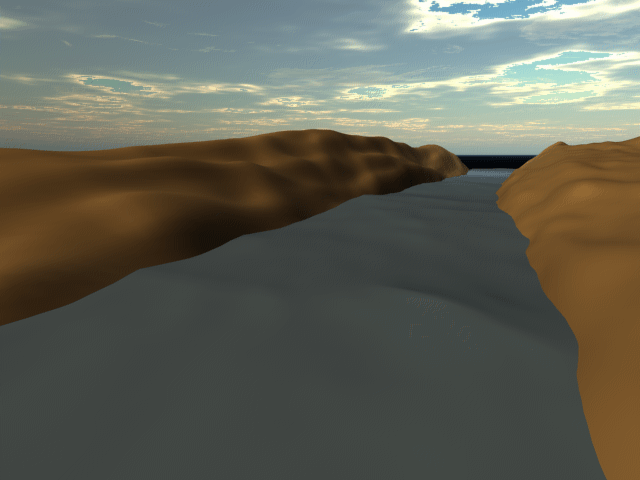
5. Сразу бросается в глаза, что картинка слишком темная — она в гамме 1.
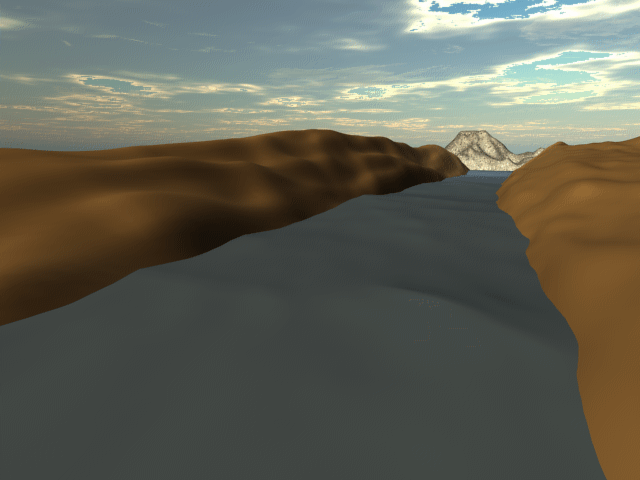
Это можно легко исправить — нажмите кнопочку LUT во View Toolbar и далее Edit. LUT или look up tables — изменяет цветовое пространство в окнах View.
В LUT эдиторе ставим color gamma = 2.2 и закрываем LUT editor. Теперь во вью картинки отображаются правильно и с нужной гаммой. Можно проиграть анимацию, чтобы посмотреть что получилось. Нажмите кнопочку Play.
6. Следующий шаг — добавим пасс ambient occlusion (AO) во флоу. Добавляем новый лоадер и выбираем 1.ao.RGB_color.0000-0249.exr. Можно посмотреть превью этого пасса. Далее добавляем новый тул — Mrg — это merge tool, которой соединяет 2 картинки в одну. Перетащите его на свободное место во флоу. Нажмите правой кнопкой в пустом поле флоу и в настройках включите Force Source Tile Pictures для отображения эскизов в лоадерах.
Соединяем наши тулзы — щелкаем мышкой на красном квадратике (output node) Loader1 (1.RGB_color.0000-0249.exr) и соединяем его с желтым маркером (background input node) Merge1. То же самое делаем и для Loader2, только его соединяем с зеленой нодой Merge1 (foreground input). Сделайте превью Merge1 — видно будет только пасс АО, который был foreground, т.е. сверху. Нам надо будет поменять режим наложения в Merge1, но об этом чуть позже.
Мы всегда можем посмотреть название, общую информацию об инструментах во флоу и для чего они предназначены. Каждый тул имеет ноды input (почти), output и mask. Input — желтые и зеленые маркеры, output — красные, а маски — синие. Если на секунду навести указатель на любую ноду, то появится всплывающее окошко с описание данной ноды, что весьма полезно. Также описание ноды появляется в Status bar.
7. Хорошо, с этим, я надеюсь, разобрались. Продолжим композить Выбираем тул Merge1 и идем в настройки. Меняем Apply mode с Normal на Multiply и смотрим что получилось. А получилось вот что — поверх главного пасса мы наложили пасс АО в режиме Multiply — темные участки пасса АО затемняют основной пасс, а светлые ничего не делают (по сути идет перемножение яркости пикселов).
В Photoshop как и в Fusion есть куча разных режимов смешения, смысла описывать их все нет… В итоге после наложения пасса АО мы получили более реалистичную (как мне кажется) картинку с более выраженными деталями.
8. Давайте сравним что было до и после наложения пасса АО. Для этого нам нужно переключится в режим Split View. Нажимаем кнопочку A|B — наше окошко разделится на 2 части (левую и правую или A|B) и в каждом из них можно независимо просматривать разные картинки, а для сравнения можно двигать и вращать туда-сюда разделяющую линию (split line). Если вы увлеклись и линейка улетела в бесконечные простора вашего view, то ее можно вернуть — нажмите во view ctrl + shift + LMB и она появится под указателем мыши 
Не забываем включить LUT и установить гамму для В view.
Бросаем Loader1 с оригинальной картинкой в левый вью, а Merge1 — в правый. Подвигайте split line чтобы увидеть разницу — все очень просто!
9. Настало время сделать небольшую цветокоррекцию. Добавим CC (Color Corrector tool) во флоу — это очень мощный и гибкий инструмент, который нам позволяет делать кучу разных манипуляций с цветом, но мы воспользуемся лишь Levels, чтобы подправить цветовой диапазон. Соединяем Merge1 и ColorCorrector1 и смотрим что получилось (перетягиваем ColorCorrector1 в правый вью, а в левый — Merge1). Идем в настройки в меню Levels и сдвигаем правый слайдер немного влево, чтобы повысить контраст. Взгляните на разницу после нашей цветокоррекции.
10. Идем дальше. Добавляем новый лоадер — 1.pass_obj_id.0000-0249.exr — это канал для масок. Вот как он выглядит:
11. Добавляем другой СС и цепляем его к ColorCorrector1.
12. Добавляем Bmp (bitmap mask tool) чуть выше ColorCorrector2, а Loader3 ставим немного выше Bitmap1.
13. Соединяем Loader3 output и Bitmap1 input и Bitmap1 output цепляем к маске ColorCorrector2. В итоге должно получиться что-то похожее:
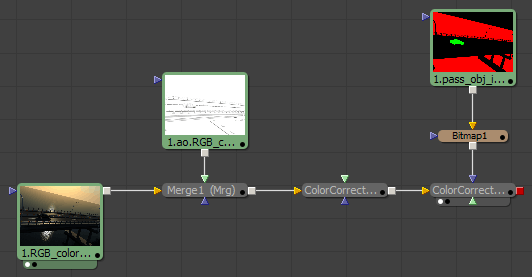
14. Но это не все, мы хотим заставит ColorCorrector2 работать по маске и нам надо как-то сказать Bitmap1, чтобы она брала маску из красного канала. Выбираем Bitmap1 и в настройках меняем channel — Red. Всё, теперь для маски будет использоваться красный цвет.

Перетащите Bitmap1 в вью, чтобы посмотреть как выглядит маска.
15. Хорошо, давайте сделаем цвет моря немного живей, а то он у нас какой-то не хороший. Выделяем ColorCorrector2 и перетягиваем его в B view. Самый простой способ поменять цвет — использовать color wheel — просто двигаем на нужный цвет и смотрим что получается.
Видно разницу?
Надеюсь у вас все получилось и вам всё понятно. Если что-то сделали не так — переделайте еще раз, все на самом деле очень просто, надо лишь один раз понять принцип. И при желании можно скачать архивы моих сцен.
16. Хорошо, продолжаем Я думаю неплохо бы нам добавить глоу или сияние на бликах — на машинках, на воде и тп. Добавляем новый пасс — 1.pass_specular.0000-0249.exr — это specular pass или блики по нашему.

17. Кликаем правой книжке на пустом поле во флоу и в появившемся меню выбираем — Add Tool — Matte — Luma keyer или тоже самое делаем через главное меню — Tools — Matte — Luma keyer. Luma Keyer Tool использует яркость картинки для создания альфа-канала, в результате (регулируя пороги яркости) можно удалить из картинки темные участки. Это (и не только) называется кеинг. Вообще то нам необязательно применять Luma Keyer — можно обойтись простым мерджем в режиме Screen, но я хочу показать некоторые интересные возможности. Итак, присоединяем specular pass к нашему Lumakeyer1, выключаем Post multiply image в опциях Lumakeyer1 и смотрим что получается:
В общем, то что нам нужно
18. Добавим Soft Glow tool, Tools — Blur — Soft Glow и прицепим его к Lumakeyer1. Настройки SoftGlow1 оставляем по умолчанию.
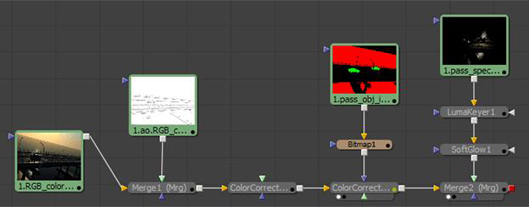
19. Теперь нам надо соединить SoftGlow1 с другими тулзами. Делаем новый Mrg и коннектим ColorCorrector2 output к желтому инпуту Merge2 (далее просто BG) и SoftGlow1 output к Merge2 FG input. Ну и в конце можно немного уменьшить яркость глоу, понизив в Merge2 параметр Blend с 1 до 0.7. Можно еще попробовать разные режимы наложения, н-р Screen.

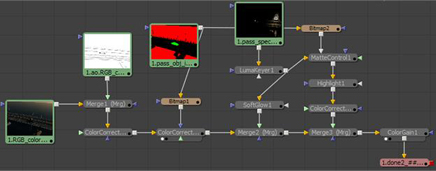
Наше флоу должно выглядеть так, старайтесь рационально располагать тулзы, чтобы вам самим потом легче было работать
20. После глоу можно добавить highlights для машинок. Для этого нам сначала нужно изолировать specular пасс машинок с помощью маски. Добавляем новый Bmp tool и соединяем его с Loader3 (там у нас канал масок). В Bitmap2 controls выбираем channel — Green, т.к. наши машинки на маске зеленого цвета. Нажимаем кнопку invert для инвертирования маски и смотрим что получилось — черные силуэты машин на белом фоне.
21. Теперь удалим из specular канала блики, которые находятся не на машинах. Это можно сделать по-разному, я покажу лишь один из многих способов. Добавим Tools-Matte-Matte Control tool и присоединим LumaKeyer1 output к MatteControl1 input. Смотрим что получилось в B view (в A view Merge2). В окне видно что ничего не поменялось. Хорошо, соединим Bitmap2 аутпут и MatteControl1 белый инпут (garbage matte) и теперь у нас остались только блики на машинках, MatteControl1 удалил белые участки на garbage matte (Bitmap2).
22. Добавляем новый тул — Tools — Effects — Highlight и цепляем его к MatteControl1.
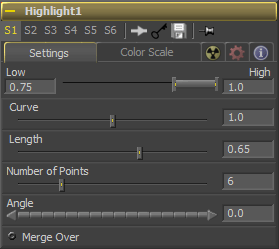
В настройках Highlight1 поставим Low = 0.75, поменяем Length лучей на 0.65. Устанавливаем число лучей Number of points = 6, а Merge over отключаем. Смотрим, что у нас получилось.
23. Поменяем цвет Highlight1 — добавим новый тул Corrector и прицепим его к Highlight1. Перетаскиваем ColorCorrector3 в the B view и меняем цвет на оранжевый как на картинке.
24. Делаем новый Mrg tool. Соединяемt Merge2 с Merge3 BG и ColorCorrector3 с Merge3 FG. Перетаскиваем Merge3 в B view и устанавливаем Merge3 — Alpha gain = 0. Режим Normal с Alpha gain = 0 это режим Add, который лучше всего подходит для добавления бликов
25. Добавляем Tools — Color — Color gain tool. включаем Lock R/G/B и устанавливаем gamma=2.2.
Перетащите ColorGain1 в B view — теперь LUT можно выключить (нажмите на кнопку LUT).

27. Вот и все, мы почти закончили первую часть урока по композингу. Если хотите отрендерить анимацию вам надо добавить Saver tool — SV из Tools toolbar. В открывшемся File browser вводим 1.done_.tga в строке file name нажимаем Save. Вот теперь точно всё, нажимаем кнопку Render и ждем минут 5 окончания рендера
Вот что должно получится:
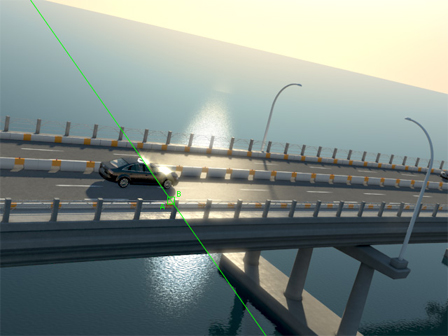
финальная дневная сцена





