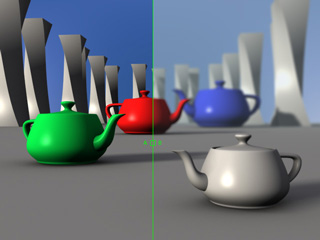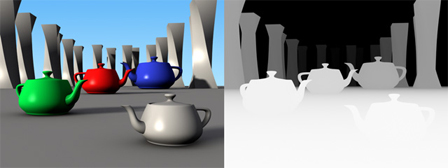
Настало время познакомиться с Z-буфером или Z-каналом. Z-канал — это просто расстояние от камеры до пикселя, чем дальше находится пиксель, тем он темней. Z-канал очень широко используется в композинге — н-р для создания тумана, глубины резкости, совмещения объектов по Z-каналу и т.д.
1. Итак, открываем новую сценку z_test_01.max и рендерим. У нас будут 2 картинки — RGB канал и Z-канал.
2. Сохраняем наши рендеры в z_test_rgb.exr и z_test_z.exr с альфа-каналом.
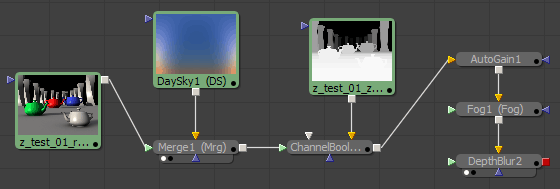
3. Открываем новую композицию во фьюжене, добавляем z_test_rgb.exr и z_test_z.exr.
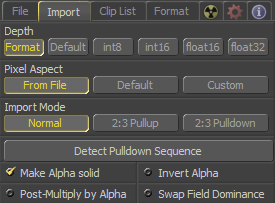
Выбираем z_test_z.exr и отключаем alpha channel — включаем Make alpha solid т.к. нам совсем не нужна альфа в Z-канале.
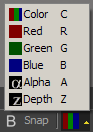
4. Перетягиваем z_test_rgb.exr во view. Во вью всегда можно посмотреть как выглядят каналы в отдельности, для этого есть специальные кнопочки, а при желании можно воспользоваться хоткеями — C, R, G, B, A и Z.
5. Сделаем небо — Tools — Creator — DaySky tool, добавим Mrg и прицепим DaySky1 к BG инпуту Merge1, а лоадер z_test_rgb.exr к FG Merge1. Вместо черного цвета на фоне получим небо.
6. Теперь нам надо добавить Z-канал к нашей картинке, добавляем новый тул в Tools — Color — Channel Booleans и соединяем Merge1 с FG ChannelBooleans1, а Z-канал с BG. Перетаскиваем во вью и включаем отображение Depth Z (нажимаем хоткей Z).
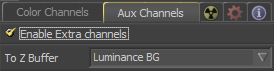
7. После того как мы переключились во вью на Z-канал, мы увидим красный крест на весь экран и предупреждение, что Z-канала оказывается и нету! Все правильно, сначала его надо правильно подключить. Идем в настройки ChannelBooleans1 в Aux channels и включаем Enable Extra channels. Меняем To Z Buffer option на Luminance BG — эта опция говорит чэнел-булину использовать в качестве Z-канала яркость с BG инпута, что нам собственно и нужно 
8. Сейчас во вью видно сплошное белое поле — т.к. во фьюжене для Z-канала используется диапазон от 0 до 1000, а у нас значения цвета гораздо ниже — от 0 до 1 и нам надо нормализовать эти значения. Для превью Z-канала во вью можно просто нажать кнопочку Show Normalized image. Нажимаем ее и видим, что Z-канал выглядит так же, как и в лоадере.
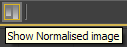
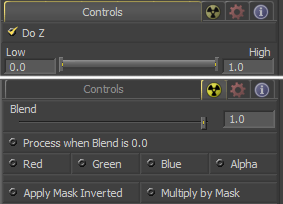
9. Возвращаем вью обратно в режим Color (хоткей C). Выключаем кнопку Normalized image — она нам больше не нужна. Добавляем Tools — Color — Auto Gain и цепляем к его инпуту ChannelBooleans1. В настройках AutoGain1 в Controls включаем Do Z для нормализации Z-канала и в Common controls выключаем Red, Green, Blue и Alpha каналы — нам их нормалайзить не надо.
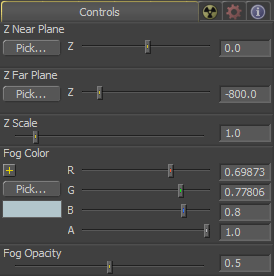
10. Добавляем туман — Tools — Deep pixel — Fog. В настройках Fog1, ставим Z near plane = 0 и Z far plane = -800. Еще можно воспользоваться пипеткой для установки этих диапазонов — нажимаем на соответствующую кнопочку Pick… и водим мышкой по картинке, выбирая нужный нам near/far Z plane.
11. Хорошо, нам надо поменять цвет тумана на светло-голубой и поставить Fog opacity = 0.5
12. И в конце добавим эффект depth of field (DOF). Создаем Tools — Deep pixel — Depth blur и присоединяем его к Fog1 output. Надо поменять фокус — ставим Focal point = -6 или нажимаем кнопочку Pick… и тыкаем пипеткой в серый чайник. Ставим Blur size = 5 и наслаждаемся результатом!
До и после нашего вмешательства