Оснастка для верхней части спинного хребта и шеи работает подобно оснастке внизу спинного хребта. Теперь Вы знаете все уловки, таким образом это — только вопрос настраивания контроллеров.
Отобразите (Unhide) BoneNeck и BoneHead.
Создайте две копии CtrlSpineBase и назовите их CtrlSpineMid и CtrlSpineNeck.
Сначала Вы выровняете позиции этих новых контроллеров по костям, которые свяжутся с ними.
Используйте  Align, чтобы выровнять позицию CtrlSpineNeck с BoneNeck. Установите и Текущий Объект и Целевой Объект в Pivot Point в диалоге Выравнивания.
Используйте  Align, чтобы выровнять позицию CtrlSpineMid с BoneSpine03 (вторая кость спинного хребта от верха). Убедитесь, что выключили любые параметры настройки ориентации в диалоге Выравнивания перед нажатием OK.
Затем, Вы измените ориентацию pivot точки каждого объекта контроллера, чтобы они соответствовали кости, которой контроллер будет управлять. Ориентации pivot точки для всех костей подобны, но быть осторожными, Вы должны выровнять основные точки для каждого набора контроллеров и костей.
Выберите CtrlSpineNeck.
На панели  Hierarchy включите Affect Pivot Only.
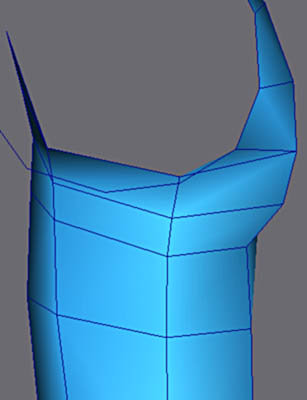 Выровняйте ориентацию центра CtrlSpineNeck по pivot точке BoneHead.
Вспомните, что Вы выровняли position точки центра объекта контроллера с костью, которая будет связана с ним, а сейчас Вы выравниваете orientation для кости, которая получит двойное вращение.
Выберите CtrlSpineMid и выровняйте ориентацию центра CtrlSpineMid по pivot точке BoneSpine04.
Убедитесь, что выключили Affect Pivot Only перед продолжением.