
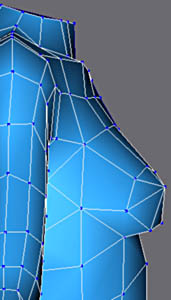
Deep Paint 3D — удобная программа для нанесения текстур на объекты сложной формы. Большинство моих знакомых используют Photoshop для рисования текстур, однако это может оказаться непростым делом, особенно если развертка сложна и состоит из множества мелких деталей.
В этом случае может помочь Deep Paint 3D. Он позволяет рисовать прямо на поверхности объекта. Точнее говоря, он рендерит объект в выбранном положении, а затем экспортирует данные в Photoshop. Теперь Вы можете рисовать поверх результата рендеринга, а когда Вы это сделаете, данные вновь поступают в Deep Paint 3D, который транслирует их в текстуру. Когда Вы полностью закончите работу, можно переслать результаты в Max. Это избавит Вас от необходимости тщательно подгонять текстурные координаты, простой Flatten Mapping всегда даст Вам приемлемый результат.
Я вкратце рассмотрю процедуру импорта и экспорта в Photoshop, хотя Deep Paint 3D имеет множество других возможностей. Сначала в Max, я применил к объекту материал с грубо сделанной, в качестве начального приближения, текстурой. (Здесь я не буду делать детализированной текстуры, только продемонстрирую возможности программы.)
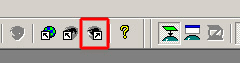
Если Вы инсталлировали Deep Paint корректно, то сможете найти пункт Right Hemisphere на вкладке Utilities, для этого нажмите кнопку More. Щелкните на нем два раза левой кнопкой мыши, а затем нажмите кнопку «Paint Selection» загрузится Deep Paint 3D, а объект и материалы будут экспортироваться в него. В появившемся диалоге Material Import нажмите кнопку OK. В результате Ваш объект, текстуры и материалы будут загружены.
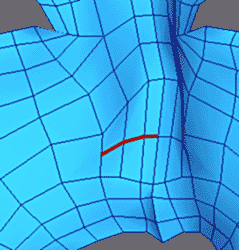
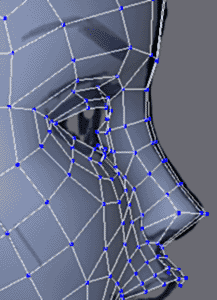
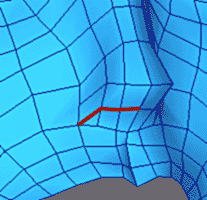
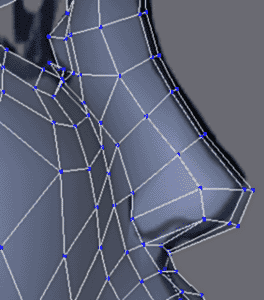
Deep Paint 3D является полнофункциональным графическим редактором, но лично я предпочитаю Photoshop. Поэтому есть очень мало средств, которые я использую в Deep Paint 3D. На инструментальной панели находится инструмент поворота Rotate, там же есть инструмент для увеличения объекта Zoom. Поворачивайте и увеличивайте объект, пока не найдете угол, который Вам понравится, а я покажу, как передать данные в Photoshop.
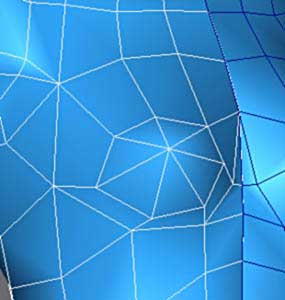

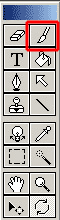
Нажмите кнопку с кистью. (Deep Paint 3D не позволяет производить экспорта без выбранного средства рисования). Затем, вверху экрана нажмите кнопку Toggle Projection Mode – это даст знать программе, что Вы собираетесь рисовать прямо на модели. Когда Вы закончите делать это, нажмите кнопку Export Material to Photoshop. Если Photoshop не запущен, то он запустится сам, и Ваша текстура появится в нем. (В зависимости от операционной системы Вы можете получить сообщение об ошибке Server Busy, невидимое под окном Photoshop – нажмите кнопку Switch To, чтобы продолжить работу).
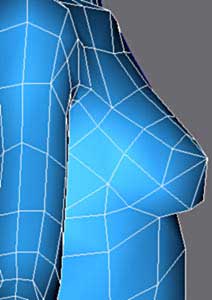
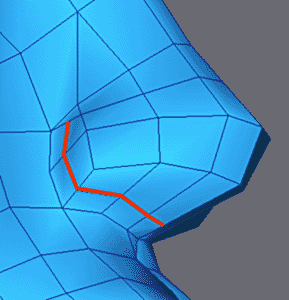
Когда текстура загрузится, можете рисовать на ней. Если Вы посмотрите на список слоев, то найдете, что их несколько. Верхний показывает геометрию объекта – скрывайте и показывайте его при необходимости. Под ним находится слой, озаглавленный Paint layer: Color. Рисовать надо на нем. Когда Вы вернетесь в Deep Paint 3D, картинка будет взята именно с него и наложена на сетку. Я не стал экспериментировать с другими слоями (bump, glow, и т.д.) можете попробовать сделать это сами.
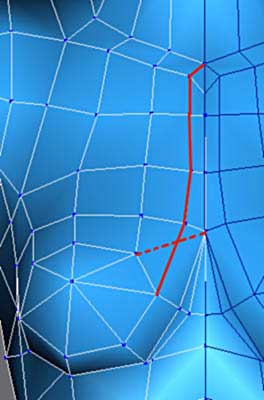
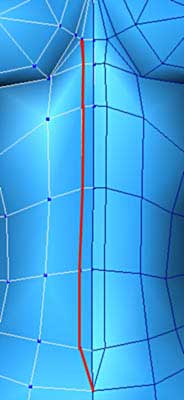
Если Вы собираетесь использовать инструмент rubber stamp для переноса рисунка с одного слоя на другой, можно установить флажок Use All Layers в свойствах инструмента, и Вам не придется изменять слой, каждый раз, когда надо установить другое место для клонирования.

Добавив детали к рисунку, перейдите в окно Deep Paint 3D, и нажмите кнопку Fetch the Material from Photoshop». Нажмите Yes в ответ на предупреждение о том, что операция не может быть отменена. Можете убедиться, что вновь нарисованные элементы оказались на объекте.
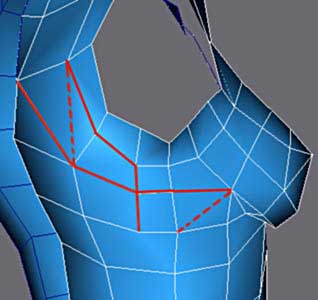
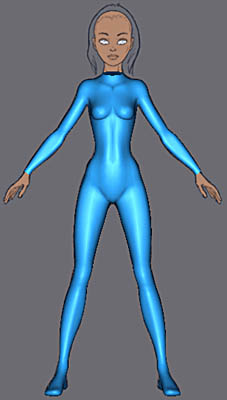
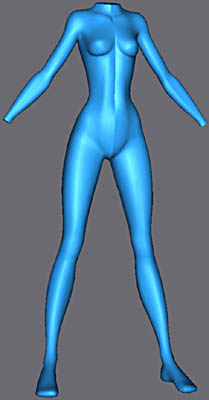
Переходя туда и обратно, поворачивайте объект и рисуйте новые детали. Когда Вы закончите работу, необходимо переслать полученный материал обратно в Max. При этом текстура запишется в исходный файл. Будьте осторожны, если Ваш файл в формате .PSD, перезапишутся все слои.
Чтобы передать материал в Max, выйдите из режима Projection, нажав ту же кнопку, что и раньше, а затем кнопку Send Materials to 3D application. Когда Вы вернетесь в Max, текстура загрузится автоматически.





