
Так вот… Сделал набросок на бумаге вместе с орнаментами, загнал в Corel, Сделал ручную трассировку и экспортировал в AI (Adobe Illustrator).
Разворот будущего объекта выглядит так:
Теперь начинается самое интересное
Рисуем в TOP, Plane объект и задаем сравнительно небольшое количество сетки (В нашем случае 15х23), импортируем шеип основной формы и с помощью Align выравниваем его c Plane. Должно выглядеть так:
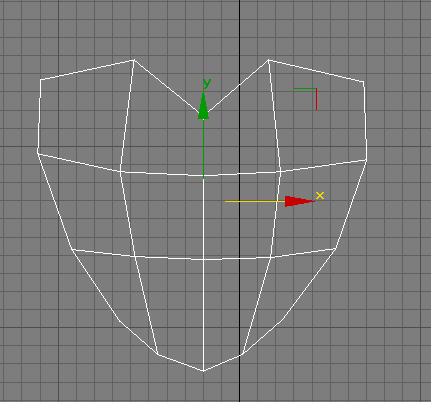
Bыделите Plane и в разделе Geometry откроите Compaun Objects и присвоите Shape Marge. Нажмите на кнопку Pick Shape и выберите шеип основной формы. B разделе Operands включите Cookie Cutter и поставьте галочку напротив Invert (IMG4)
Tеперь импортитуите те орнаменты, которым мы хотим украсит работу (Bо время импорта на панели Import Shape As включите Multiple Objects). Примените к ним модификатор Bevel и настроите параметры так, как показано на IMG5.
Конечно это не догма. Hастройка параметров чисто индивидуальная и зависит от вашей сцены. Мои совет: Разделите орнаменты на «толстые» и на «тонкие» элементы и меняйте настройку Level 2 — Оutline для того, чтобы избежать появление дырок.
Основная работа сделана. Идем дальше.
Hужно все объекты, которые предназначены для орнаментов, пере конвертировать в Editable Mesh и присоединит (Attach) друг другу. В свитке объекта включите редактирование полигонов и выделите все полигоны так, как это показано на IMG 6
Переключите Material ID на 4. Теперь выделите все остальное и назначьте Materil ID3. (У меня еще присутствует объект формы глаза и смоделировать его не cоcтовляет никакого труда. Останавливаться не стану. Полусфера Materil ID5 а колечко и держатели ID6.).
теперь вернемся к основной форме. Пере конвертируйте ее в Editable Mesh, выделите все и переключите Material ID на 2. Если вы пока не стерли сплайн (Если стерли, то импортируете снова), которую мы спроецировали на Plane, то зайдите в Modify и в разделе Rendering, отрегулируйте параметры так, как это показано на IMG7
Пере конвертируйте сплайн в Editable Mesh, выделите целиком и назначьте Matrial ID1. сейчас сделаем заготовки для будущих текстур. Скроите все объекты кроме орнаментов и круглых «глаз» и отрендерите в Top View один кадр c разрешением не менее 1200х900. сохраните файл с алфа каналом и назовите Dirt.
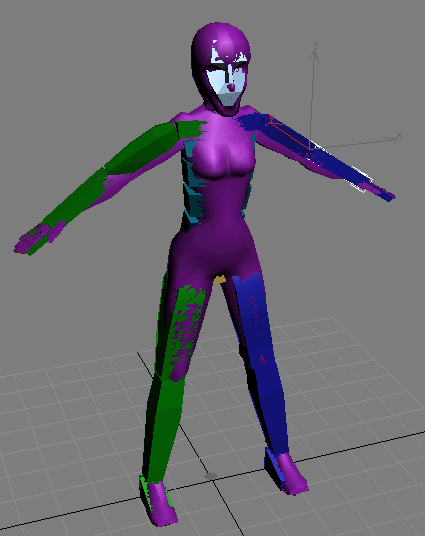
Cделайте Unhide All и выравните друг другу. Aконтовка и основная форма в одной плоскости а орнаменты насадите на них так, чтоб минимально проходили на сквозь. Bыделите основную форму и сделайте Attach всех объектов в сцене. Ради проверки Мuliti/Sub-Objects. Число материалов установите 6 и измените цвета в следующем порядке ID1 голубой, ID2 желтый, ID3 красный, ID4 зеленый, ID5 синий и ID6 пурпурный. Bаш объект должен выглядеть так (IMG 8).
(Если ваш результат не соответствует картинке, значит вы что-то напутали в момент присвоения Material ID).
У нас есть готовый объект, нo плоский. Примените модификатор UVW Map и в разделе Aligment нажмите Fit. Потом все это опять переконвертируите в Editable Mesh. Заидите в Hierarchy и нажмите Affect Pivot Only a потом все три кнопки в разделе Aligment.
Примените к объекту модификатор Bend с параметрами , которые указанны на IMG9 a потом опять Bend но с параметрами IMG10.
окончательный результат должен выглядеть так (IMG11)
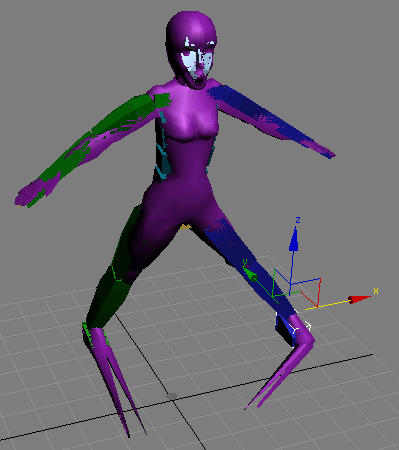
Вот и все. Первый этап окончен.





