Сначала я изменил, единицы измерения в сцене – это необходимо для корректной работы mental ray с displacement.
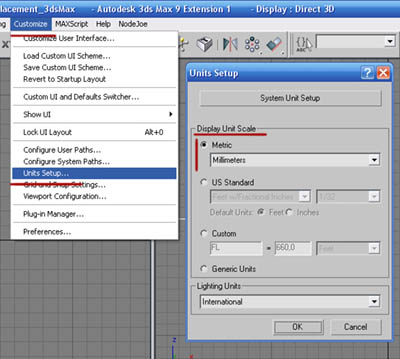
Открыв диалоговое окно Units Setup, из меню Customize > Units Setup…
Я поставил флажок Metric в группе Display Unit Scale и в раскрывающемся списке выбрал Millimeters, подтвердив все изменения, нажал кнопку Ok.
Настройка единиц измерения в сцене 3ds Max.
Далее я создал плоскость (объект Plane) размером в 400 мм в длину, 400 мм в ширину. Перейдя на панель Modify, изменил Length Segs и Width Segs, сделав их равными 1.
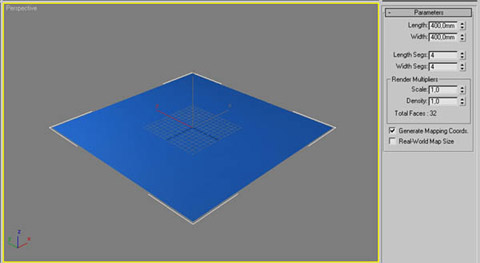
Создание плоскости с одним полигоном, для нашего эксперимента с displacement.
Теперь у нас есть плоскость с одним полигоном, теперь нужно позаботиться об освещении в сцене.
Далее я создал источник света типа Omni и, задал ему следующие параметры: в свитке General Parameters в группе Shadows поставил флажок On, и в раскрывающемся списке выбрал Ray Traced Shadows. Multiplier оставил равным 1.
Затем переместил только что созданный источник света по оси X на -300 мм, по оси Y на 300 мм, по оси Z на 400 мм.
Создав еще один источник света типа Omni, ввел следующие параметры: в свитке General Parameters в группе Shadows поставил флажок On, и в раскрывающемся списке выбрал Ray Traced Shadows. Multiplier сделал равным 0,4. Данный источник света у меня играл роль заливающего света.
Затем переместил только что созданный источник света по оси X на 300 мм, по оси Y на -400 мм, по оси Z на 200 мм.
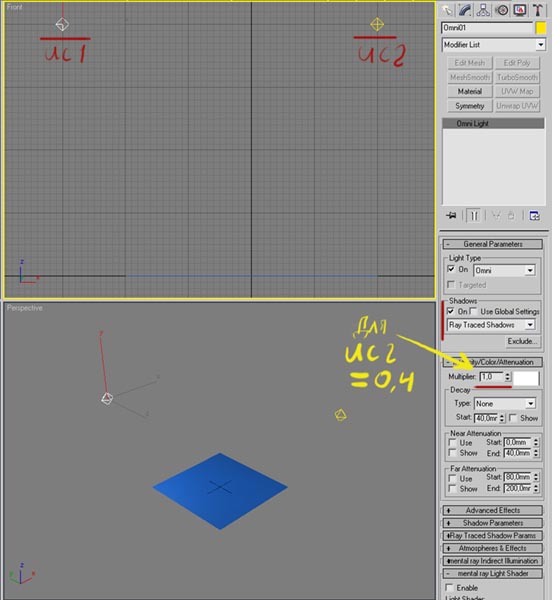
Создание 2-х источников света в сцене, и настройка их параметров.
Если вы использовали mr Area Omni то, будьте осторожны т.к. в этом источнике света используются площадные (Area) тени, если вы не хотите долго ждать, пока компьютер визуализирует сцену то, отключите их, убрав флажок On в свитке Area Light Parameters.
При финальной визуализации этот параметр можно включить снова.
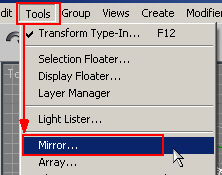
Отключение площадных источников света mr Area Omni и mr Area Spot, свиток Area Light Parameters, отключается флажок On.
Создание камеры. Для этого нажав Shift+F для активации режима Safe Actions, я отмасштабировал сцену так, чтобы углы плоскости не выходили за границы Action safe (как показано на рисунке ниже) затем, нажав клавиши Ctrl+C, (эта комбинация клавиш создает нацеленную камеру из окна проекции Perspective),я создал нацеленную камеру. Я вам рекомендую пользоваться таким способом создания камеры, когда вы в окне перспективы нашли нужный вам план и композицию, это очень удобно и экономит время. При этом вы всегда можете настроить камеру по своему вкусу.
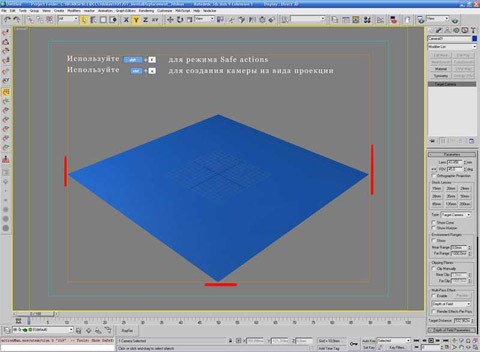
Создание камеры из окна проекции Perspective, с расположением сцены в кадре. И какие используются клавиатурные комбинации.
Когда сцена была уже готова, осталось только выбрать mental ray для визуализации: нажав клавишу F10 для того, что бы открыть диалоговое окно Render Scene, и на закладке Common в свите Assign Renderer щелкнув на кнопке с троеточием у пункта Production, в окне Choose Renderer выбрал mental ray Renderer.
Теперь у меня все было готово для того, что бы начать работу с displacement шейдерами mental ray.
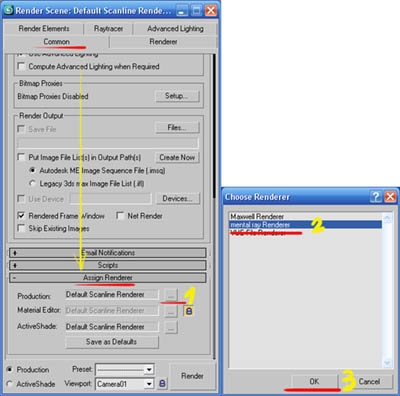
Выбор mental ray Renderer в качестве основного.