
Что же самое важное в WIP-изображения? Это ,конечно, сетка, «каркас» модели. Вот ее мы и будем учиться показывать в этой части. Здесь Вы найдете целых 5 раличных пунктов — как говориться, на любой вкус и цвет. Мы будем использовать внешный визуализатор V-ray и встроенные визуализаторы scanline и mental ray. Я постарался найти наиболее приятные и интересные методы.
Пункт 1 – Подключаемый визуализатор V-ray 1.5 RC3 c vrayedgtex
Откройте сцену созданную нами в первом пункте второй части (любой из 2-х методов)
Вот пошаговая настройка сцены (комментарии далее):
- Удалите все объекты кроме плоскости и создайте объект teapot (чайник). Расоложите его на месте рамки.
- Зайдите в редактор материалов (нажмите горячию клавишу «M», либо на иконку на верхней панели
 ).
). - Возьмите любой другой слот для материалов, переименйте его в «wire vray». Выберете как тип материала — vraymtl (см. начало урока).
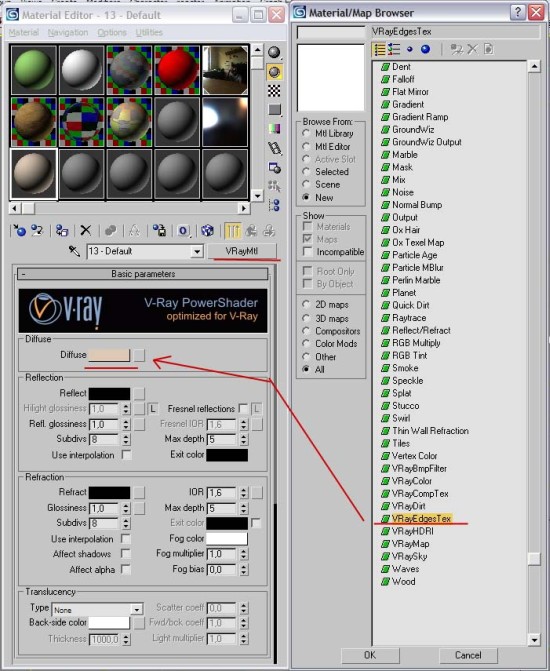
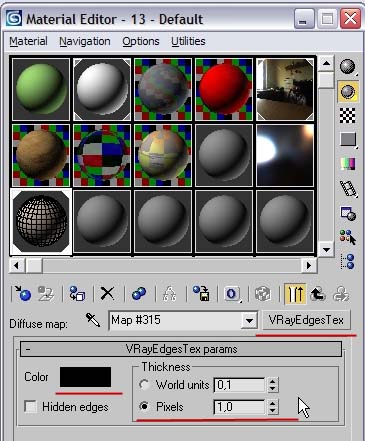
- Все параметры мы оставим без измений кроме двух — цвета и карты diffuse. Цвет diffuse — (220,200,180). Присвойте слоту diffuse карту vrayedgestex. Как это сделать показано на рисунке. Данная процедурная (т.е. генерируемая компьютером) карта позволяет выделить линиями каркас объекта, регулируя цвет линий и их размер.
- Присвойте материал wire vray всем объектам, кроме плоскости.
- Измените настройки рендера, как на картинке. Мы изменим тип сглаживния, так теперь у нас нет отражающих объектов (я писал про это выше).
- Визулизируйте сцену.
- Сохраните ее в …\scenes\maxstart\maxstart_v_edg.max
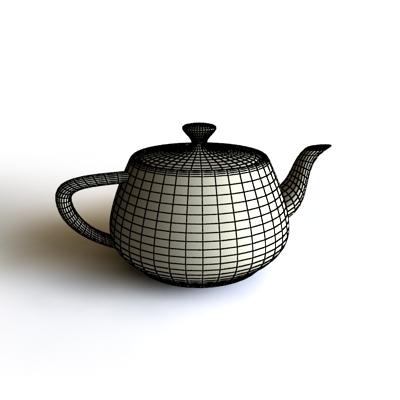
Вот мой результат:
v edg.max
Время визуализации:
1-ый компьютер = 57 секунда
2-ой компьютер = 7 секунд
Пункт 2 – Стандартный визуализатор scanline с материалом wire
Откройте сцену созданную мной:
wire.max
В ней уже установлен свет и настройки для рендера. Про настройки света и про свет в КГ Вы можете прочесть здесь.
Вот пошаговая настройка сцены (комментарии далее):
- Создайте примитив teapot (чайник) с 10 сегментами.
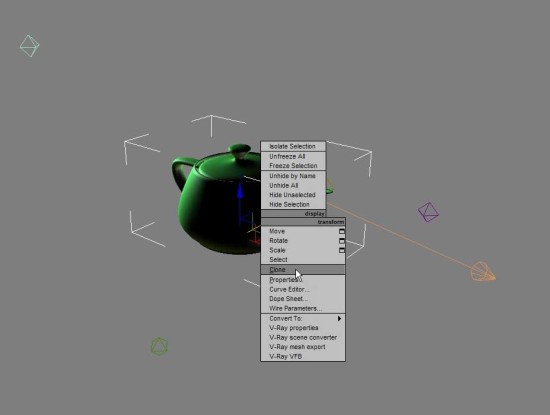
- Создайте его копию (правой кнопкой на объекте — из выпадаюшего меню clone). Метод копирования — copy.
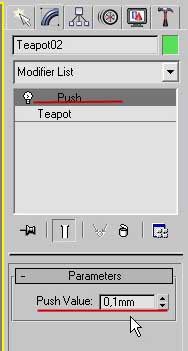
- К второму чайнику примените модификатор push с амплитудой 0.1 (на необходимо, чтобы чайник был слегка «больше» — а этот модификатор как раз таки «раздувает» геометрию объекта). Этот чайник будет сеткой нашего объекта, а первый — самим объектом
- Зайдите в редактор материалов (нажмите горячию клавишу «M», либо на иконку на верхней панели
 ).
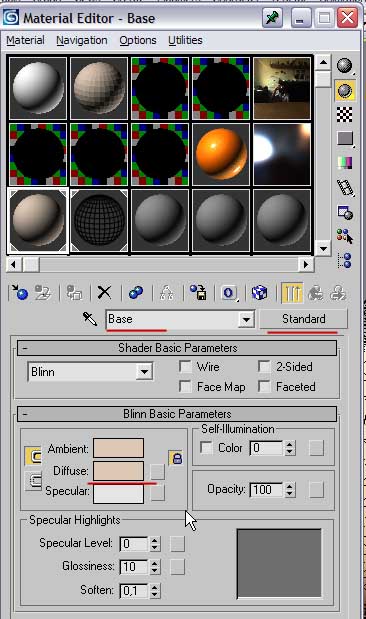
). - Возьмите любой материал (тип standart), переименуйте его в «base» и поменяйте цвет diffuse на цвет (220,200,180) — этот цвет похож на цвет глины.
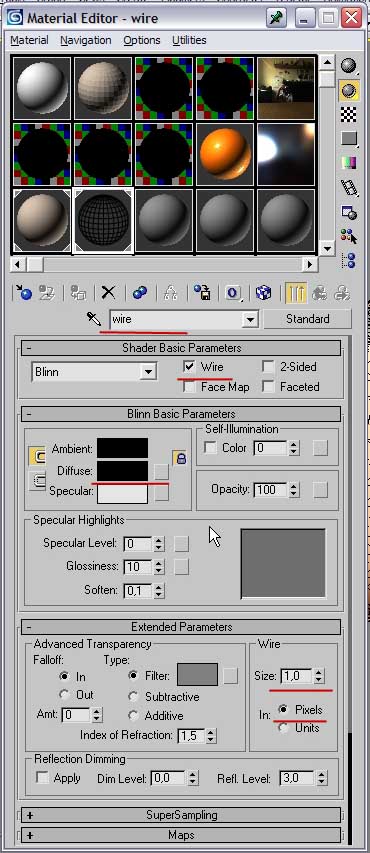
- Возьмите любой другой слот для материалов, переименйте его в wire — в вкладке shader basic parameteres включите галочку напротив надписи wire — тем самым мы сделаем, чтобы у объекта отображалась только сетка. Цвет diffuse — абсолютно черный. В вкладке extended parameters вы можете редактировать размер линий сетки в блоке wire (Либо в системных еденицах, либо в пикелях).
- Присвойте материал base первому чайнику, а материал wire — второму.
- Визулизируйте сцену.
- Сохраните ее в …\scenes\maxstart\maxstart_st_wire.max
Мой результат:
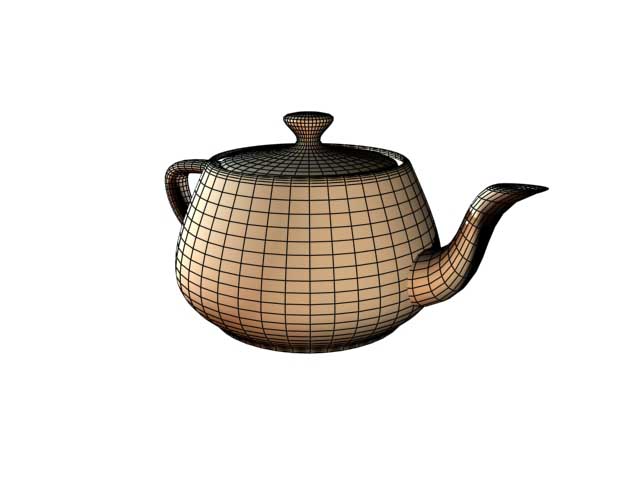
maxstart_st_wire.max
Время визуализации:
1-ый компьютер = 2 секунды
2-ой компьютер = 1 секунда
Пункт 3 – Стандартный визуализатор scanline вместе с adv. Lighting и материалом faceted
Откройте сцену созданную нами в во втором пункте второй части
Вот пошаговая настройка сцены (комментарии далее):
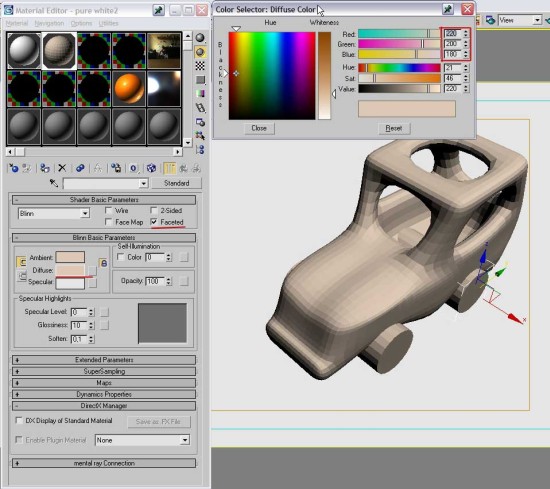
- Зайдите в редактор материалов (нажмите горячию клавишу «M», либо на иконку на верхней панели
 ).
). - Возьмите любой другой слот для материалов, переименйте его в wire — в вкладке shader basic parameteres включите галочку напротив надписи faceted — тем самым мы сделаем, чтобы объект отображался без сгшлаживания (smoothing). Цвет diffuse — (220,200,180).
- Присвойте материал faceted модели
- Визулизируйте сцену.
- Сохраните ее в …\scenes\maxstart\maxstart_lt_faceted.max
Вот мой результат:
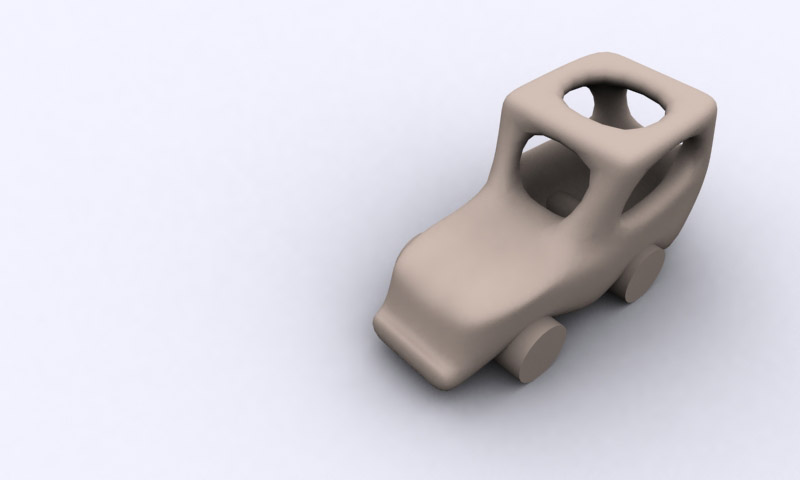
maxstart_lt_faceted.max
Время визуализации:
1-ый компьютер = 4 минуты 47 секунд
2-ой компьютер = 60 секунд
Как видите, для сильно сглаженных объектов данный способ не очень подходит, но все равно его нельзя оставить без внимания.
Пункт 4 – Стандартный визуализатор Mental ray c материалом composite
У рендера mental ray — есть замечательная функция — материал composite (он не работает в рендере scanline!). Вот ее мы сейчас и посмотрим…
Откройте сцену созданную мной:
mr.max
В ней лишь несколько чайников и плоскость. Ко всем применем белый стандартный материал. И ,уже по традиции, в сцене есть камера.
Вот пошаговая настройка сцены (комментарии далее) — правда всего в два шага  :
:
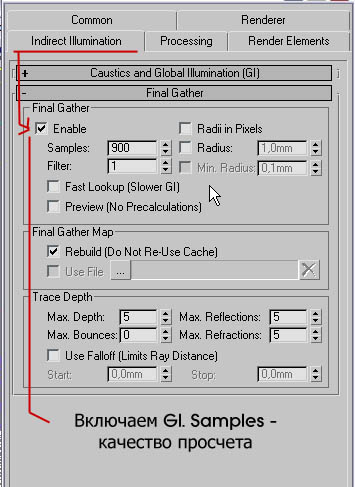
- Выберете рендером mental ray. Это делаеться так же как и для v-ray, я уже описывал это.
- Создайте источник света skylight из списка стандартных источников света. Его местоположение и настройки не играют никакой роли.
- Зайдите в настройки GI mental ray (rendering->render->inderect illumination) — уже зыбили, что такое GI? А ну-ка наверх!
- Установите настройки, как на рисунке. Пояснения (описываються только те свитки, которые раскрыты на рисунках — в остальных же, параметры по умолчанию!):
- Нас интересует только одна вкладка — final gather. Это движок расчета глобальной освещенности (как и в v-ray, только технологие разные и производители — только вот это уже не тема сегодняшнего урока…) А в ней нам интересен только один параметр — samples. Установите его где-то от 800 до 1000. Все зависит от качества, которое вам нужно, т.к. данный параметр управляет шумом в тенях.
- Если Вы хотите .
- Зайдите в редактор материалов (нажмите горячию клавишу «M», либо на иконку на верхней панели
 ).
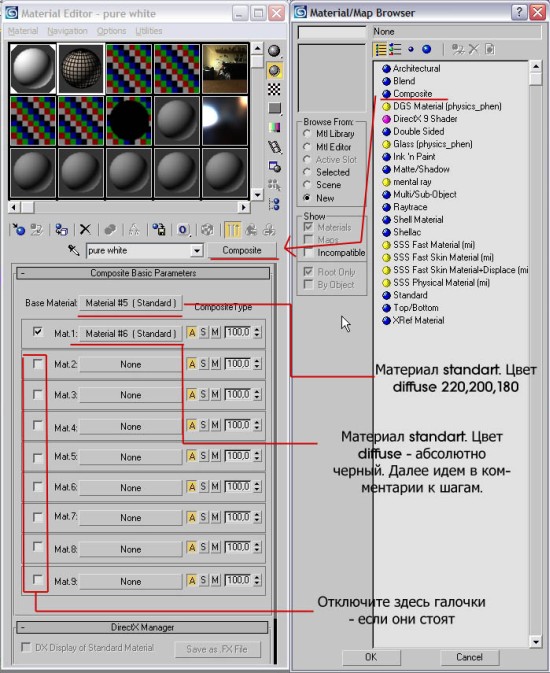
). - Возьмите любой материал (тип standart) — только не тот, который уже занят под белый материал, переименуйте его в «wire» и поменяйте его тип на composite (как — внось идем на рисунки).
- Возьмите первый слот для материалов в материале composite, выберете тип standart — далее измените только цвет diffuse — (220,200,180). Это будет основной материал.
- Возьмите второй слот для материалов в материале composite, выберете тип standart — далее в вкладке shader basic parameteres включите галочку напротив надписи wire — тем самым мы сделаем, чтобы у объекта отображалась только сетка. Цвет diffuse — абсолютно черный. В вкладке extended parameters вы можете редактировать размер линий сетки в блоке wire (Либо в системных еденицах, либо в пикелях). Это будет материал сетки.
- Снимите галочки напротив все неиспользуемых слотов материалов в composite (это не важно — но так, на всяий случай :-)).
- Присвойте материал wire чайникам.
- Визулизируйте сцену.
- Сохраните ее в …\scenes\maxstart\maxstart_mr.max
Мой результат:
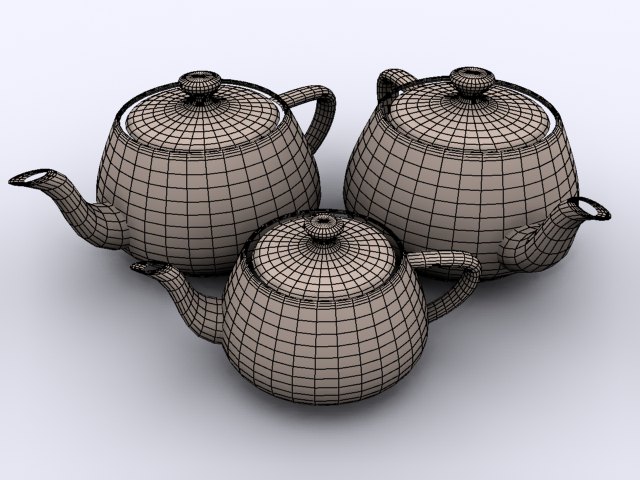
maxstart_mr.max
Время визуализации:
1-ый компьютер = 2 минуты 40 секунд
2-ой компьютер = 24 секунды
Замечание: Вы ,конечно, спросите: «Почему же мы не использовали рендер Mental Ray для визуализации предметов?» Ответ таков — просто рендер ментал рей очень сложная программа и для нее понадобилась бы новая статья… А писать о ней здесь — я считаю, не очень практично. Я , в первую очередь, делаю акцент на V-ray, но хотел бы обратить Ваше внимание на такую особенность MR — как материал composite.
Пункт 5 – Снимок сетки из экрана программы
Вот пошаговая настройка сцены (комментарии далее):
- Создайте новую сцену file->new.
- Создайте сферу с любым радиусом
- Зайдите в редактор материалов (нажмите горячию клавишу «M», либо на иконку на верхней панели
 ).
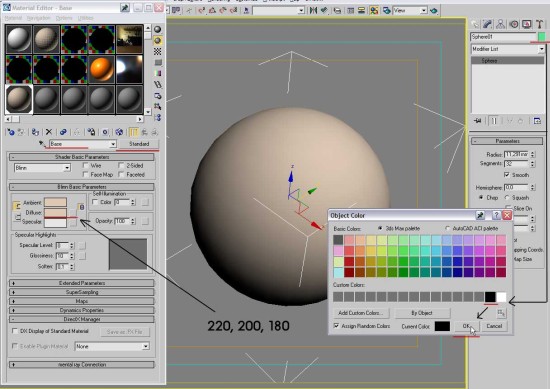
). - Возьмите любой материал (тип standart), переименуйте его в «base» и поменяйте цвет diffuse на цвет (220,200,180)
- Присвойте материал base сфере
- Выберете как стандартный цвет сферы — черный (см.рисунок).
- Нжмите клавиши F3 и F4, чтоб сменить отображение в окне программы. (F3 — сглаженный вид, F4 — отображение граней)
- Центрируйте выделение на сфере
 .
. - Снимите выделение со сферы (нажмите мышкой на пустую область).
- Нажмите клавишу Prt Scr.
- Вставьте полученный скриншот в любую программу редактирования 2D графики.
Вот мой результат:
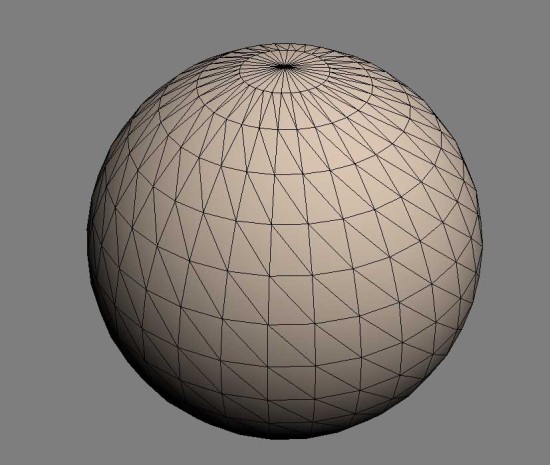
scr.max
Данный метод достаточно прост, Вам нужно только проделать эти действия для Вашего объекта.





