Рассматриваемый сейчас метод подойдет для того чтобы наложить рисунок протектора и сделать какой ни будь рисунок сбоку колеса (самостоятельно) , но если у вас уже есть боковой рисунок и он в виде круга – то тут уже нужно использовать немного другой метод который также будет описан в этом уроке.
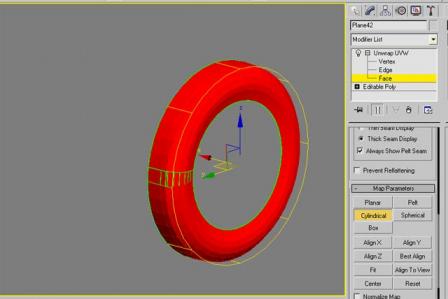
Теперь выделяем всё колесо и в меню unwrap’а прокручиваем до свертка ”Map parameters” и выбираем там Cylindrical и нажимаем на ”Align Z” – чтобы gizmo встало в нужную позицию, захватывая всё колесо. В зависимости от положения колеса во вьюпорте возможно нужно выравниваться по другим осям –X или Y поэтому придется попробовать другие кнопки ”Align X” и ”Align Y” соответственно. В итоге должно получиться как у меня (Рис 4). Также отмените галку Normalize map — эта функция скейлит развертку чтобы она влезла в рабочую область unwrap’a (далее поймете что за область) тем самым искажает её.
Отменив эту галку развертка получиться очень большой и никак не будет влазить в рабочую область unwrap’а но зато не будет искаженной, а изменить её размер это не проблема.
Далее отжимаем кнопку Cylindrical и в свитке Parameters нажимаем кнопку Edit, появилось окно Unwrap’а в котором нам предстоит работать. Но мы в нём ничего не видим на данный момент — не беда, это всё из за отключения функции Normalize map,
Нажмите в нижнем правом углу окна анврапа кнопку Zoom Extents и вы увидите развёртку которую мы получили. Это должна быть просто прямая полоска. Далее посмотрите на окно анврапа – видите 2 толстые линии пересекающиеся в одной точке – приблизьте – при помощюь зума приблизьтесь к пересечению точек и вы увидие что между этих 2х линий есть квадрат отрисованый из чуть менее толстых линий – этот квадрат и есть рабочая зона. Используя Scale (находиться вверху на панельке инструментов окна unwrap) отмасштабируйте развертку до размера рабочей области.
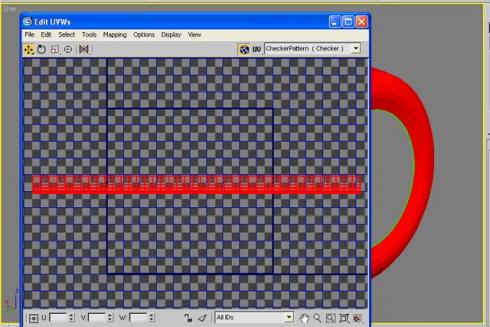
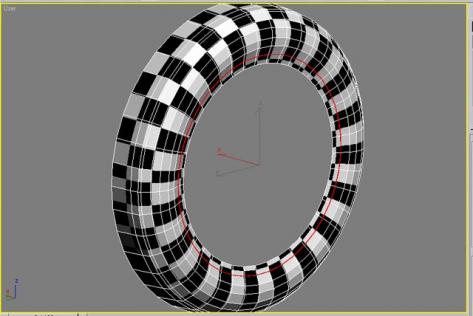
Назначте колесу процедурную карту checker, сделайте её вдимой во вьюпорте и назначте тайлинг по обоим осям пример 10-12.
Видим следующее.
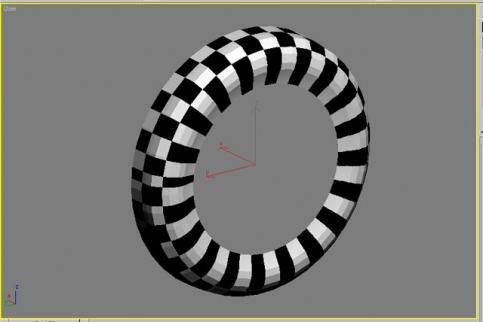
Видим что текстур потянулась – это происходит из за того что несколько полигонов в развертке лежат один на одном, да и собственно по той развертке что есть сейчас боковой рисунок никак не нарисуешь. Выход – нужно править развертку. Выделяем в анврапе внутренний круг ребер –переключитесь с Face на Edge и чтобы легче было выдеять отключите показ швов развертки найдите такой пунктик там ”Show no seam”.
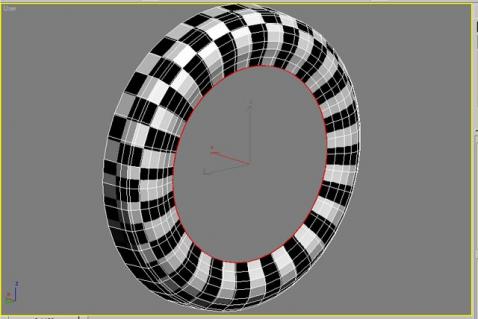
Нажмите Edit снова, в появившемся окне анврапа при помощи Move (значок с перекрестьем) и зажатой кнопки ”shift” (ограничивает передвижение по одной оси) сдвиньте выделенные ребра вниз – то есть отодвиньте их от общей ”кучи”.
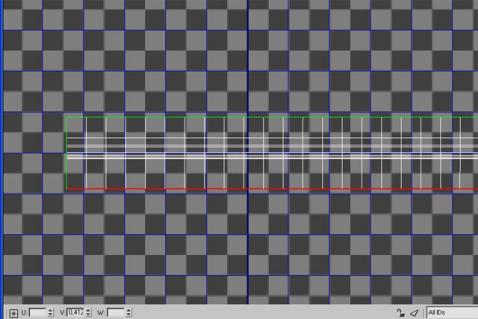
Далее выберите следующее ребро и нажмите Loop, и так же в окне анврапа отодвиньте его от остальных.
Проделайте эту операцию со всеми ребрами которые на развертке залазят друг на друга.
Должно было получиться примерно как у меня
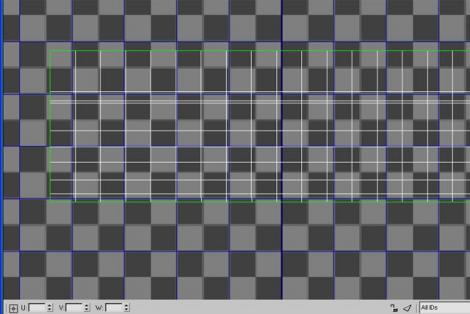
Теперь давайте посмотрим на результаты — измените тайлинг карты checker примерно на 20 чтобы клетки во вьюпорте стали меньше и мы могли видеть насколько точно сделана развёртка и подправить её.
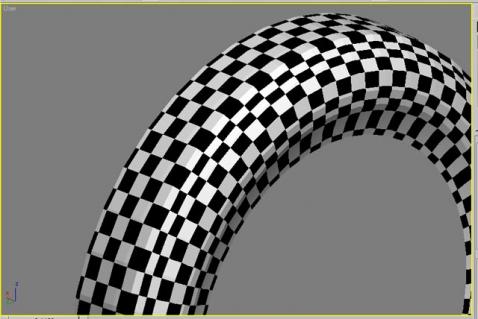
теперь мы видим что текстура лежит весьма неравномерно – т.к. расстояние между ребрами на развертке не пропорционально расстоянию ребер на модели. Ну что же, выделяя нужные ребра используя loop и двигая их в окне анврапа – следите как ведёт себя текстура во вьюпорте и постарайтесь подогнать её как можно точнее.
После 2х минут дерганья граней у меня получилось следующее.
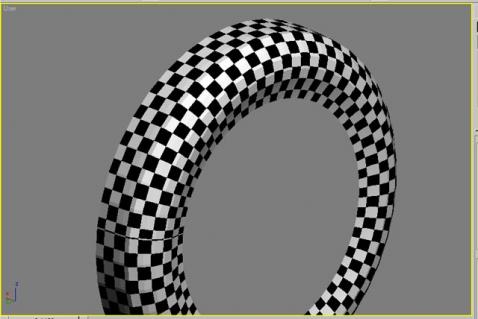
И так можно считать что развертка почти закончена.
Далее над модификатором unwrap добавьте модификатор Symmetry – тут надеюсь все знаю как им пользоваться. Сделайте симметрию колеса, и в списке модификаторов нажмите правой кнопкой и выберите Collapse All в окошке выскочит сообщение – нажмите Yes.
Теперь опять назначьте модификатор Unwrap и сразу там нажмите на Edit. По прежнему вы увидите развертку которую вы сделали, но на самом деле их там 2, просто они лежат друг на друге. Выберите половину колеса и потом в окне анврапа оттащите вверх выбранные полигоны.
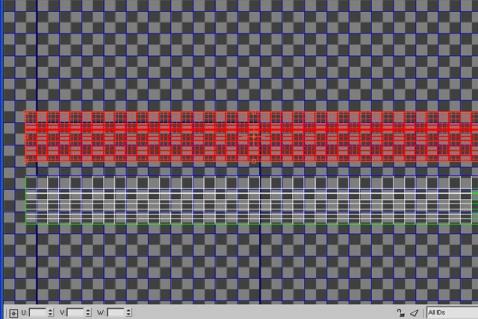
Потом всё в том же окне анврапа нажмите Tools —> Mirror Vertical. Пододвиньте отраженный кусок вплотную к оригинальному. Потом выделите вертексы которые находяться на стыке 2х кусков и нажмите Tools —> weld selected. Теперь когда вы сшили общие точки, выделите всю развертку и расположите примерно как у меня.
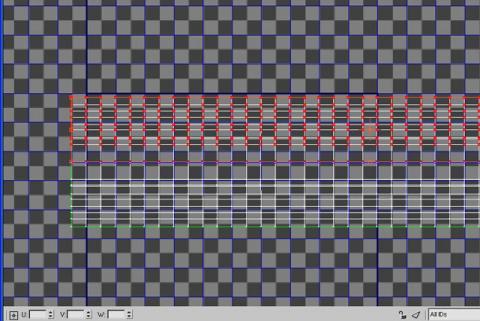
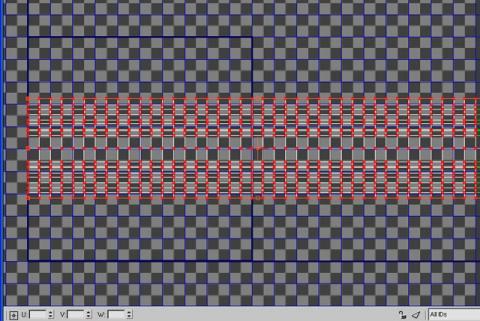
Нажмите Tools —> Render UVW Template и отрендерьте развертку размером 2000*2000
(учтите отрендериться только рабочая область –тоесть тот самый квадрат)
Теперь Дело за фотошопом – создавайте файл например 2000*2000 точек и рисуйте текстуру протектора используя отрендериную развертку (чтобы ориентироваться в каком месте рисовать) и затайливайте её ну или берите готовую неважно.
Вот какая у меня текстура получилась.
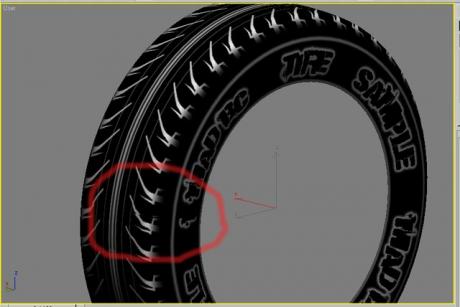
А вот результат который виден во вьюпорте — на месте помеченным крассным видно что есть проблема со стыком концов текстуры. Тут 2 способа – идти и крутить тайлинг текстуры либо в unwrape подвигать развертку и чуть-чуть отмасштабировать её по одной из осей. Выбирайте любой способ – это не критично. После всех танцев с бубном применяйте TurboSmooth и VrayDisplaceMode и там выбирайте тип 3D и настривайте всё по вкусу и естественно кладите вашу текстуру туда.
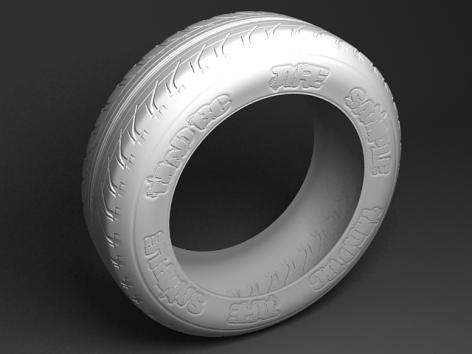
Вот что у меня получилось в конце. Текстура была нарисована с головы, за пару минут и демонстрирует только то что мы достигли результата.
Этот способ в основном хорош для наложения текстуры протектора и нанесения бокового рисунка который вы собираетесь рисовать сами.
Если у вас уже есть боковой рисунок такого типа и текстура протектора то придёться развернуть колесо немного по-другому.
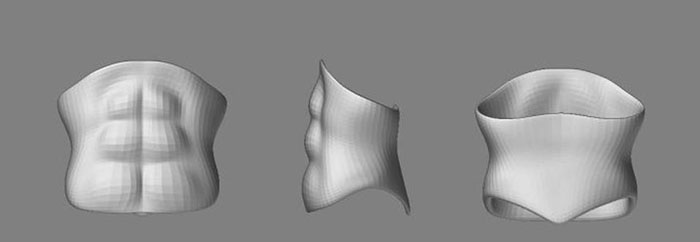
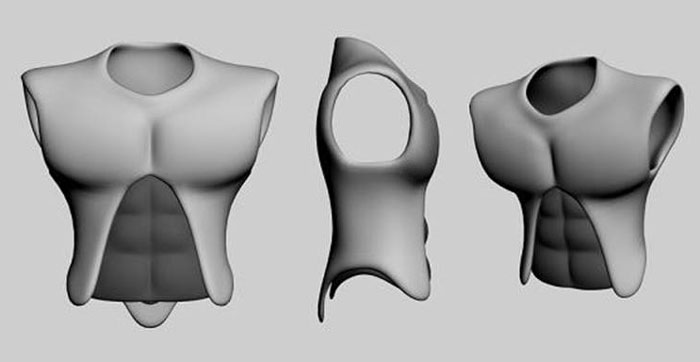
Выделите те полигоны на которых будет рисунок протектора и сделайте развёртку как описано в предыдущем способе. Далее инвертируйте выделение и там где вы раньше нажимали Cylindrical нажмите Planar а потом Best Align. В итоге у вас должно было получиться развёртки для стенки и для протектора как на рисунке.
Далее вы знаете – фотошоп, потом можно растягивать и стягивать развертку протектора чтобы изменить частоту рисунка ит.д.
Надеюсь разобрались, и так же надеюсь что пропадут темы с аналогичными вопросами.