И так, давайте рассмотрим в подробностях, как же выглядит устройство, драйвер, и работа с ним в приложениях компьютерной графики.
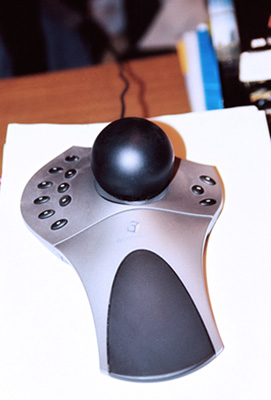
Я в своей работе использую манипулятор SpaceBall 5000 – это предыдущая модель данных устройств, разработанная перед моделью SpaceExplorer. По названию можно уже представить что этот манипулятор напоминает собой шар, да, вы совершенно будете правы – это шар!
Рис. 7. Вид манипулятора SpaceBall 5000.
Манипулятор, содержит главную часть это шаровидный манипулятор, перемещающийся в трех измерениях и программируемые кнопки по бокам. Данный манипулятор подключается к компьютеру через порт USB и питается так же от него.
После подключения устройства к компьютеру, следует установить свежий драйвер, входящий в комплект поставки, или же, его можно скачать с сайта компании. При установке драйвер производит поиск установленных приложений, а затем уже ставит к ним плагины и системные компоненты драйвера. После установки драйвера его нужно запустить, запуск осуществляется из меню Пуск.
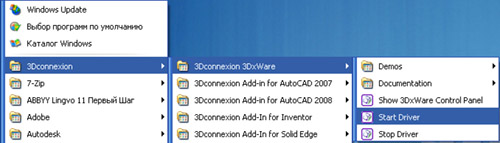
Рис. 8 а. Запуск драйвера из меню Пуск.
После запуска драйвера в системном трее появляется ярлычок, извещающий о том, что драйвер запущен.

Рис. 8 б. Ярлык драйвера 3DConnexion Device в системном трее.
Если щелкнуть на нем, то откроется окно настроек драйвера.
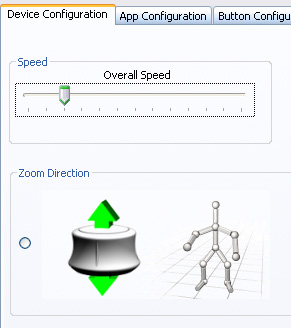
Рис. 9. Окно настроек драйвера для устройств 3DConnexion.
Окно настроек драйвера представлено следующими инструментами. Я не буду описывать все из них, а покажу только те, которые чаще всего используются. Настройки драйвера выполняются следующими инструментами: группы Device Configuration, App Configuration, Button Configuration и Advanced Settings. Как и в случае с профессиональными графическими планшетами типа Intuos, компании Wacom, в драйвере к манипуляторам 3DConnexion настройка может осуществляться как ко всем приложениям совместно (это режим Any Application) так и к каждому запущенному и используемому приложению по отдельности, к примеру, Autodesk 3ds Max, Adobe Photoshop и т.д.
На закладке Device Configuration вы настраиваете общие параметры, такие как скорость отклика устройства и его действий, так и направление масштабирования – Zoom Direction, т.е. в каком направлении вы будете перемещать манипулятор для осуществления масштабирования.
На закладке App Configuration вы можете настроить такие параметры как Pan/Zoom, Tilt/Spin/Roll и указать будет ли данные функции использоваться совместно или же по отдельности – установив для этого флажок Dominant. А если захотите то можете и поменять направление осей, все зависит от того, как вам угодно, и это все так же можно настроить и для каждого приложения по отдельности.
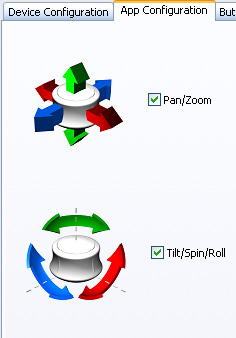
Рис. 10. Окно драйвера на закладке App Configuration (Настройка приложения).
На закладке Button Configuration вы настраиваете программируемые кнопки, если они есть на манипуляторе, на манипуляторе SpaceBall 5000 программируемые кнопки есть, и под каждое приложение они так же могут быть настроены отдельно.
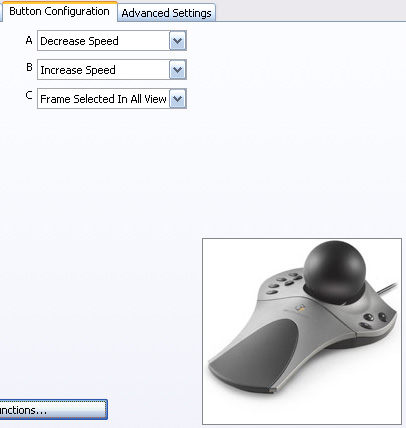
Рис. 11. Панель Button Configuration для настройки программируемых кнопок.
Так же в каждом приложении можно настроить параметры для App Configuration и Button Configuration. К примеру, в Autodesk 3ds Max настройки производятся на панели Utilities.
Вы можете настроить манипулятор под 3ds Max и его функции, назначив программируемым кнопкам функции управления окнами проекции или часто используемые инструменты.
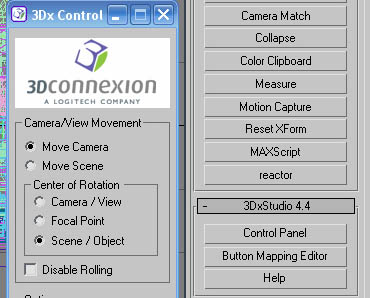
Рис. 12. Настройка манипулятора прямо из Autodesk 3ds Max.
У меня, кнопки манипулятора запрограммированы для работы с инструментами визуализации сцены.
После выполнения настроек драйвера, и настроек приложений следует научиться пользоваться данными устройствами, т.к. они отличаются от всего того, что вы делали раньше и дают по началу непривычные ощущения.
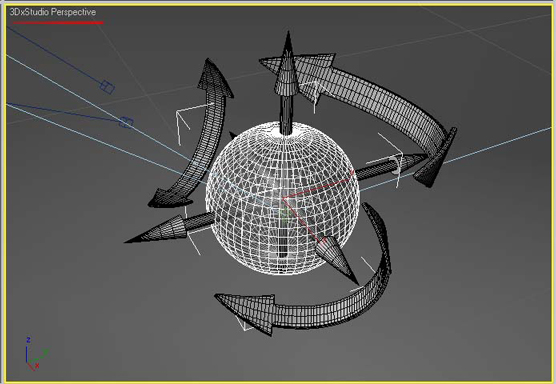
Рис. 13. Изменение имени окна проекции 3ds Max при использовании манипулятора.
Признаюсь честно, я сам не всегда пользуюсь манипулятором, т.к. приходится иногда очень часто обращаться к клавиатуре за вводом множества параметров, но когда речь заходит о моделировании или компоновке сцены, то уж без манипулятора никак не обойтись.
Как же выглядит манипулятор в руке пользователя, взгляните на рисунки ниже.
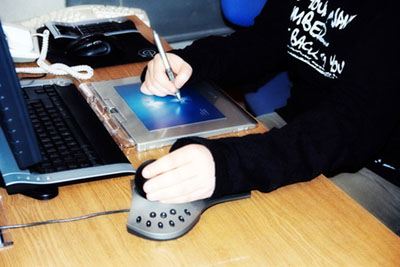
(а)
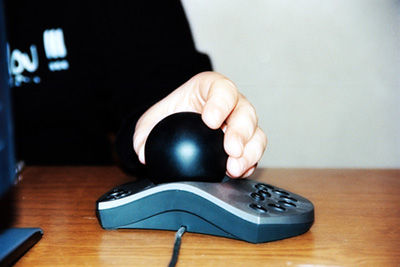
(б)
Рис. 14. Положение руки при работе с манипулятором SpaceBall 5000.