Вoт и пришли к самому интересному. Объяснять как именно текстурировать каждый отдельный элемент не имеет смысла. Подробно опишу только те детали, которые требуют особого внимания.
Начнем текстурирование постепенно но давайте сперва приготовимся основательно. Нам нужна карта для метала и карта для царапинок. Оба должны иметь большую резолюцию, не менее 1200х1200. Какую карту возьмете и как сделаете ее пригодной это ваше дело. Некоторые ручками все делают, некоторые разный софт используют но ещо раз повторюсь, это ваше дело как сделаете, главное результат.
Основные параметры металла:
- Тип — Metall (Shader Basic Parameters).
- Specular Level-150.
- Glossiness-70.
- Diffuzion Color-100 (Наложите на нее Bitmap металла),
- Glossines-50 (Скопируйте Map с Diffuzion Color. Включите Instance),
- Bump-10/15 (Наложите Bitmap царапинок),
- Reflection-100.
Тут остановимся подольше (Метод RIPPER-а номер 1). Вместо того, чтобы сразу наложить мап для рефлексии, сделайте так: Наложите не Bitmap а Falloff. Зайдите в нее и в меню Front:Sided на белый участок наложите Bitmap для рефлексии. Цвет черного участка немножко ослабте чтобы не былo как смола (R30;G30;B30;). Это делается потому, чтобы вся поверхность не блестела однородно и нереально. Черный цвет Falloff-а образует на объекте затемненные участки что придает гораздо более реалистически вид. Если вы прямо наложите рефлекс мап и даже уменьшите ее значение, то результат не будет лучше чем этот. Можете поэкспериментировать. Назовите этот материал Metal.
Мы этот метал будем использовать почти везде в этой сцене но когда ее наложите на разные объекты, то индивидуально регулируйте тайлинг карты металла и царапинок. Ведь разные детали имеют разную геометрию и применять одни и те же параметры не подойдет.
Если вам понадобится более матовая поверхность. тогда измените параметры . Specular Level и Glossiness на 110 и 60 a если понадобится более блестящая, то уменьшите показатель Glossiness и Diffuse Color.
Давайте рассмотрим «лепестки» на набалдашнике рукоятки. (Этот метод я разработал сам). Может для вас это не новость и не исключено что эту технологию где ни будь уже описывали но для меня это была находка…). Для этого нам понадобится материал средней сложности. Ну…с приступим:
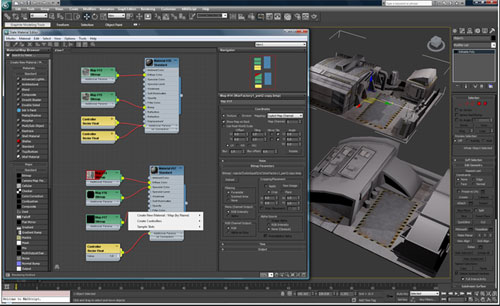
Включите материал эдитор и нажатием на кнопку Standard (IMG 36) активизируем Material/Map Browser. Выбираем из списка Duble Sided. («Лепесток» должен быть украшен только с однои стороны).
Перекопируйте на Facing Material материал Metal . Потом войдите в Back material и переделайте Standard материал на Blend. Зайдите в меню Blend-а в раздел Materila1 и поставьте следующие показатели: Тип — Blinn (Shader Basic Parameters). Specular Level-100; Glossiness-35; Glossines-50 (Наложите на нее Bitmap металла).
Снова зайдите в меню Blend-а в раздел Material 2 и поставьте следующие показатели
- Тип — Metal (Shader Basic Parameters)
- Diffuse Color: R-255,G-186,B-0.
- Specular Level-150;
- Glossiness-70;
- Glossines-50 (Наложите на нее Bitmap металла),
- Bump-100 или минус 100 если нужно вогнутая а не выпуклая поверхность (OR_B),
- Reflection — Наложите на нее Falloff также, как ето сделали при создании материала Metal (Эти орнаменты сварганил на скорую руку. OR_B это тот же OR, только заблуренный).
И опять вернитесь в Blend меню и в разделе Mask наложите карту ОR с теми же параметрами, которую использовали в Material 2 – Bump а в меню Output поставьте галочку напротив Invert.. В нашем случае мепинг не нужен, вeдь объект создавался с помощью лофтинга а она сама присваивает свои лофтмепинг. Наложите ваш материал на «лепесток». Должно получится примерно такая штука (IMG 37). Обратите внимание, это хотя и Bump но все-таки создается эффект трех мерности. Как будто на одну поверхность поместили другую с грунтовкой. Конечно лучше делать с дисплеисом но так гораздо быстрее. Вeдь эти детали особо крупно и не будут видны. (Метод RIPPER-а номер 2)