Для того чтобы было удобнее работать со сплайнами и геометрией ресниц, можно при помощи команды Hide (Скрыть) спрятать все ненужные на данном этапе объекты.
Сейчас выполните заострение цилиндра применив к нему модификатор Taper (Заострение), который можно выбрать из списка модификаторов Командной панели или выполнив команду главного меню. Как должен выглядеть цилиндр после применения модификатора и его параметры показано на рис. 7
рис. 7
Далее воспользуйтесь модификатором Bend (Согнуть) и изогните объект так, чтобы он стал похож на ресницу, расположенную на верхнем веке (рис. 8).
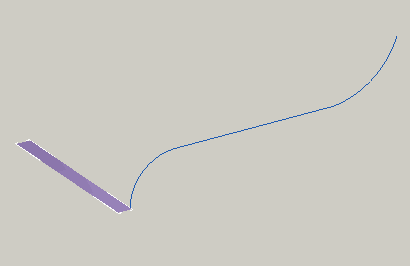
рис. 8
Построив одну ресницу, необходимо ее размножить, расположив на сплайне.
Начнем с того, что «привяжем» ресницу к сплайну и анимируем ее масштаб по мере продвижения к наружной части века.
Выделите ресницу и выполните из главного меню команду Animation>Constraints>Path Constraints (Анимация>Ограничения>Ограничения по пути) (рис. 9), а в качестве пути следования ресницы укажите в одном из окон проекций верхний сплайн.
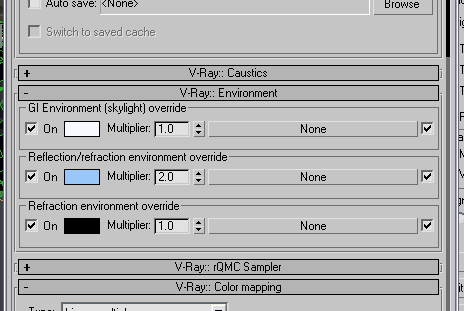
рис. 9
В результате выполненных действий на Командной панели откроется свиток с настройками параметров контроллера анимации. В свитке Path Parameters (Параметры пути) (рис. 10) установите флажок на Follow(Следовать), что заставит модель ресницы все время располагаться перпендикулярно сплайну.
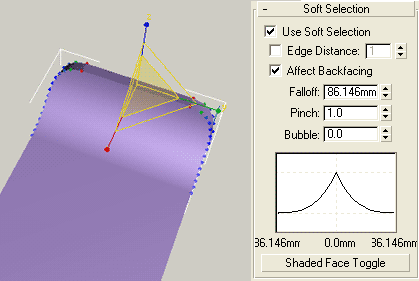
рис. 10
Сейчас, если вы передвинете ползунок таймера в правую сторону, то увидите, что модель ресницы так же передвигается по сплайну.
Давайте сделаем так, чтобы ресницы по мере удаления от начала сплайна становились длиннее и гуще. Для этого выполните следующие действия:
Щелкните на кнопке Animate (Анимировать), расположенной в правой нижней части интерфейса программы для автоматической записи ключей анимации. В результате она подсветится красным цветом.
Выделите ресницу и перейдите в последний кадр анимации (у меня это 100).
Далее выполните одно из двух действий: либо в свойствах цилиндра увеличьте его высоту в 1.3-1.5 раза либо на столько же выполните масштабирование объекта при помощи инструмента Select And Uniform Scale (Выделить и масштабировать).
Еще раз щелкните на кнопке Animate (Анимировать), чтобы выключить запись ключей.
Проверьте анимацию, щелкнув на кнопке Play (Проиграть)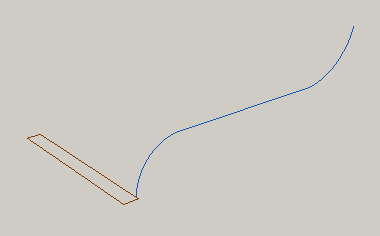 , расположенной справа от кнопки записи ключей анимации. Ресница должна не только двигаться по сплайну, но и увеличиваться в размере.
Далее можно сделать так, чтобы ресницы ближе к внешнему краю века становились гуще.