Кости руки требуют нескольких частей: ключица, кости руки, и несколько костей для пальцев.
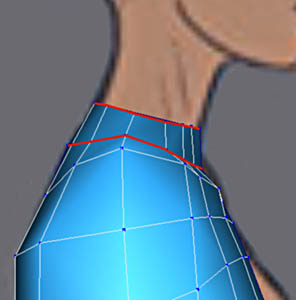
Ключица является вашей ключицей, которая управляет вращением плеча. Вы будете использовать ключицу персонажа, чтобы анимировать плечи, когда рука двигается вверх или вниз. Эта кость может показаться незначительной, но пропуск ее заставит получающуюся анимацию выглядеть жесткой и неестественной около плеч.
Создайте Кости Руки.
Продолжите со сценой, которую Вы только что использовали.
Перейдите к Create >  Systems, и щелкните Bones.
Включите Плавники Сторон, Передний Плавник, и Задний Плавник.
С этими включенными опциями, кости будут созданы с плавниками автоматически.
В окне просмотра Сверху, создайте пять костей и шишечку. Начинаем в области шеи и создаем ключицу, затем создаем верхнюю кость руки, нижнюю кость руки, и кость ладони. Щелкните правой кнопкой мыши, чтобы закончить создание кости и создать шишечку в конце цепочки.
В окнах просмотра Сверху и Спереди, переместите верхнюю кость руки, чтобы переместить всю структуру руки, чтобы она поместилась в руке персонажа.
Выберите Character > Bone Tools. Используйте Bone Edit Mode, чтобы настроить длины костей, и настроить размеры плавников по мере необходимости. Проверьте вашу работу в окнах просмотра Спереди и Слева. Убедитесь, что выключили Режим редактирования Кости, когда Вы закончите.
Кусок в конце цепочки позволил Вам создать кость ладони и легко настраивать ее длину при перемещении шишечки. Но Вы не будете нуждаться в нем для оснастки, и она будет только мешать, так что удалите ее теперь.
Назовите кости следующим образом:
- BoneClavicleL
- BoneUpperArmL
- BoneLowerArmL
- BonePalmL
Создайте Кости Пальца
Теперь Вы создадите кости пальца и свяжете их с костью ладони.
В окне просмотра Сверху, масштабируйте левую руку.
Перейдите к Create >  Systems, и щелкните Bones. Выключите опции плавников для всех костей.
В окне просмотра Сверху, создайте кости для мизинца. Переместите курсор в основу мизинца, затем нажмите, чтобы установить первую кость. Нажмите дважды еще, чтобы создать кости пальца, затем щелкните правой кнопкой мыши, чтобы закончить создание кости и создать шишечку пальца.
Заботьтесь, чтобы не связать мизинец с костью ладони, поскольку Вы создаете новую структуру кости. Если Вы сделаете так, то кость начнется в центре ладони. Если это случится, отмените создание кости и попытайтесь снова. Если кости не соответствуют пальцам, Вы можете настроить размеры костей. Чтобы сделать это, настройте параметры Width и Height в группе Bone Objects в диалоге Bone Tools.
Создайте подобные цепочки для среднего пальца и указательного пальца.
Если кости пальца пробуют соединиться с ладонью после создания, пробуйте создать структуру кости далеко из руки и перемещать ее в нужное место позже при перемещении основной кости пальца.
Создайте структуру кости для большого пальца.
Отметьте, что основная кость большого пальца начинается на середине ладони. Если Вы посмотрите на вашу собственную кость большого пальца, то увидите видеть, что ее вращение фактически начинается близко к запястью. Размещение кости таким образом позволит анимировать большой палец более реалистично.
В случае необходимости, переместите кости в окне просмотра Спереди таким образом, чтобы они находились в руке персонажа.
Если Вы будете смотреть на кости пальца в окне просмотра Спереди, то Вы увидите, что они идут прямо вперед, в то время как пальцы персонажа изгибаются. Сделайте изгиб костей пальца, чтобы соответствовать пальцам персонажа.
Назовите кости пальца как показано на иллюстрации.
Может показаться, что костей слишком много, чтобы называть каждую. Но это займет только 5-10 минут, а названия сильно помогут Вам, при установке оснастки для пальцев.
Свяжите (Link) каждую из костей основы пальца (кости с суффиксом 1L) к кости ладони.
Сохраните сцену как CharRig05.max.