Загрузите созданный Вами персонаж, или мой из файла Skater_Char.max.
Важно: Если Вы используете свою собственную модель, он должен быть расположен лицом вперед в окне =Спереди=, так что поверните его в это положение. Иначе некоторые шаги в этом уроке могут работать неверно.
Если к любой части персонажа применен модификатор =TurboSmooth=, удалите его. Чтобы сделать это перейдите в панель =Modify=, выделите =TurboSmooth= в стеке модификаторов и нажмите  Remove modifier from the stack (Удалить модификатор из стека)=. Альтернативно Вы можете нажать иконку лампочки на модификаторе =TurboSmooth= в стеке, чтобы выключить его.
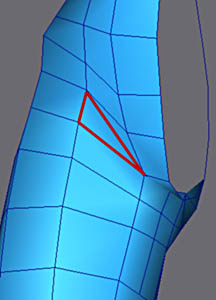
Персонаж выглядит странно без сглаживания, но при этом снаряжать его намного легче. Вы можете повторно применить сглаживание позже, после окончания снаряжения.
Выделите все части персонажа.
Создайте Именованную установку выбора и дайте ей имя =Mesh (Сетка)= в области =Named Selection Set (Именованная установка выбора)= на главной панели инструментов.
Термин mesh другое имя для модели. В 3D сцене, имя =Mesh= будет отличать модель от других объектов, таких как кости и управляющие элементы снаряжения.
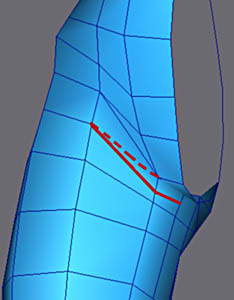
Когда Вы завершите задачи снаряжения, Ваша работа будет намного легче, если персонаж выровнен по сетке. В окне Спереди нажмите кнопку =[G]= для отображения сетки, если ее еще нет. Передвиньте персонаж, выравнивая по сетке.
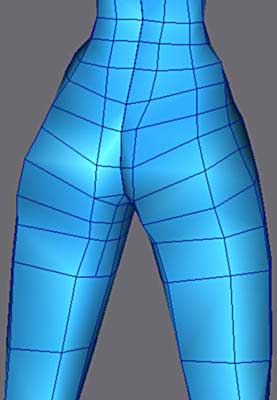
В окне сверху включите сетку, если нужно, и передвиньте персонаж, отцентрировав его по оси Y.
Если вы предпочитаете работать без сеток, Вы можете выключить их кнопкой =[G]= после окончания выравнивания персонажа.
Также облегчает создание снаряжения установка персонажа прозрачным. Нажмите =[Alt-X]= на клавиатуре для этого.
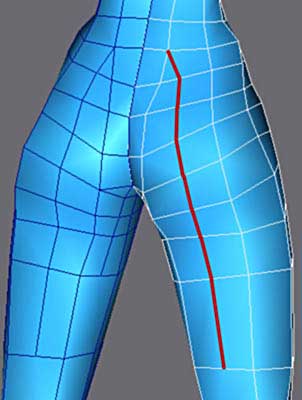
Для фиксирования (freeze) персонажа, нажмите правой клавишей в любом окне и выберите Quad > Freeze Selection.
Если Вам хочется, измените отображение для каждого окна просмотра на shaded (Растушеванный). Чтобы сделать это нажмите правой клавишей на имени окна и выберите Smooth + Highlights из выпадающего меню.