Для того чтобы создать лес нужно сначала определиться, как где и какие участки сцены будут заполнены деревьями. Мне повезло, у меня есть фотографии – раз, и у меня есть схема озеленения поселка – два. В любом случае можно воспользоваться воображением.
Теперь рассказываю, как действует forest pack. Этот инструмент создает от одной до мульти пересекающихся плоскостей, которые помещаются в контейнеры, в качестве контейнеров используются замкнутые сплайны. Количество полигонов при этом очень мало. Но чтобы создать большой лес понадобиться все же достаточно мощная видеокарта, для отображения во вьвпорте, а у меня есть только Readon X700, сравни Ge force 6. Чтобы обойти эту проблему мы сначала создадим и настроим отдельный участок деревьев (это будет сам поселок) а потом добавим и всю остальную территорию леса.
Итак, на виде сверху сплайном начертим участки, которые будут заполнены деревьями. Главное не забудьте снять галочку (Start New Shape), на панели создания, чтобы каждый новый сплайн не был отдельным объектом. Еще учтите, что нельзя чертить сплайн внутри сплайна, так как это лайт версия программы, мы не сможем настроить исключение деревьев на пустом внутреннем участке. Белым цветом я обозначил полученные участки.
Теперь идем на вкладку Geometry и из списка ниже выбираем itoo Software. Нажимаем кнопку Forest Lite 3, появляется перекрестие, подводим к сплайну, перекрестие видоизменяется, жмем левой кнопкой мыши.
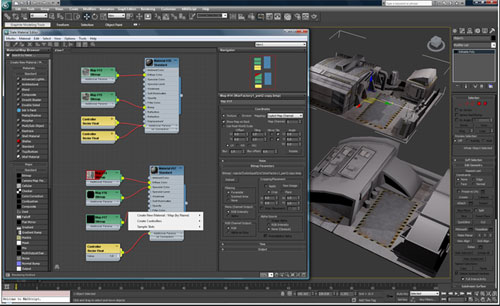
Идем на панель Modify, раскрываем свиток Geometry, в окне Geometry list появилась иконка напротив которой стоит 100% — это значит, что мы создали один вид деревьев, которые будут заполнять сто процентов высаживаемой площади. Можно переименовать набор в Trees 1. В последствии мы добавим еще два набора, чтобы у нас было три вида деревьев. Далее щелкаем на кнопке Library, появляется библиотека, выбираем любое дерево. Нам не принципиально какое дерево, так как в библиотеки деревья низшего качества и в последствии мы заменим их на лучшие. Спускаемся чуть ниже, видим свиток, где сейчас написано One Plane (одна плоскость). Переставим на Two Planes (две плоскости), теперь у нас две пересекающиеся плоскости для каждого дерева. Ниже имеются два поля Weight и Height это, и есть ширина и высота каждого дерева. Эти величины всегда в миллиметрах, поэтому ставим значения, например 6000 и 8000. В окне вьювпорта появились деревья. Нажимаем кнопку М, вызвав этим окно редактора материалов. Выбираем свободную ячейку, берем пипетку и щелкаем на деревьях. В ячейке появится материал Multi/Sub-Object (многокомпонентный), в котором находится пока единственный материал Forest Material.
В качестве базового материала (base material) стоит стандартный материал, у которого в канале основного цвета (diffuse) и канала прозрачности (opacity) стоит карта bitmap. Заменим эти картинки на качественные. Я воспользовался сборником текстур Total textures. Разрешение картинок я сделал равное 1000 точек по высоте.
Настраиваем дальше: переходим в свиток Distribution Map (карта распределения). В качестве карты распределения используется обычный встроенный черно-белый bitmap, где белые точки и есть деревья. Из списка пресетов опытным путем я подобрал набор под названием Spread 3 (распространение 3). Этот параметр подбирается единожды, и будет действовать для всех типов деревьев.
Также заполнение деревьями можно отрегулировать с помощью секции Size, которая находится чуть ниже. Сейчас там стоят значения X=120 м Y=120 м. Чем меньше эти значения, тем больше заполнение деревьями. Галочка Lock Aspect ratio означает, что параметры будут связаны и изменяются одновременно.
С помощью свитка Tree editions можно отрегулировать каждое дерево по отдельности; его высоту ширину место положения. Для этого в секции Mode нужно поставить точку на Custom Edit, далее нажать значок с изображением дерева. Все деревья подсветятся белыми плоскостями. Выбираем плоскость, сдвигаем ее на любое место или изменяем ширину и высоту в полях расположенных ниже. Можно также отсоединить редактируемое дерево в секции Detach.
Следующий свиток Camera позволяет управлять параметрами видимости деревьев из камеры. Во-первых, используя этот инструмент деревья, будут всегда повернуты к нам лицевой стороной плоскости, и не будет видно остальное количество пересекающихся плоскостей. Во-вторых, с помощью этого инструмента можно исключить те деревья, которые не попадают в камеру. Это удобно, ведь тогда исключенные деревья не будут участвовать в рендере.
Если в сцене одна камера то нажмите на кнопке NONE, а потом щелкните указателем на камере. Если камер несколько, то поставьте галочку Auto assign to active view (автоматически присвоить активному виду). Это значит, что на какую камеру вы бы не переключались, настройки будут действовать.
В секции Area можно настроить лимит видимости. Увеличивая Expand (извлечь) мы увеличиваем область заполнения деревьями за камерой.
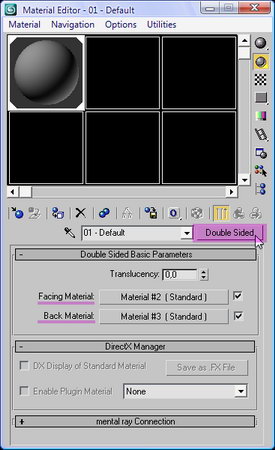

В секции DensityFallof можно отрегулировать плотность заполнения.
Далее поднимаемся обратно в свиток geometry и добавляем кнопкой add еще 2 пресета Trees2 и Trees3. Проделываем все сказанное выше за исключением свитков Distribution Map и Camera.
Настройка освещения.
Освещение мы будем просчитывать с помощью V-ray. Я беру универсальные настройки сцены, которые часто использую для экстерьеров, хотя для каждого проекта свои подходы. На виде сверху создаем источник света типа Target Direct (нацеленный направленный) перпендикулярно камере, так чтобы его цель была направлена на центр поселка. В виде перспектива поднимаем источник света вверх. Идем на вкладку Modify.
Тип теней Shadows ставим VrayShadow. Множитель света Multiplier ставим равное 1.2. Цвет чуть желтоватый. В свитке Directional Parameters указываем галочку Overshoot, что позволит выстреливать фотоны на всю сцену целиком, а не в узконаправленный коридор. Увеличиваем параметр Falloff/Field до такого размера, чтобы коридор цилиндрической формы расширился и покрывал всю геометрию сцены, это делается, чтобы у нас везде были тени от объектов. Также ставим галочку Area shadow (пространственные тени). Количество сабдивов (subdivs) увеличиваем до 15, солнце готово.
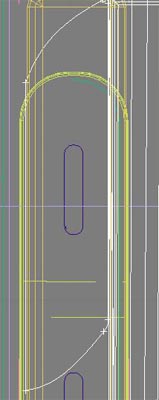
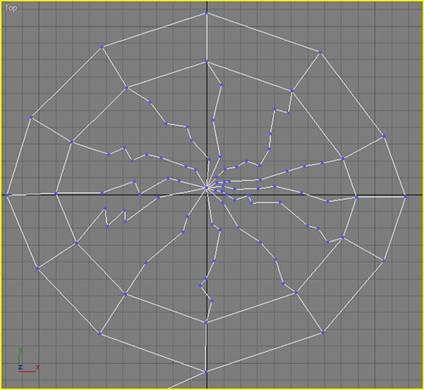
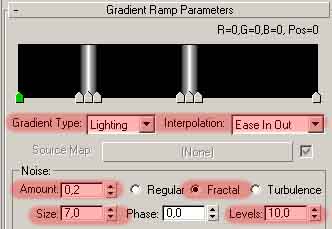
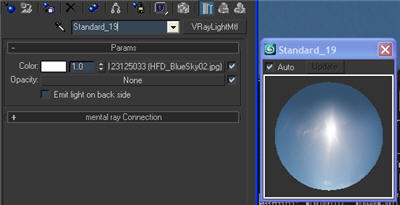
Дальше на виде сверху над поселком создаем Vray light типа Dome (Купол), множитель ставим равный 1. Цвет ставим чуть голубоватый, количество сабдивов ставим 12. Далее ставим галочку invisible, чтобы не было видно голубого купола над нашей сценой, но в тоже время шло излучение света. Еще поставим галочку Store with irradiance map (запомнить с картой светимости), это немного ускорит время визуализации. Поднимаем источник света на уровень высоты с солнцем, небо готово.
Теперь настроим GI. Установим настройки таким образом, чтобы основная нагрузка легла на первичную карту освещенности типа irradiance map (карта освещенности) а вторичная была вспомогательной Light Cash (Накопление света).
На вкладке Global switches снимем флажки Default light и Hidden light, чтобы в просчет не попали случайно источники света по умолчанию или спрятанные. На вкладке Image sampler установим тип самплера Adaptive DMC, во-первых он берет меньше оперативной памяти а во-вторых лучше работает с мелкими деталями. Тип сглаживания Antialasing поставим Catmull-Rom, что придаст больше четкости картинке. В некоторых случаях, если сцена очень сложна, сглаживание отключают вообще дабы увеличить скорость просчета. И уже в процессе постобработки добавляют резкости картинке, но это не наш случай, так как мы делали все по минимум.
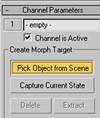
DMC я оставил без изменений. Тип цветовой карты установил Reinhard, чтобы получить средний результат между Линейным и Экспонентальным режимом, понизив Burn value до 0.5. Так же повысим множитель до 1.2, чтобы повысить яркость картинки.
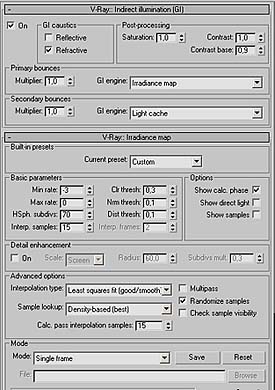
Переходим на вкладку GI. Немного повысим общий контраст Contrast base до 0.9. Ставим в качестве первичной карты irradiance map (карта освещенности), для вторичной Light Cache (накопление света). Повысим качество первичной карты, из списка Current preset выберем High, затем сразу же переставим на Custom, немножко изменим пресет. Повысим количество сабдивов до 70 (Hsph. Subdivs), чтобы исключить артефакты. Количество семплов (interp samples) понизим до 15 опять же чтобы придать четкости картинке. Calc. Pass interp. Samples тоже поставим 15. Снимите галочку с Multipass, если у вас многопроцессорный компьютер. Поставьте галочку на Show calc. Phase чтобы наблюдать процесс просчета карты.
Понизим качество вторичной карты Light Cash (накопление света), для более быстрого просчета. Количество сабдивов установим в 500. Samplesize 0.01. Количество проходов Number of passes измените на 4 если у вас двуядерный процессор. Отключим фильтрацию, которая происходит во время визуализации, и включим pre filter, поставив значение 100. Включите show calc. Phase, чтобы увидеть просчет карты.
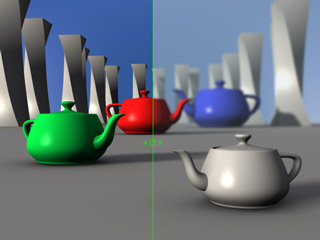
Изменим встроенный DMC sampler. Адаптацию Adaptive amount понизим до 0.75. Порог шума Noise threshold 0.008.
На вкладке system размер бакета, который будет бегать по экрану, поставьте размером X=100 Y=100 пикселей. Метод использования виртуальной памяти Default Geometry поставьте dynamic. Лимит установите в 3000 MB.
Визуализируйте картинку (1200 точек по ширине), время просчета не двуядерном процессоре, должно занять примерно 30 минут. Если картинка недостаточно яркая прибавьте Multiplayer в цветовой карте Reinhard. Если все устраивает последнее что мы сделаем, это заменим текстуру топологии на высокого разрешения (4000X4000 пикселей); добавим основную массу леса вокруг поселка; добавим фоновый рисунок облаков.
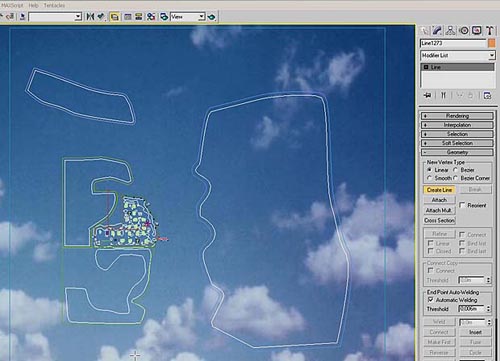
Скроем слой с деревьями, оставив сплайн в который они были помещены. Выделите сплайн на виде сверху, перейдем в свиток geometry на панели modify, нажмите на кнопку Create Line (создать линию) еще поставьте галочку Automatic Welding, чтобы если вы прервались в создании линии можно было указать на последнюю вершину, и она объединилась с новь создаваемой. Начертите замкнутые сплайны на территориях, где должен проходить лес. Вновь отобразите слой с деревьями, если все в порядке, то на новых местах появились деревья.
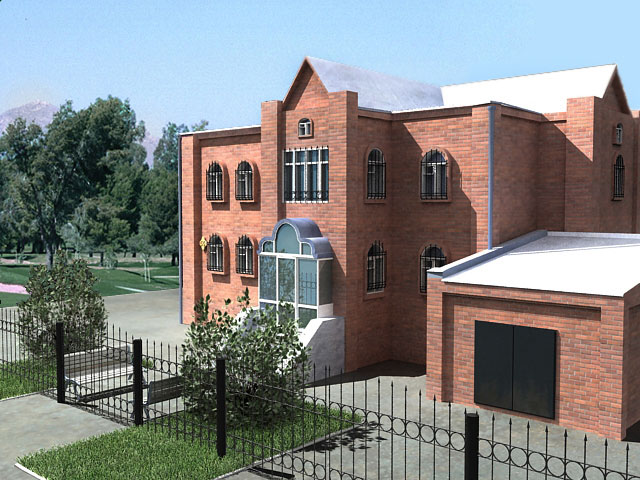
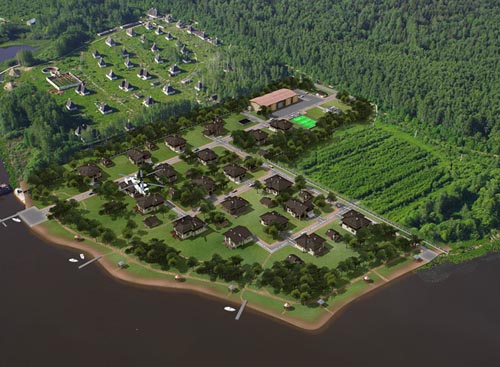
Вот конечный результат визуализации
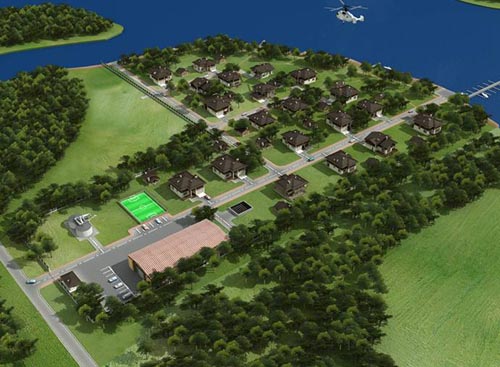
С врисовкой в фотографию.
Вопросы по уроку направляйте по адресу drimer06@rambler.ru. Спасибо за внимание.