Ну а теперь приступим. Нажмите кнопку Edit, чтобы открыть диалог текстурирования. То, что Вы увидите, возможно, покажется Вам запутанным, но для того и предназначен этот урок, чтобы прояснить ситуацию.
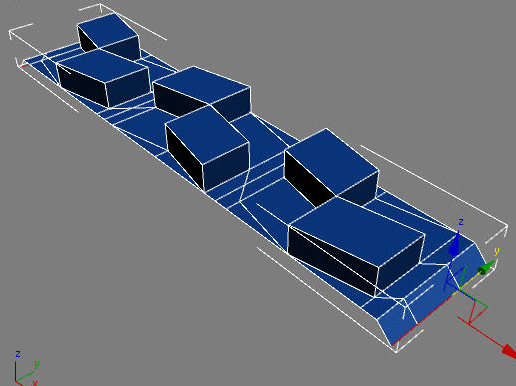
Если Вы не сделали этого ранее, прейдите в стек модификаторов и выберите в нем строку Select Face, которая является пунктом модификатора Unwrap UVW. Обведите рамкой выделения весь объект, чтобы выделить все его грани. Теперь нажмите кнопку Planar Map в свитке Unwrap UVW. Теперь координаты текстуры выглядят несколько проще, но отнюдь не идеально.
Теперь, вернувшись в окно редактирования UVW, бросим беглый взгляд на основные возможности его интерфейса. В левом верхнем углу диалога Вы найдете обычные средства редактирования (перемещение, поворот, масштабирование, свободная деформация и зеркальное отражение). Если, используя средства перемещения или масштабирования, Вы нажмете клавишу Shift, это позволит Вам осуществлять преобразование только по одной из осей.
В правом нижнем углу вы найдете все привычные средства прокрутки и масштабирования изображения, а чуть ниже две кнопки – Rotate +90 и Rotate -90. Очень простые и очень полезные.
Слева от них группа Selection Modes. Она содержит существенные улучшения по сравнению с предыдущей версией средств Unwrap UVW. По умолчанию выбран режим вершин, но можно поменять его на режим ребер или граней. В режиме вершин (Vertex) Вы, как и в предыдущих версиях Max, можете корректировать текстурные координаты вершины или группы вершин. В режиме ребер Вы можете делать то же самое с ребрами, а в режиме граней, соответственно с гранями.
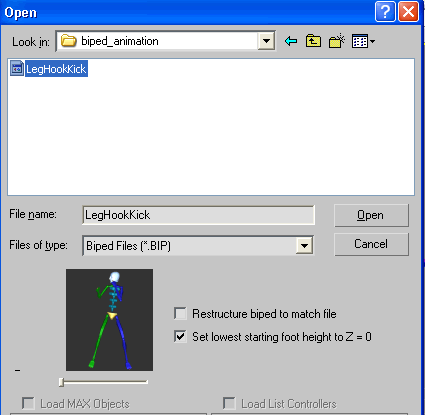
Кнопки “+” и “-” позволяют Вам расширять или, наоборот сокращать набор выбранных вершин, ребер или граней. Назначение флажка Select Element рассмотрим позже.
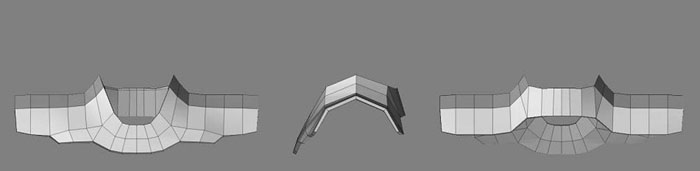
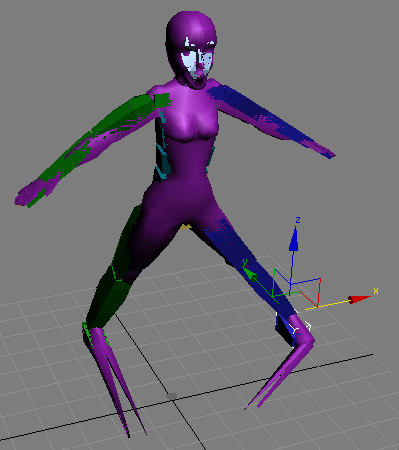
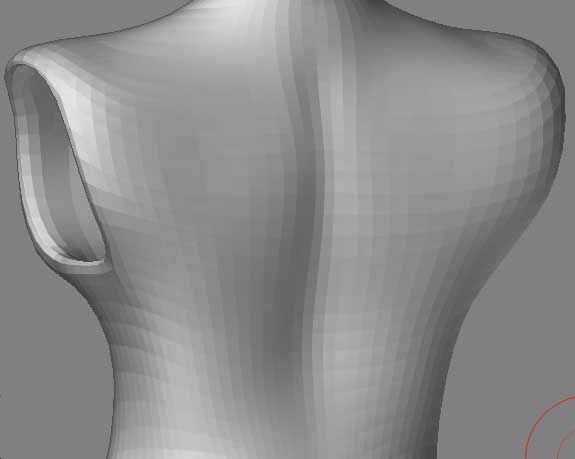
Другой новой возможностью модификатора Unwrap UVW является синхронизация выбора подобъектов в окне редактирования текстурных координат и в видовых окнах, что позволяет облегчить выбор нужного Вам объекта (на рисунке изображена ситуация при включенном режиме Shade Selected Faces – клавиша F2).