Вот, что мы получим:
Итак, начнём с того, что создадим шар со следующими параметрами:
- Radius: 40
- Segments: 100
Затем откроем Material Editor клавишей M (Eng). Нажмите на первый материал… Затем нажмите на кнопку Get Material () и выберите в появившемся окне Standart.
Теперь нам надо сделать середину прозрачной, а край огненного цвета. Для этого, нажимаем на квадратную кнопку рядом с Opacity и выбираем в появившемся окне Fallof. Теперь для того, чтобы видеть правильно ли все идет, активизируйте фон у метериала. нажав кнопку Background на левой панели того же окна — Material Editor. Если прозрачным стал край, то нажмите кнопку Swap Colors/Map. Вот, теперь прозрачным должно быть в середине вот так:
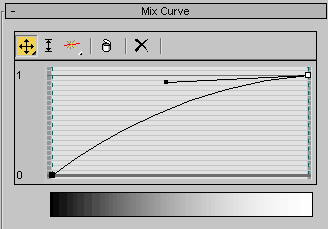
Ещё можно настроить резкость перехода от краёв к середине. Для этого сверните свиток Falloff Parameters и разверните Mix Curve и сделайте примерно так:
Теперь поднимитесь на одну ступень вверх и напротив Diffuse и Self-Illumonation выберите оранжевый цвет как тут:
Затем можете добавить блик…
Вот и закончили с материалом. Дело осталось за малым… Теперь, чтобы увидеть шар во всей красе, нужно применить к нему модифер Noise c параметрами:
- Seed: 0
- Scale: 8
- Fractal — x
- X: 6,0
- Y: 6,0
- Z: 6,0
Остольное на выбор…
Для полного эффекта огня, можно применить Video Post < Glow… Ну, удачи при рендеринге
Урок взят с сайта 3dzms.com
Источник: 3dmir.ru