В 3ds Max для работы с картами смещения существует несколько способов это такие как применение модификатора Displacement, и работа с материалами 3ds Max и шейдерами Mental Ray, я вам опишу способ, который мне дал Mental Ray 3.5. Основные инструменты управления Displacement’ом находятся в: Material Editor и Render Scene Dialog.

В редакторе материалов 3ds Max в стандартном материале используется слот displacement из свитка Maps, в материале Mental Ray используется слот Displacement из группы Extended Shaders. В окне диалога Render Scene для настройки displacement используется свиток Shadows & Displacement, группа Displacement (Global Settings), а так же группа параметров Ray Tracing свитка Rendering Algorithms для оптимизации процесса визуализации.
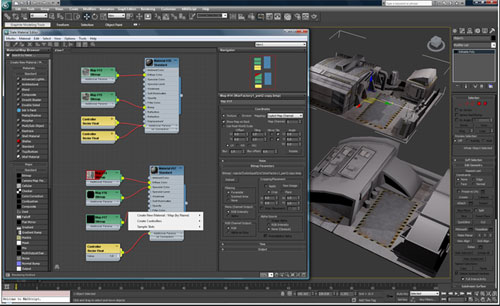
В редакторе материалов работа с картами смещения представлена в виде наборов шейдеров Mental Ray, которые в свою очередь добавляются в слот канала карт смещения.

Список шейдеров mental ray доступных в 3ds Max для работы с displacement.
Продолжив работу над сценой, я приступил к созданию шейдеров.
Моя цель заключалась не в создании ландшафтов, как таковых, т.к. 3ds Max нам дает массу разных возможностей по созданию ландшафтов. Я на примере модели ландшафта рассматривал работу двух шейдеров Mental Ray для создания смещения – это 3D Displacement (3ds Max) и Height Map Displacement (3ds Max) шейдеров.
Шейдер 3D Displacement (3ds Max).
Открыв редактор материалов, и нажав на кнопку Get Material. Я выбрал в списке материалов, материал Mental Ray – он послужил отправной точкой, в создании шейдера с использование карты смещения.

Создание шейдера (материала) Mental Ray.
Затем, для того, что бы шейдер формировал поверхность объекта, я добавил шейдер DGS Material (3ds Max) щелкнув на кнопке рядом с надписью Surface. После этого задал Diffuse Color практически белый цвет.
Т.к. модель, которую я создавал, не является прозрачной и отражающей, а блики должны быть мягкими я задал следующие значения параметров: Glossy Highlights (Глянцевитость) = R: 0,1; G: 0,1; B: 0,1; Shiny (Сияние) = 5; Index Of Refraction (Преломление) = 1,0

Добавление и настройка шейдера DGS Material (3ds Max) в слот Surface материала Mental Ray.
Добавляем шейдер смещения 3D Displacement:
Вернувшись в материал Mental Ray, и щелкнув на кнопке с надписью None рядом с пунктом Displacement. Это группа Extended Shaders. В открывшемся окне Material/Map Browser я выбрал 3D Displacement (3ds Max).
Далее я начал добавлять карту смещения, щелкнув на кнопке None рядом с надписью Extrusion Map. Выбрал Bitmap и затем открыл карту текстуры mountain.tga.
Данная карта высот была сгенерирована программным обеспечением основанном на фракталах, а не рисовалась вручную, рекомендую вам использовать такие программы т.к. они создают очень впечатляющие ландшафты, небо, и облака и прочие хитрости так необходимые в работе.
Методом перетаскивания, я перетащил карту из слота Extrusion Map в слот Direction Map на кнопку с надписью None, в появившемся диалоговом окне Copy (Instance) Map я выбрал Instance.

Создание шейдера для смещения 3D Displacement (3ds Max) и добавление карты текстуры.
Полученный шейдер я назначил объекту disp_object – это однополигонная плоскость.
Следующее что я сделал – настроил параметры смещения в шейдере 3D Displacement (3ds Max).
В параметрах шейдера 3D Displacement (3ds Max) я указал: Displacement Length = 150,0 mm; Direction Strength = 4,0
Произведя тестовую визуализацию, у меня получилась вот такая картинка.

Время визуализации 3 секунды, объем занимаемой ОЗУ 159,6 Mb.
Визуализация данной сцены выполнялась на компьютере с Intel Core2 Duo 6600 (2,4 GHz), 2 Gb RAM. (файл 019low.jpg)
Не очень да? Правильно сейчас сетка геометрии дробится не так сильно, как хотелось, поэтому она слишком сглажена и не такая плотная.
Для изменений этого, я выполнил настройки в Render Scene, и перейдя на закладку Renderer, в свитке Shadows & Displacement я настроил параметры следующим образом:

Настройка Displacement (Global Settings) в окне Render Scene.
Убрал флажок View, это позволило выполнять алгоритм разбиения в единицах сцены, т.е. миллиметрах.
Установил значение Edge Length равным 0,5 мм, это оптимально разбивает геометрию, при этом, не нагружая память и ресурсы компьютера.
И установил Max. Displace равным 1000,0 мм. Max. Subdiv = 4К (4000).
Для моего примера этого полностью хватает, и не занимает много времени на визуализацию. Теперь я получил результат более детальной модели ландшафта.

Время визуализации 21 секунда, объем занимаемой ОЗУ 337,2 Mb.
Визуализация данной сцены выполнялась на компьютере с Intel Core2 Duo 6600 (2,4 GHz), 2 Gb RAM.
Шейдер Height Map Displacement (3ds Max).
Но результат, который нам дает шейдер 3D Displacement (3ds Max) не всегда дает четкие детали на модели, более четких деталей позволяет добиться шейдер Height Map Displacement (3ds Max), особенно при использовании карт нормалей (normal maps).
Выбрав в списке материалов, материал Mental Ray и поместил его в свободном слоте материалов.
Скопировав шейдер DGS Material (3ds Max) из созданного ранее шейдера 3D Displacement Shader используя Instance.
Я создал новый шейдер для Displacement, для этого щелкнув на кнопке None рядом с надписью Displacement, и выбрав шейдер Height Map Displacement (3ds Max).
После чего я добавил карту высот из файла mountain.tga к параметру Height Map.

Используя тип Instance при копировании, вы можете сэкономить время на том что бы не менять постоянно одни и те же параметры в обоих шейдерах.
Далее, я изменил параметры, Minimum Height = 0 мм; Maximum Height = 150 мм.
В окне Render Scene на закладке Renderer в свитке Shadow & Displacement я убрал Smooth, т.к. при работе с Height Map Displacement (3ds Max) шейдером, этот параметр желательно отключить.
Произведя визуализацию, я получил еще большую передачу деталей ландшафта.

Время визуализации 21 секунда, объем занимаемой ОЗУ 332,4 Mb.
Визуализация данной сцены выполнялась на компьютере с Intel Core2 Duo 6600 (2,4 GHz), 2 Gb RAM.
Давайте сравним результаты визуализации обоих шейдеров, вы увидите, что при визуализации с 3D Displacement шейдером модель очень сглажена, на ней нет всех деталей ландшафта, при визуализации же Height Map Displacement и с отключенным параметром Smoothing, появилось больше деталей на модели ландшафта, он стал с более резкими краями на перепадах, появились мелкие впадины и углубления.

Результат по времени визуализации обоих шейдеров на данном примере одинаков 21 секунда, объем расходуемой памяти так же составляет в разнице 2 -5 мегабайт. Но шейдер Height Map Displacement (3ds Max) визуализирует больше деталей, чем 3D Displacement (3ds Max).
Визуализация данной сцены выполнялась на компьютере с Intel Core2 Duo 6600 (2,4 GHz), 2 Gb RAM.
Главное помните, что вы должны грамотно строить свою сцену, и при использовании разных шейдеров, к примеру, 3D Displacement и Height Map Displacement можно добиться разных результатов, но при этом помните, что при работе с 3D Displacement флажок Smooth должен быть поставлен, а при работе с Height Map Displacement – убран.
Далее я создал текстуры гор, с использованием обычного материала Top/Bottom и материалов Standard с процедурными картами текстур типа Smoke и заданными цветами.
Сцена после финальной визуализации со всеми материалами и шейдерами и последующего композитинга в Photoshop выглядит вот так:

Финальная сцена с горным ландшафтом.
Так же дам вам схему финального шейдера для этого горного массива, созданную посредствам NodeJoe. Вы можете самостоятельно создать текстуру для данного ландшафта или, просто взглянув на схему ниже.

Схема финального шейдера для ландшафта показанного выше.
На этом практическая часть может быть окончена, вы в праве поэкспериментировать самостоятельно с настройками и комбинациями шейдеров, у вас практически безграничные варианты для создания своих собственных моделей за счет карт смещения. Ниже я хочу дать вам пару советов по работе с displacement в mental ray, и привести еще несколько дополнительных примеров по применению displacement в визуализации сложных моделей.