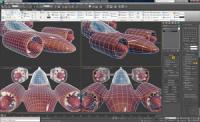
Как вы уже, наверное, догадались, смещение в Mental Ray рассчитывается достаточно долго, но это поправимо, сейчас я вам дам несколько советов по ускорению этого процесса.
- При тестовых визуализациях отключайте расчет Area Shadows, если вы используете mr Area Omni или mr Area Spot, т.к. площадные тени достаточно долго считаются в Mental Ray даже при использовании достаточно простых настроек. Это можно исправить, если отключить флажок On в свитке Area Shadows в этих источниках света. При финальной визуализации вы можете включить эти параметры.
- Старайтесь создавать не плотную сетку вашей модели, т.к. при разбиении плотной полигональной сетки оперативная память расходуется моментально, что приводит к падению Mental Ray и 3ds Max. Перед этим 3ds Max выдает сообщение о нехватке памяти или программной ошибке.
- При применении displacement к модели средней плотности аккуратно настройте параметры Max. Displace, Edge Length, Max. Subdiv – это особенно важно, когда вы детализируете органическую трехмерную модель.
- При использовании карт нормалей (Normal Maps) используйте шейдер Height Map Displacement (3ds Max) и отключайте флажок Smoothing в Render Scene.
- При визуализации анимации, необходимо настраивать параметры Max. Displace, Max. Subdiv в Render Scene – это позволяет без искажений визуализировать смещение при анимации полета над объектом или другом типе анимации, особенно обратите внимание на параметр Max. Displace чем он больше тем корректней будет держаться смещение не создавая ряби на каждом кадре анимации.
- Так же, рекомендую вам уделить время настройкам следующих параметров – это: Samples per Pixel, Filter Type из свитка Sampling Quality, Raytrace Acceleration Methods в частности размер и глубина BSP дерева (свиток Rendering Algorithms). Для управления памятью используйте параметры закладки Processing и свитка Translator Options такими параметрами являются Memory Limit, Conserve Memory и Use mental ray Map Manager.
- Так же старайтесь использовать Global Illumination, Caustics & Final Gather уже при подготовке финальной визуализации, т.к. это может существенно замедлить визуализацию при работе со смещением.
- И последний совет – старайтесь использовать и карты рельефности (bump maps) т.к. нет никакого смысла наводить мелкие детали по средствам карт смещения (displacement maps). Это может не только замедлить скорость визуализации, но и может привести к падению 3ds Max.
Эти несколько советов, являются не обязательными к постоянному выполнению всех пунктов, но при их различной комбинации вы можете достичь быстрой визуализации как тестовой, так и финальной и так же преградить внезапное завершение рендера на середине изображения.