Прежде всего создаете в каталоге “scenes” 3d studio MAX папку maxstart, т.е. у Вас должно получиться вот так: E:\3dsmax8\scenes\maxstart\
Для чего мы это сделали, я расскажу в конце урока.
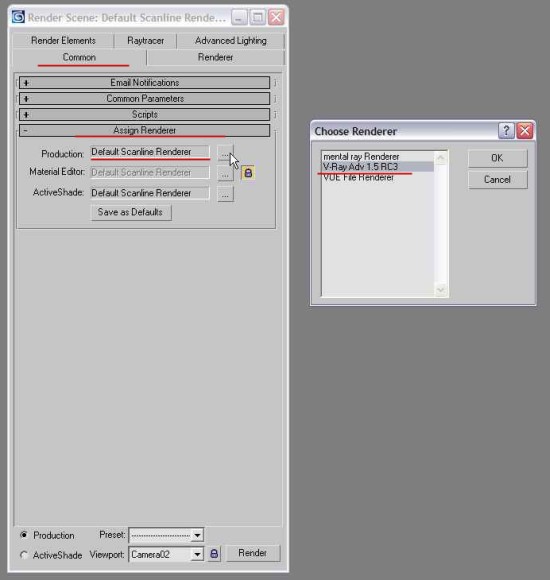
Теперь запустите сам 3d studio MAX. Нажмите клавишу F10 или из главного меню rendering->render. В закладке common зайдите в свиток assign renderer (выбор визуализатора). Там выбирете V-ray в качестве визуализатора. Это необходимо сделать именно сейчас, для того чтобы стал доступен выбор некоторых специальных возможностей (таких как vraymtl и matte object)!
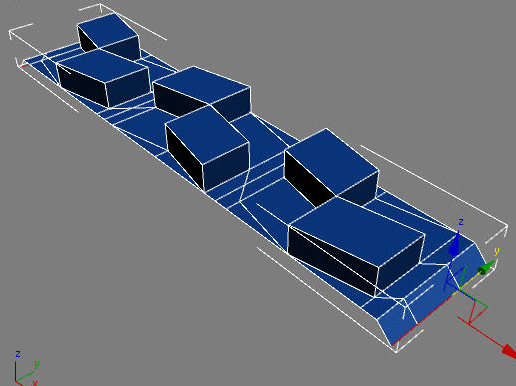
Нам необходимо создать достаточно не сложный объект, на котором мы и будем проводить все наши эксперименты. Этим объектом будет рамка для фотографии. Давайте создадим её. И так, на рисунках ниже показан процесс ее создания (описание всех шагов — ниже):
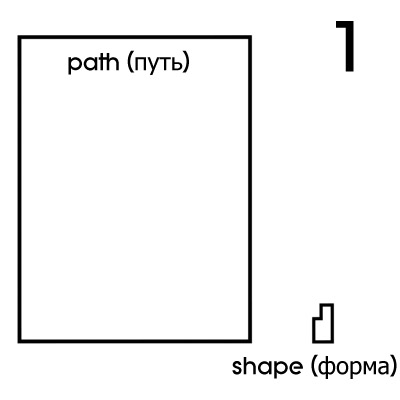
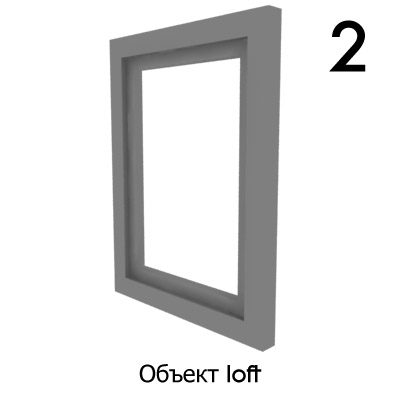
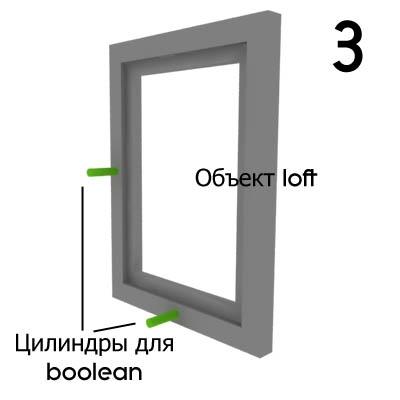
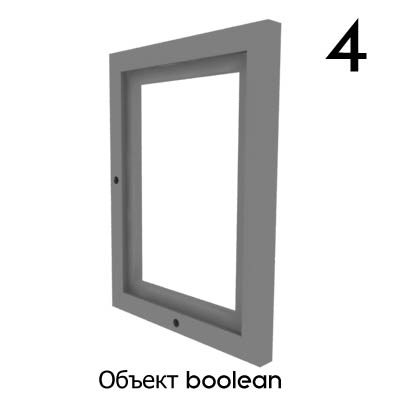
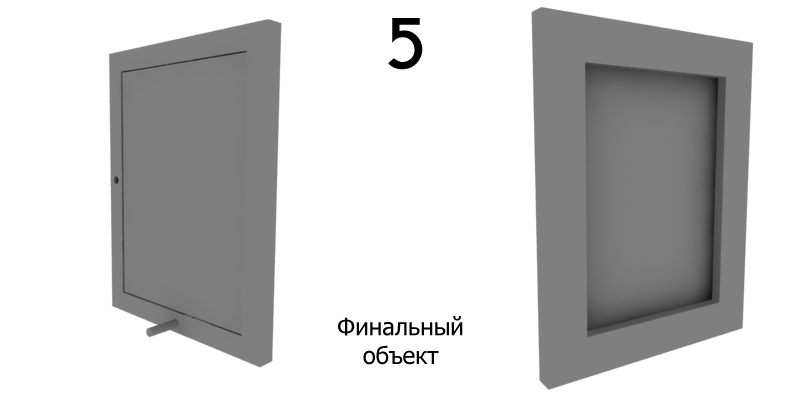
- Создайте 2 прямоугольника (create->splines->rectangle). С помощью модификатора edit spline добавьте и разместите вершины их как на рисунке.
- Создайте объект loft (create->compound objects->loft), где в качестве shape (форма) меньший прямоугольник, а в качестве path (путь) больший. Настройки объекта loft не меняйте.
- Создайте 2 цилиндра (create->standard primitives->cylinder) с количеством сторон (sides) равным 12 , и расположите их как на рисунке. Примените к любому цилиндру модификатор edit mesh, затем нажмите кнопку attach и присоедините к этому цилиндру другой. Тем самым мы получим один объект.
- Создайте объект Boolean (create->compound objects-> Boolean), где в качестве operand A будет объект loft, а в качестве operand B будет объект cylinder. В качестве Operation (Операции) выберите Subtraction (A-B).
- Создайте объект box (create->standard primitives->box), который будет служить нам для фотографии и задней картонки. Далее создайте цилиндр, который будет служить ножкой для рамки.
Замечание: (Это не относиться к нашему уроку, но я хотел бы сказать об этом: при создания любых объектов руководствуйтесь дополнительной информацией, а не только тем, что храниться у вас в голове. Пользуйтесь нарисованными вами эскизами, найденной в Интернете информацией и прочее… Так, например, при создании рамки я пользовался информацией с сайта IKEA )
Мой результат вы можете скачать здесь:
Frame.max
Frame.3ds
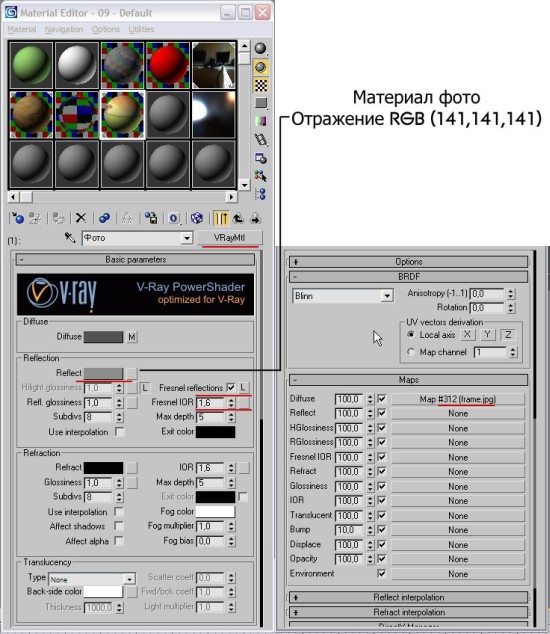
Теперь, когда у нас есть объект, займемся его текстурированием. Для начала примените ко всем объектам модификатор UVW-mapping. Затем ,соответственно, выберите способ нанесения карт(в свитке настроек UVW-mapping) — box или cylinder. Зайдите в редактор материалов (нажмите горячию клавишу «M», либо на иконку на верхней панели  ). Далее, я не буду так подробно описывать этот процесс, все информацию вы найдете на изображениях ниже. Скажу лишь, что в сцене всего 2 материала – дерева для рамки и мульти-материал для картины. 1 материал – фото, 2 материал – картонка сзади. Все материалы – vraymtl. Вы спросите, почему нет стекла? Ответ просто – зачем нам напрасно усложнять сцену, ведь нам не нужны определенные эффекты рефракции (преломления)? Нет, ну нужны – на необходимо качественное отражение, а его мы создадим на материале фото. Помните, оптимизация – так же важная часть работы. Никогда не делайте то, что не будет видно.
Замечание: В сцене 4 текстуры. 2 с сайта www.vray-materials.de, а 2 другие отсканированы мной. Вот ссылки на тексуры:
Фото (94 кб)
Картонка (95 кб)
Дерево (108 кб)
Дерево-рельеф (106 кб)
Материал дерева:
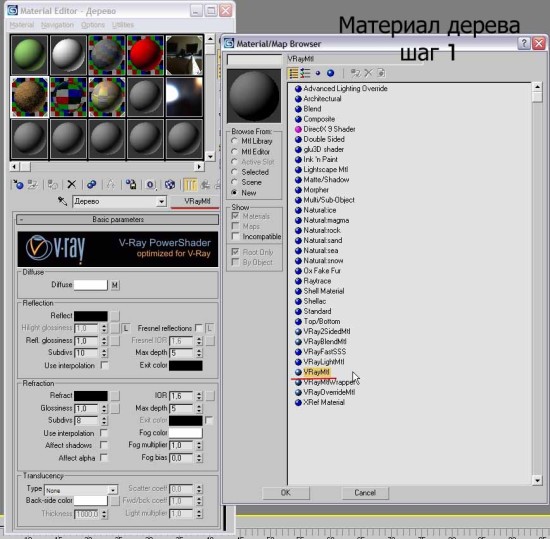
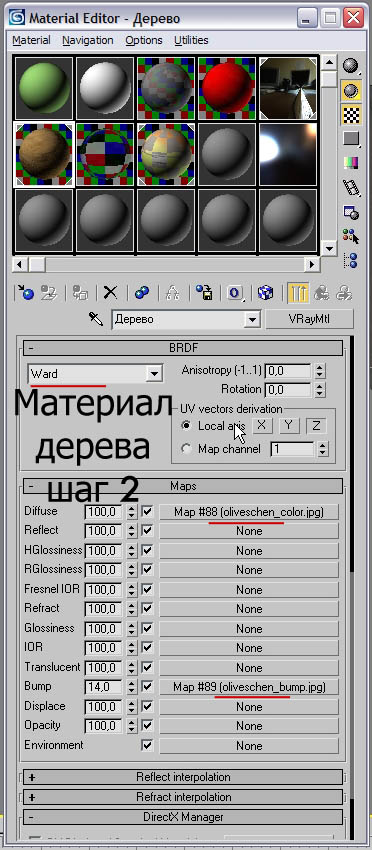
Мульти-Материал (создание материала с двумя под-материалами, назначение ID полигонам происходит в edit mesh(конвертируйте внутренний бокс в editable mesh) ):
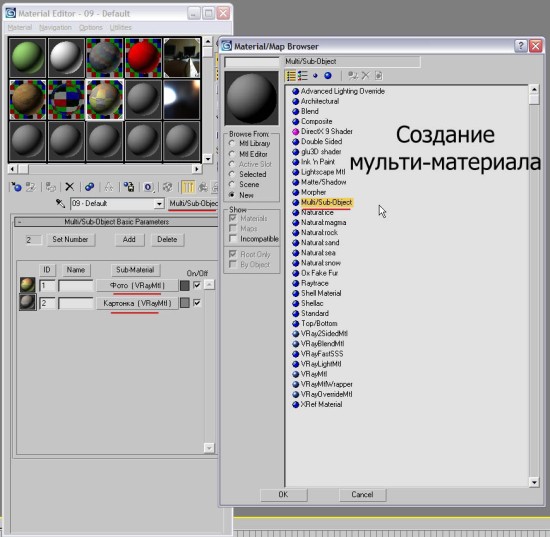
Фото:
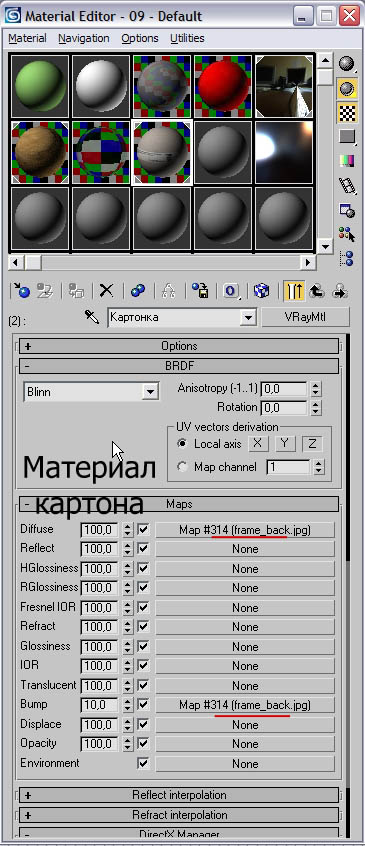
Картонка: (настройки vraymtl без изменений, важны только текстуры — diffuse и bump)
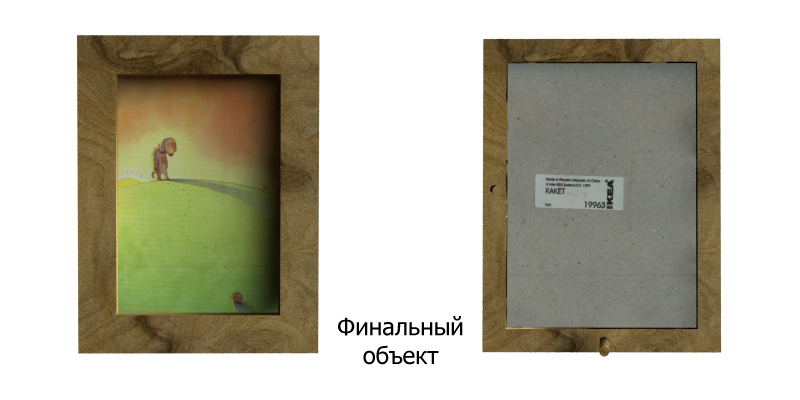
Сцена после текстурирования здесь:
Frame textured.max
Замечание: Если Вы хотите узнать больше про vray материалы, то прочитайте вот эти статьи:
На русском языке (автор — Dezintegrator2d )
На английском языке (автор — Wouter Wynen )
И так у нас есть объект, теперь нам необходимо окончательно завершить нашу сцену. Для этого создадим объект на котором будет стоять рамка. Создадим окружность (create->splines->circle) с включенным параметром adaptive в свитке interpolation и применим к ней модификатор edit mesh. Выравняейте окружность так, чтобы рамка «стояла» в центре неё..
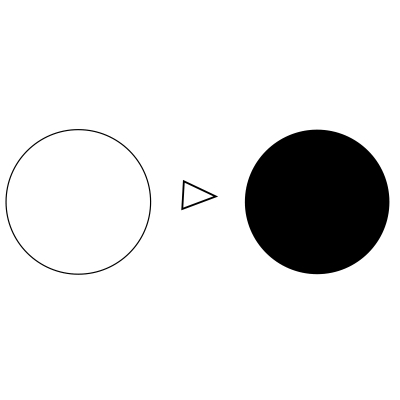
Затем к плоскости применить абсолютно белый vraymtl (т.е. вам нужно только поменять цвет diffuse на абсолютно белый ). Если у вас включен direct-x в graphics mode, то результат должен выглядеть вот так:
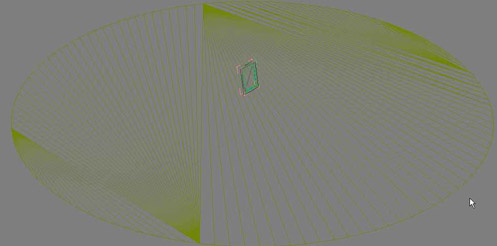
Если же нет, то:
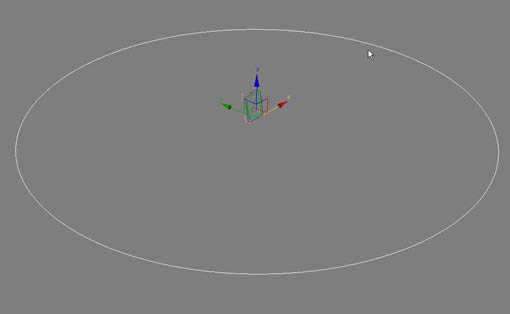
Теперь нажмите правой кнопкой мыши на полученную плоскость и из выпадающего меню выбирите vray properties, там поставьте галочки в полях matte object (матовый объект) и shadows (тени):
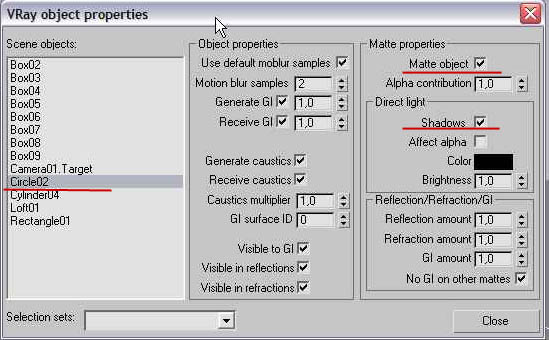
Данную операцию мы сделали для того чтобы создать эффект бесконечного фона, т.е. мы создали объект который отражается в других объектах, принимает тени, но сам при визуализации не виден. Данный метод имеет свои плюсы и минусы, но он очень удобен.
Для тех кого данный метод не устраивает, могут поступить следующим образом – создать новый сплайновый прямоугольник (create->splines->rectangle), удалить у него 2 сегмента и сгладить одну вершину операцией filet, затем применить модификатор extrude с нужной вам амплитудой.
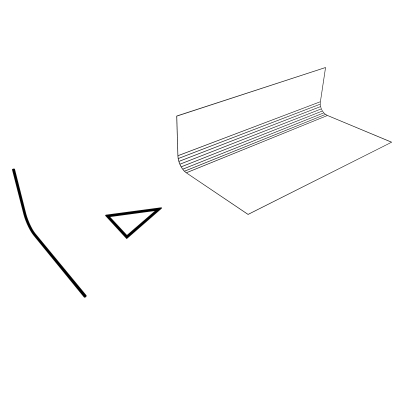
Тем самым Вы получите сглаженную плоскость. К ней следует применить тот же самый материал, что и для прошлой, но vray properties не менять.Теперь у вас есть объект с помощью которого можно легко получить эффект бесконечного фона и хорошие отражения для сферических объектов. Но с ним не очень удобно делать анимационные презентации, поэтому мы далее будем использовать первый метод. Вот вид сцены из окна программы:
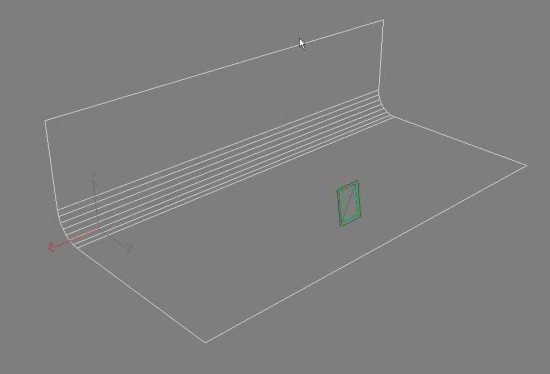
Сцена на данный момент здесь::
Frame plane.max
Frame filet plane.max
Теперь мы можем приступать непосредственно к визуализации.