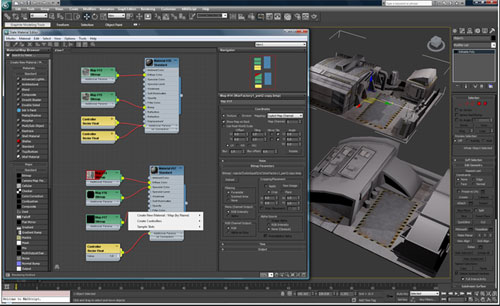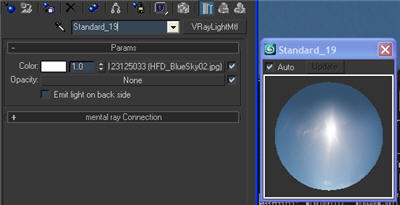
Основные параметры выставляем следующим образом:
- Specular level — 500
- Glossiness — 35 Soften — 0,1
В закладку Diffuse Color создаем материал Fallout, Который будет состоять из карт Composite и RGB Tint, связанные Fallout type — Shadow/ light
RGB Tint я обычно вставляю текстуру с сильным бампом, или карт Nois — а, это дает неравномерное распределение отраженного света на поверхности планеты. Но здесь каждый волен делать так, как ему это видится.
Composite я составляю из двух частей:
- RGB Tint — отвечает за визуальную глубину тени.
- Mix — отвечает за цветовую гамму отражения.
В закладку Specular color — я вставляю тот же материал RGB Tint, что и в закладке Fallout.
В закладку Specular вставьте тот же материал, который вы собираетесь использовать и в закладке Self-illumination, если вы конечно хотите сделать планету с городами. Если нет, то оставите эту закладку пустой.
Ну и последняя но не мене важная закладка Self-illumination. Создаем материал Fallout, который будет состоять из карт опять же Fallout и той карты которая будет подсвечивать ваши города (если они есть конечно) на темной стороне планеты. Ну и Fallout type — Shadow/ light.
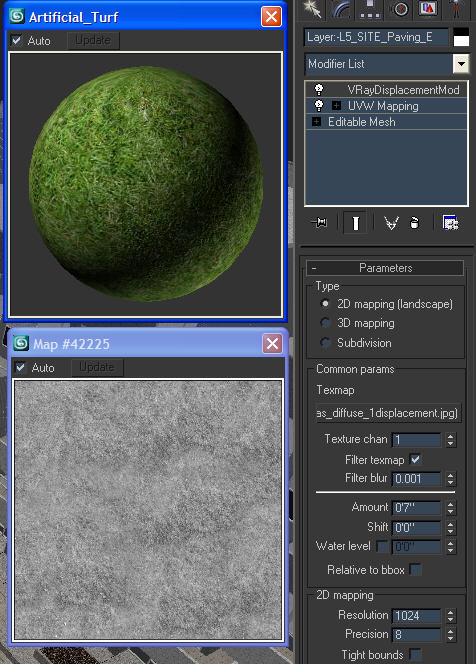
Для внутреннего материала Fallout назначьте ту же карту, что предыдущей вкладки. Но Fallout type поставьте Perpendicekfr/ Parallel тогда свет на поверхности планеты в месте раздела света и тьмы будет не таким резким. В сравнении с облаками.
Ну и наконец закладке Bump выберите любую карту с хорошим рельефом, желательно что бы он совпадал с основными контурами, того изображения, которое вы используете для основного цвета поверхности. параметр поставьте 30.
Так же можно вставить ту же карту и в Displacement, только предварительно обработать изменив цвета на оттенки серого. С параметром 1.
Если все сделано правильно, то в результате вы должны получить, следующее:
5. Сохраняем полученный результат в формате tiff или psd, тогда автоматически будет создана маска для альфа – канала. Назовем файл скажем «Мой мир»
6. Сохраняем сцену закрываем 3D MAX, и открываем Фотошоп.
7. Открываем, ваш файл «Мой мир».
8. Скопируем имеющийся слой 1, и в закладке blender options поставим параметр Screen. Слой примет следующий вид:
9. Далее. Выделим область занимаемую планетой Ctrl + «левая клавиша мыши» и создав новый слой «Атмосфера», зальем выделенную область цветом со следующими параметрами:
В результате получим:
10. Настроим параметры Blender Options.
Откроем окно blender options и расставим параметры для Inner Shadow, Outer Glow и Inner Glow, как показано на рисунках ниже:
В результате получим следующий вид:
11. Зададим полученному слою «Атмосфера», следующие параметры:
- blending options – screen
- opacity – 80%
12. Теперь наша планета будет выглядеть вот так:
13. Теперь приступим к самому интересному. Создание облаков.
Создадим новый слой «облака».