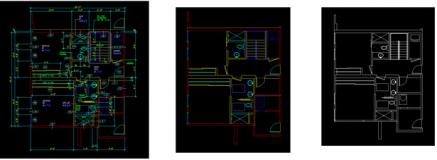
a. Способ А.
Впринципе данный метод является простой чисткой CAD файлов перед импортом в 3D Max, для использования их в качестве источников моделирования.
— Что подразумевается под чисткой CAD файлов, вам не нужны такие элементы как система электрической проводки, структурные элементы и т.?д.
— В нем должен не присутствовать «XREF» файл. Если же он все-таки включён, то вы можете пойти несколькими путями. Можно вставить его или забиндить либо воспользоваться опцией «include XREF», но мы предпочитаем биндить XREF файл, а затем произвести и его чистку.
— Иногда в CAD файлах также могут быть блоки. Вы так же можете избавиться от них или воспользоваться опцией «Convert blocks to groups» при импорте в 3D Max.
— Сделайте отдельные линии для каждой формы. 3D Max импортирует раздельные линии, а затем организует их на слоях относительно одинаковых компонент (обычно мы разделяем слои по материалам) таких как стены, пол, потолок, дерево, камень, ткань и т.?д.
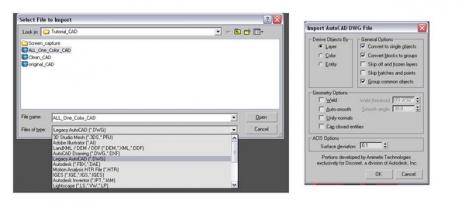
— При импортировании файлов из AutoCAD мы используем режим «Legacy AutoCAD» или «AutoCAD Drawing». В зависимости от того, как мы намерены их в дальнейшем использовать.
— В данном примере давайте воспользуемся режимом «Legacy AutoCAD». Где мы найдём «Combine Objects by Layer». Вот почему стоит использовать слои в 3D Max.
— Заморозьте импортированные CAD и следуйте линиям, которые собираетесь создать.
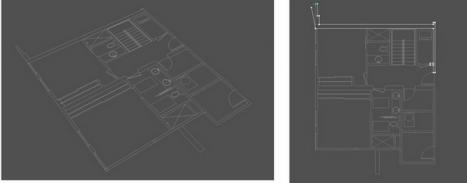
— Теперь к этим линиям можно применить модификатор «Extrude» для создания стен и т.?д.
b. Способ Б
Этот способ более об интерактивности между CAD файлами и 3D Max. Другими словами, изменяя что-либо в CAD, 3D Max автоматически обновит сцену основанном на нем. Для определения необходимости данного способа вам нужно знать и понять несколько вещей. Одной из самой важной вещью является «polyline».
— Polyline всегда должна быть завершённой. В большинстве CAD файлов Поли-линии не закрыты, либо являются одиночными линиями с верху каждой стороны. Во избежание проблем придётся перерисовать чистенькие, законченные Поли-линии относительно слоев.
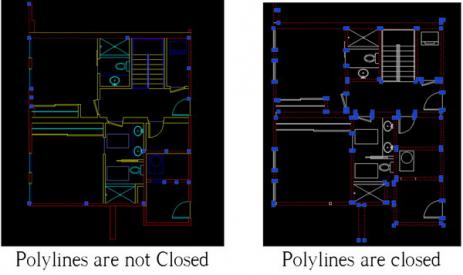
— В настройках Polyline найдите параметр «Thickness». Вам будет возможно не просто создать простую геометрическую 3D форму, но она также самостоятельно обновится в 3D Max.
— Данный параметр «thickness» в принципе это то, на сколько вы сможете выдавить (Extrude) форму Поли-линии и создать форму 3D.
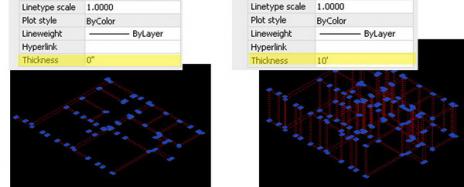
— Теперь организуйте слои на основе компонент, и все готово для экспорта в 3D Max.
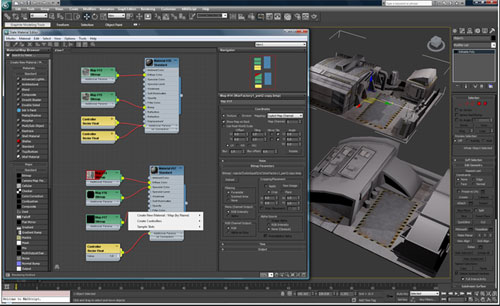
— В 3D Max найдите «File» затем выберите «File Link Manager»
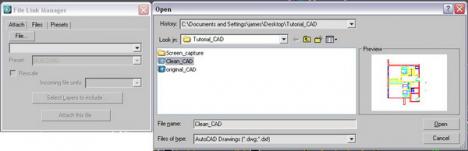
— В «File Link Manager» вы сможете настроить его и привязать файл.
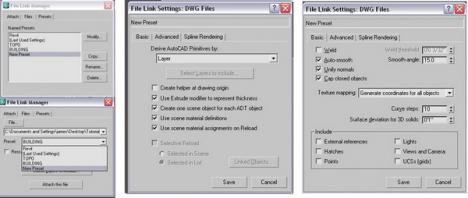
— Как вы видите, у вас появится возможность сообщить о том, что Поли-линии имеют значение «thickness», в данном случае к ним автоматически будет применён модификатор выдавливания.
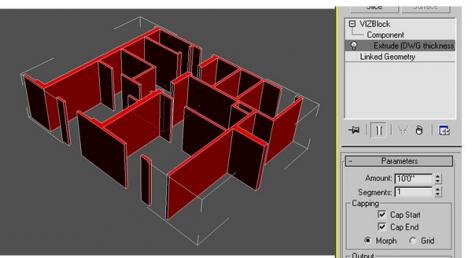
— Давайте зададим различные значения «thicknesses» поли-линиям в CAD, и передвинем некоторые вершины стен, затем обновим CAD файл в 3D max.
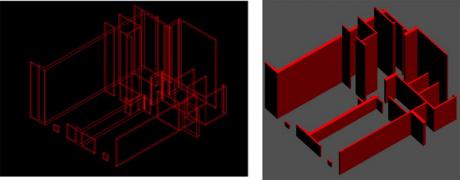
Вы заметите, что сцена обновляется, как только вы сохраните изменения в CAD.