1. Откройте сцену anim_01.max (архив сцен, текстуры). В этой сцене я сделал длинный мост и добавил анимированные машинки — посмотрите анимацию. Начнем с расчета GI для всей анимации. Мы будем просчитывать GI каждый 5-й кадр. В свитке Common render нужно установить Every Nth frame = 5.
2. Во вкладке VRay в свитке Global Switches включаем — Don’t render final image — нам не нужно рендерить картинку, а только просчитать GI. Нужно выключить и Hidden lights т.к. в сцене есть спрятанные ИС, которые нам понадобятся для вечерней сцены.
3. В свитке Indirect illumination мы используем такие же настройки, что и в прошлом примере, но нам надо поменять режим IM на Multiframe incremental — в этом режиме Vray удалит старую IM перед началом рендера, а в остальном этот режим аналогичен Incremental add to current map. И еще не забываем включить Auto save в файл c:\1.vrmap и Switch to saved map.
4. Перейдем к настройкам Light Cache, устанавливаем subdivs = 3000, потому что у нас большая сцена и для нормального GI нам нужно гораздо больше сэмплов (на самом деле будет 3000 * 3000 = 9 000 000 сэмплов).
Ставим Filter — None, а Pre-filter = 32 для ускорения расчета, потому что Filter считается для каждого кадра, а Pre-Filter только один раз после расчета LC. Меняем режим LC на Fly-Through — он как раз предназначен для анимации, в этом режиме лучи «выстреливаются» из камеры на протяжении всей траектории движения и в каждом кадре. Включаем Auto save в файл c:\1.vrlmap и Switch to saved map.
Вроде бы все, ничего не забыли  Запускаем Render и ждем 1-2 часа, пока будет идти расчет GI. На моем Intel Quad Q6600 с 8 Gb RAM все отрендерилось примерно за час. Чтобы посмотреть что вышло — скачайте файл bridge_01_gi_err.avi и посмотрите ролик — под мостом видны артефакты GI потому, что там не хватает сэмплов — мы пропустили эти учаcтки при просчете GI из-за слишком быстрого движения камеры.

5. Вернемся во вкладку Common render и установим Every Nth frame = 1 — нам нужно досчитать недостающие сэмплы GI, чтобы убрать глюки. Нам надо рендерить не всю анимацию, а только отрезок с 62 по 88 кадры, что мы и сделаем.
6. Идем в Indirect illumination, Irradiance map и Light Cache mode стоят в режиме From File. Нам надо поменять режим Irradiance map на Incremental add to current map и снова отрендерить анимацию, но теперь только кусочек под мостом. Посмотрите bridge_01_gi_fixed.avi — теперь артефактов нет! В принципе можно использовать LC для Primary и Secondary лучей. Если отрендерить анимацию, то можно посмотреть, что получиться в ролике bridge_01_gi_lc.avi.
7. Ну и в заключении темы о GI я добавлю, что мы упустили сэмплы в самом конце анимации, т.к. мы рендерили каждый 5-й кадр — 0, 5, 10… 240, 245, но 249-й кадр не просчитан! Нам остается повторить такую же процедуру, что и в предыдущем шаге для 249-го кадра — просчитать его и добавить в нашу сохраненную IM.
Двигаемся дальше. Можно продолжить и с текущей сценкой, а можно просто открыть файл anim_02.max — там уже все готово и настроено.
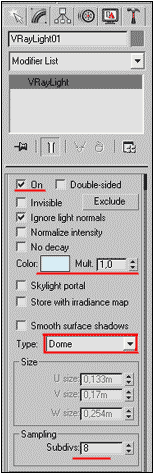
8. Пора добавить машинки в сцену — сделайте Unhide для слоя Cars в меню Layers (если не понятно — поищите в хэлпе про слои). Теперь у нас есть несколько машинок, движущихся по мосту и нам как-то надо отрендерить анимацию, при том, что GI для машинок мы не считали. Да оно и особо не нужно. Если бы мы считали GI c машинками, то у нас было бы куча артефактов и пятен на мосту, т.к. этот метод расчета GI предназначен только для статичных сцен. Что делать? А все очень просто — надо создать имитацию GI с помощью с сферического ИС. Для этого я и вставил в сцену VrayLight в режиме Dome для имитации рассеянного небесного освещения. Нужно выбрать VraySky — в опциях exclude/include этого ИС я сделал так, что наш VraySky светит только на машинки и не влияет на другие объекты.
При желании можно посмотреть анимацию автомобилей. Кстати, чуть не забыл! Очень важно отключить у машинок GI — в Vray properties надо выключить Receive GI, Generate GI и Visible to GI у всех машинок, иначе у нас будут глюки в анимации.
9. Выключаем LC — он нам уже не нужен, все GI хранится в IM на диске. Идем в Indirect illumination и выключаем Light Cache — просто ставим second GIengine на None и оставляем только Irradiance map. И не забудьте проверить, что IM работает в режиме From file.
10. Во вкладке Vray в свитке Global Switches выключаем Don’trender final image — иначе рендерится ничего не будет и в буфере вы увидите только пустоту В Common render устанавливаем Active time segment для того чтобы отрендерить все кадры.
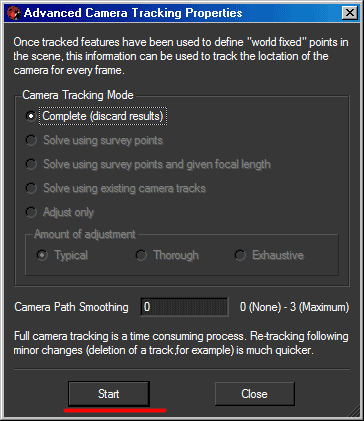
11. Создадим папку C:/render. В вкладке VRay в свитке Vray Framebuffer включаем Save separate render channels — это важная часть урока, мы сохраним разные каналы (пассы) рендера для дальнейшего композинга в Fusion. Жмем кнопку Browse и выбираем папку c:/render куда будут сохранятся результаты рендеринга. В поле file name вводим 1.exr. Мы будем использовать формат OpenEXR потому что он очень удобный для многих целей — поддерживает HDR, хорошее сжатие, кучу суб-каналов внутри себя и тп. Некоторые особо упертые товарищи любят рендерить в jpeg или даже сразу в avi… Но это не наш путь
Установите свойства OpenEXR как на этой картинке.
12. Хотя я и работаю с гаммой 2.2, но для финального рендеринга на нужна гамма 1. Т.к. мы будем делать пост-обработку нашей анимации или просто композить, то нам надо работать в Linear color space во избежание многих проблем. Об этом я расскажу позже. В свитке color mapping ставим gamma = 1.
13. В настройках DMC sampler ставим DMC (QMC) threshold = 0.001 чтобы не было шума и фликеринга в анимации. Рендерится все будет дольше, но если вам нужна качественная анимация придется пожертвовать временем. Вообще эта тема часто поднимается, для того, чтобы продемонстрировать шум в анимации и то, как влияют на него настройки антиалиасинга — посмотрите noise_test_01.mov, noise_test_02.mov и noise_test_03 .mov.
14. Нам осталось только включить во вкладке Render elements опцию Elements active. Мы будем использовать разные каналы для композинга — velocity или vector motion для 2D motion blur, Z-depth для создания тумана или эффекта глубины резкости DOF, object_ID для масок (канал multi matte element), global illumination и direct lighting, specular и background — многие каналы я переименовал. Что делать с этими каналами мы узнаем позже.
15. В принципе всё, если ничего не забыли — можно запустить финальный рендер. У меня 250 кадров отрендерились примерно за 6 часов, 2-3 минуты на кадр. На картинке внизу я собрал все каналы, чтобы показать как они выглядят (150-й кадр).
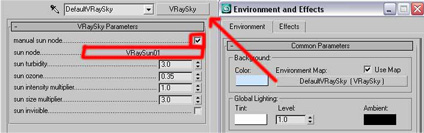
Что в итоге получилось после «чистого рендера» можно посмотреть здесь — bridge_01_day_raw.avi. Т.к. мы рендерим с гаммой 1, а сцена настроена на гамму 2.2 — в окошке рендера картинка будет очень темной. Чтобы это исправить — нажмите на кнопку SRGB чтобы увидеть картинку в гамме 2.2.
Ну наконец финальный шаг — нам надо просчитать Ambient occlusion (AO) для того, чтобы добавить деталей в нашу анимацию.
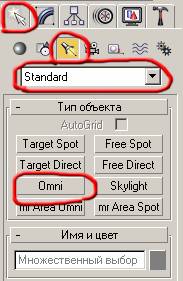
В Vray мы можем сделать АО с помощью VRayDirt map. Откройте сцену anim_03_ao.max, в которой я сделал несколько изменений.
— выключил Indirect illumination — оно нам и не нужно.
— выключил Render Elements.
— выключил в Global switches Lights и Shadows, а опцию Override Mtl. включил (в этот слоте находится материал «ao» из мат. эдитора)
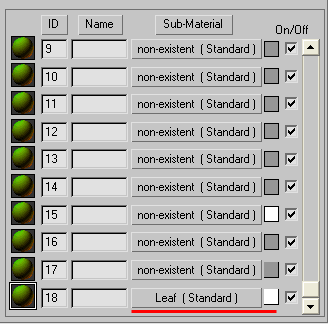
Откройте Material editor и найдите этот материал — это простой VRayLight материал с картой VRayDirt в слоте Color.

В карте VRayDirt я использовал только 2 параметра — radius и subdivs. 30 см достаточно для нашей сцены, а Subdivs = 16 — чтобы было меньше шуму.
4. В свитке Frame buffer я поменял file name на 1.ao.exr.
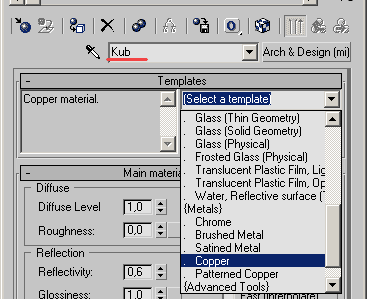
5. В окне Environment and Effects Background color — чисто белый.
Все, запускаем рендер — на моей машине все отрендерилось очень быстро — 15-20 секунд на кадр. Посмотрите что вышло здесь — bridge_01_ao.avi.