Обратите внимание на то, что каждый адрес уникален и, поскольку это частная локальная сеть, первое число в каждом адресе — 10.
Упражнение: просмотр адреса IP и параметров протокола TCP/IP
Для того чтобы компьютеры могли взаимодействовать между собой в сети, необходимо удостовериться, что на каждом компьютере установлен протокол TCP/IP. Нужно также собрать всю информацию об используемом адресе IP.
Для этого выполните ряд действий.
1. Щелкните правой кнопкой мыши на пиктограмме рабочего стола My Computer (Мой компьютер) и из появившегося контекстного меню выберите элемент Properties (Свойства). Откроется диалоговое окно System Properties (Свойства системы). Активизируйте вкладку Network Identification (Сетевая идентификация), где указано полное имя компьютера. Занесите имя компьютера в список машин, задействованных в сетевой визуализации. Все компьютеры в сети должны иметь уникальные имена, поэтому, если поле осталось пустым, введите в нем имя и добавьте компьютер в список.
2. Откройте окно Control Panel (Панель управления), щелкнув на кнопке Start (Пуск) и выбрав команду Settings->Control Panel (Настройка->Панель управления).
Не забывайте о различиях между Windows XP и Windows 2000. Указанная последовательность действий относится к Windows XP.
3. Дважды щелкните на пиктограмме Network and Dial-Up Connection (Сеть и удаленный доступ к сети). Появится одноименное диалоговое окно.
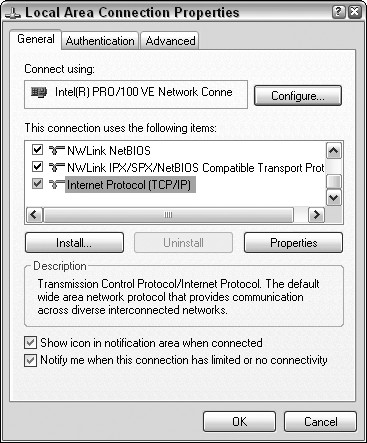
4. Выделите сетевое соединение Local Area Connection (Локальное соединение) и щелкните на нем правой кнопкой мыши. Из появившегося контекстного меню выберите команду Properties (Свойства). Откроется диалоговое окно Local Area Connection Properties (Свойства локального соединения) с перечислением установленных протоколов. В верхней части окна приведена информация о сетевом адаптере (название и модель карты Ethernet). Если в вашей системе нет установленного сетевого адаптера, его необходимо установить и настроить. (Подробнее об этой процедуре можно узнать из оперативной справки в системе Windows.) Непосредственно под данными сетевого адаптера находится список установленных сетевых протоколов, подобный показанному на рис. 46.3. Для отображения параметров протокола TCP/IP дважды щелкните на элементе списка Internet Protocol (TCP/IP) (Протокол TCP/IP). Если в списке нет установленного протокола TCP/IP, его необходимо установить (эта процедура подробно описывается в следующем разделе).
Рис. 46.3. Список сетевых протоколов, установленных на данном компьютере
5. Диалоговое окно Internet Protocol (TCP/IP) Properties (Свойства протокола TCP/IP) содержит важную информацию, касающуюся адреса IP (рис. 46.4). Для установки адреса IP используют один из двух переключателей.
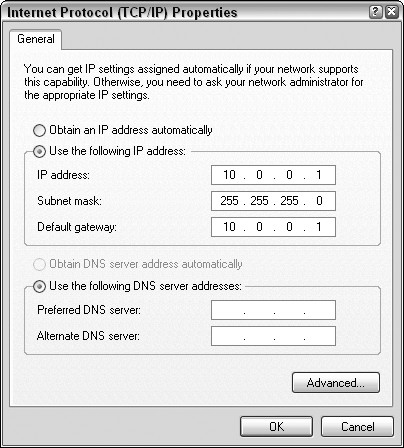
Рис. 46.4. Адрес IP можно найти в диалоговом окне Internet Protocol (TCP/IP) Properties
◊ Obtain an IP address automatically (Получить адрес IP автоматически). При установке этого переключателя вам не нужно заботиться о выборе адреса IP — он будет получен автоматически с сервера. В этом случае при каждом подключении компьютера к сети присваиваемые сервером адреса IP могут быть различными.
◊ Use the following IP address (Использовать следующий адрес IP). При выборе этого переключателя следует добавить адрес IP к имеющемуся списку компьютеров сети. В поле IP-адрес (см. рис. 46.4) вводят постоянное значение — указание того, что адрес IP для данного компьютера будет одинаковым при каждом подключении к сети.
6. Повторите описанные действия для всех компьютеров вашей локальной сети, которые будут использоваться в визуализирующей ферме. Если вам повезет, то практически на всех системах уже будет установлен и настроен протокол TCP/IP, поэтому вы можете пропустить следующий раздел.
Упражнение: установка и настройка протокола TCP/IP
Если в вашей системе не установлен протокол TCP/IP, то перед выполнением сетевой визуализации его необходимо установить.
Внимательно настраивайте параметры TCP/IP. Неверно введенные параметры могут нарушить работу не только вашей системы, но и других компьютеров в сети.
Перед настройкой параметров TCP/IP обязательно проконсультируйтесь у вашего системного администратора и разыщите необходимые дистрибутивы операционной системы, установленной на вашем компьютере. Итак, для установки и настройки протокола TCP/IP выполните ряд действий.
1. Активизируйте вкладку General (Общие) диалогового окна Local Area Connection Properties, описанного в предыдущем разделе. Для этого щелкните на кнопке Start (Пуск) панели задач и выберите команду Settings->Control Panel (Настройка->Панель управления). Дважды щелкните на пиктограмме Network and Dial-up Connection. В появившемся окне выделите тип соединения Local Area Connection, щелкните правой кнопкой мыши и из появившегося контекстного меню выберите элемент Properties.
2. Откройте диалоговое окно Select Network Component Type (Выбрать тип компонента соединения), щелкнув на кнопке Install (Установить). Выделите элемент Protocol и щелкните на кнопке Add (Добавить). Из списка протоколов выберите элемент Internet (TCP/IP) Protocol и щелкните на кнопке OK.
3. Система Windows спросит вас о наличии сервера DHCP, с помощью которого выполняется автоматическое назначение адресов IP. Если этот сервер не установлен в вашей сети, щелкните на кнопке No (Нет) и перейдите к ручной настройке необходимых параметров. Обратите внимание: если сервер DHCP установлен, но вы не знаете его параметров, то его можно активизировать, а необходимые параметры настроить позже.
4. После этого появится окно с вопросом о местоположении файлов дистрибутива операционной системы. Скорее всего, местоположение файлов в этом диалоговом окне указано правильно, поэтому можно просто щелкнуть на кнопке OK и продолжить установку. Если же это не так, введите правильный путь и лишь затем щелкните на кнопке OK.
5. После того как система скопирует все необходимые файлы, протокол TCP/IP будет установлен, но не сконфигурирован. Для конфигурирования протокола выделите его в списке и щелкните на кнопке Properties (Свойства). Откроется диалоговое окно Internet Protocol (TCP/IP) Properties (см. рис. 46.4).
6. Во вкладке General установите переключатель Obtain an IP address automatically (Получить адрес IP автоматически). Если сервер DHCP не задействован, выберите переключатель Use the following IP address(Использовать следующий адрес IP) и введите адрес IP данного компьютера. Если возникли затруднения с адресом, вернитесь к информации в начале раздела. (Если вы не знаете, какие числа использовать в адресе IP, укажите те, которые применяются в моей визуализирующей ферме.)
При ручной настройке параметров TCP/IP помните об уникальности адреса IP. (Если адреса IP дублируются, есть большая вероятность того, что визуализирующая ферма функционировать не будет.)
7.Ниже находится поле Subnet Mask, в котором вводят маску подсети. Введите в этом поле 255.255.255.0.
Маска подсети используется в комбинации с адресом IP для идентификации различных сетей внутри домена. При изменении этого параметра обязательно внесите изменения в файлы 3dsnet.ini, которые создает каждый сервер визуализации. (Подробнее это рассматривается несколько ниже в главе.)
8. Установите переключатель Obtain DNS server address automatically (Получить адрес DNS-сервера автоматически), если вы не знаете адрес IP сетевого сервера DNS. Теперь при поиске адресов IP протокол TCP/IP будет проверять локальный DNS-сервер.
9. Щелчком на кнопке OK закройте диалоговое окно Internet Protocol (TCP/IP) Properties. После этого щелкните на кнопке Close, чтобы закрыть диалоговое окно Local Area Connection Properties. Внесенные изменения вступят в силу после перезапуска системы. Теперь компьютер настроен для сетевой работы в визуализирующей ферме.
Описанные действия необходимо выполнить для каждого компьютера, который планируется использовать в визуализирующей ферме. Точно таким же образом следует подключить к сети каждый компьютер, установить и настроить протокол TCP/IP. Объем работы достаточно велик, но, к счастью, все это делается только один раз.
Упражнение: установка 3ds Max на сетевые компьютеры
Спешу обрадовать тех, кто успешно справился со всеми описанными операциями: самое трудное уже позади. Наиболее сложные настройки системы сетевой визуализации завершены — оставшееся будет намного проще.
На данном этапе вам необходимо составить список всех систем, которые будут участвовать в сетевой визуализации. Каждый компьютер должен иметь уникальное имя и уникальный адрес IP. Кроме этого, на каждом компьютере должен быть установлен и настроен протокол TCP/IP. Теперь все готово к установке на компьютеры сетевой визуализации собственно программы 3ds Max.
После этого для установки 3ds Max на компьютеры, входящие в визуализирующую ферму, выполните ряд действий.
1. Запустите программу setup.exe с компакт-диска 3ds Max.
Для установки 3ds Max не обязательно иметь на каждом компьютере накопитель CD-ROM. Если компьютеры соединены в сеть (а они должны быть соединены, поскольку вы собираетесь использовать сетевую визуализацию), откройте доступ к накопителю для всех пользователей сети, а затем подключите этот ресурс с помощью команды Tools->Map Network Drive (Сервис->Подключить сетевой диск) в окне программы Windows Explorer (Проводник).
2. Пропустите несколько первых окон программы установки 3ds Max. В окне выбора типа установки активизируйте переключатель Compact (Компактная) и продолжите установку. Для выполнения сетевой визуализации достаточно минимального набора файлов 3ds Max. Необходимо также определить папку для установки программы: лучше всего использовать папку, заданную по умолчанию. После этого щелкните на кнопке Next (Далее).
Старайтесь устанавливать программу на всех системах в одну и ту же папку: вам будет проще управлять папками с растровыми изображениями и дополнениями — их имена на всех системах одинаковы.
3. Продолжите установку обычным способом. Если на диске недостаточно свободного пространства, некоторые компоненты, например справочную систему, можно не устанавливать.
Не забудьте после установки перезагрузить компьютер для внесения всех изменений.
Настройка совместно используемых папок
Последнее, что осталось сделать перед использованием визуализирующей фермы, — это настроить совместно используемые папки. В этих папках находятся файлы, текстуры и другая информация, необходимая для визуализации сцены.
Упражнение: организация совместного доступа
Все необходимые для выполнения визуализации сцены ресурсы, конечно же, можно скопировать на каждый компьютер визуализирующей фермы. Но зачем это делать, если можно поместить их в одну папку и разрешить к ней доступ другим пользователям.
Чтобы открыть доступ к папке, выполните ряд действий.
1. Запустите программу WindowsExplorer, щелкнув на кнопке Start и выбрав команду Programs->Accessories->Windows Explorer (Программы->Стандартные->Проводник).
2. Найдите каталог, доступ к которому вы хотите открыть, и щелкните на нем правой кнопкой мыши. Из контекстного меню выберите команду Properties (Свойства). Появится диалоговое окно свойств выбранной папки.
3. Активизируйте вкладку Sharing (Доступ). Установите переключатель Share this folder (Открыть общий доступ к этой папке) и введите имя этого ресурса scenes в поле Share Name (Сетевое имя), как показано на рис. 46.5.
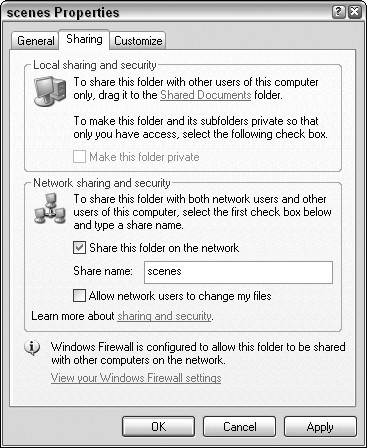
Рис. 46.5. Совместный доступ к общему ресурсу устанавливают во вкладке Sharing
Старайтесь не изменять сетевое имя ресурса, присваиваемое по умолчанию. Это имя совпадает с реальным именем ресурса.
4. Щелкните на кнопке Permissions (Разрешения). Появится диалоговое окно Access Through Share Permissions (Установка разрешений). С помощью этого окна устанавливается тип доступа к ресурсу (например, только для чтения) для пользователей и групп. Чтобы получить возможность совместного использования папки, добавьте группу Everyone (Все) и из списка Type of Access (Тип доступа) выберите тип Full Control (Полный доступ), как показано на рис. 46.6. Если группы Everyone нет в списке, щелкните на кнопке Add (Добавить). В списке следующего диалогового окна дважды щелкните на элементе Everyone. В списке Type of Access выберите тип Full Control и щелкните на кнопке OK.
Обратите внимание, что выше установлен полный доступ к папке, т.е. любой пользователь сети может считывать, записывать и удалять файлы, которые находятся в этой папке. Оставьте пока все как есть, а позднее обязательно ограничьте доступ к ресурсу — предоставьте его только тем пользователям, которым он действительно необходим.
5. Щелкните на кнопке OK во всех открытых окнах. В окне Windows Explorer нажмите клавишу для обновления содержимого окна. Возле папки scenes, доступ к которой вы только что открыли, появится пиктограмма руки (см. рис. 46.6).
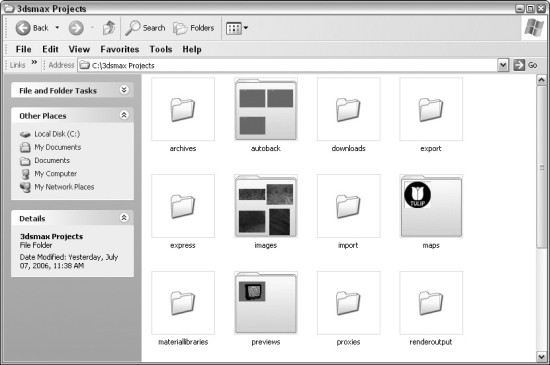
Рис. 46.6. К папке с пиктограммой руки разрешен доступ другим пользователям
Компьютеры сети можно подключать к совместно используемым ресурсам. Для этого необходимо знать полный путь к ресурсу: например, к папке \scenes на компьютере Dungar можно получить доступ, введя в поле расположения \\dungar\scenes.
Попробуем с помощью Windows Explorer подключить созданный ресурс в виде диска. После этого с ним можно обращаться, как с обычным диском. Выберите команду Tools->Map Network Drive и введите в поле Folder (Папка) полный путь к ресурсу, а из списка Drive (Диск) выберите букву диска, которой будет присвоен этот ресурс. На рис. 46.7 диск Z: указывает на ресурс \\dungar\scenes.
После этого щелкните на кнопке Finish (Готово) в диалоговом окне Map Network Drive, вернитесь в окно Windows Explorer и нажмите клавишу для обновления содержимого окна. Подключенный ресурс \\dungar\scenes отображается в виде диска Z: в списке дисков.
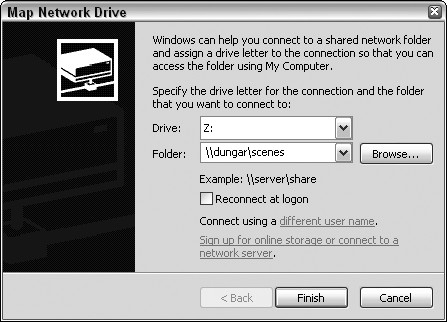
Рис. 46.7. Подключение в виде диска Z: ресурса \\dungar\scenes
Упражнение: выбор совместно используемых папок
Теперь вам необходимо решить, куда поместить карты и где располагать выходные файлы. Эти папки должны быть доступны всем компьютерам визуализирующей фермы. Для создания описанных совместно используемых ресурсов выполните следующее.
1. Выберите компьютер, диск которого собираетесь использовать для хранения необходимых файлов. В указанном примере на компьютере Dungar достаточно свободного места, поэтому используются папки для карт и изображений в той папке, куда устанавливалась программа 3ds Max.
Заведите одну папку для всех визуализируемых сцен. Таким образом вы избавите себя от необходимости конфигурирования путей доступа.
2. Выполните аналогичные действия на других компьютерах, входящих в визуализирующую ферму. Постарайтесь использовать одну и ту же букву для подключаемого диска. Например, для карт здесь используется диск Z.
Итак, теперь все готово к осуществлению сетевой визуализации. Затраченное на это время с лихвой окупится при визуализации сложнейших сцен.
Запуск системы сетевой визуализации
Приступим к главному “священнодействию” — попробуем запустить систему сетевой визуализации.
Упражнение: инициализация системы сетевой визуализации
Чтобы инициализировать систему сетевой визуализации, выполните описанные ниже действия.
1. Запустите диспетчер сети на одном из компьютеров, входящем в визуализирующую ферму. Эта программа (файл manager.exe) находится в папке \backburner2. Для запуска программы выделите ее в окне Windows Explorer и нажмите клавишу . Откроется диалоговое окно Network Manager General Properties (Общие свойства диспетчера сети). Данное окно открывается только при первом запуске программы Manager.exe или после выбора команды Edit->General Settings (Правка->Общие настройки). Параметры этого окна рассматриваются далее в главе. Установив нужные параметры, щелкните на кнопке OK, после чего появится окно backburner Manager (Диспетчер сетевой визуализации), показанное на рис. 46.8.
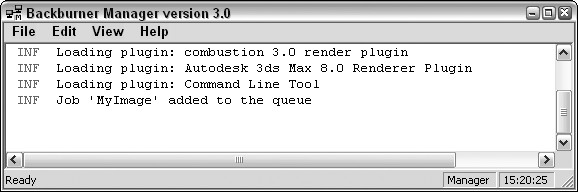
Рис. 46.8. Окно диспетчера сетевой визуализации
2. Теперь на каждом компьютере, который планируется использовать в сетевой визуализации, запустите программу-сервер. Эта программа (файл server.exe) также находится в папке \backburner2. Окно backburner Server (Сервер сетевой визуализации) показано на рис. 46.9.
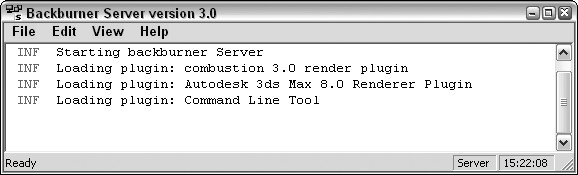
Рис. 46.9. Окно сервера сетевой визуализации. Обратите внимание, что сервер успешно зарегистрировался у диспетчера
Посмотрите на последнее сообщение, отображаемое в окне программы-сервера. Оно указывает на успешную регистрацию у диспетчера. При запуске сервер автоматически разыскивает диспетчер и пытается к нему подключиться, используя адрес IP. После успешного подключения в окне программы-диспетчера также отображается сообщение о регистрации.
Если в процессе подключения возникают проблемы, выполните следующее.
1. Поиск программы-диспетчера требует определенного времени. По истечении этого периода (или если вам наскучило ждать завершения поиска) выберите команду Edit->General Settings (Правка->Общие настройки). В появившемся диалоговом окне свойств сервера (рис. 46.10) снимите флажок Automatic Search (Автоматический поиск) и в расположенном ниже поле введите имя или IP-адрес компьютера, на котором запущен диспетчер сетевой визуализации. В рассматриваемом примере диспетчер запущен на компьютере с адресом 150.150.150.150.
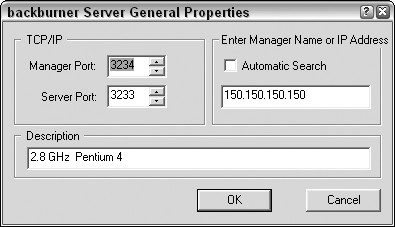
Рис. 46.10. С помощью этого окна можно вручную ввести имя компьютера (или адрес IP), на котором запущена программа-диспетчер
2. После ввода необходимых параметров в окне свойств сетевого сервера щелкните на кнопке OK, а затем закройте и заново запустите программу-сервер. Теперь процедура регистрации должна пройти, как говорится, без сучка, без задоринки.
На одном из компьютеров, участвующих в сетевой визуализации, можно запустить и диспетчер и сервер.
Упражнение: завершение первого задания сетевой визуализации
Итак, ваша визуализирующая ферма установлена и настроена. Теперь самое время опробовать ее.
Для запуска задания сетевой визуализации выполните ряд действий.
1. Загрузите 3ds Max и создайте анимационную сцену. Сцена должна быть довольно простой — в этом примере ваше внимание акцентируется не на времени визуализации, а на самом процессе.
2. В главном меню программы выберите команду Rendering->Render (Визуализация->Визуализировать) (). Появится диалоговое окно Render Scene (Визуализация сцены). Проверьте, чтобы в разделе Time Output (Время вывода) был установлен переключатель Range (Диапазон) и введены номера визуализируемых кадров.
3. В разделе Render Output (Вывод визуализатора) щелкните на кнопке Files (Файлы). В появившемся диалоговом окне Render Output Files (Вывод визуализации в файл) дайте указание программе сохранять результаты визуализации в одной из папок совместного доступа, которые были созданы ранее.
4. В поле File name (Имя файла) введите имя файла первого кадра. Последующая нумерация кадров выполняется 3ds Max автоматически. В поле Save as Type (Тип файла) в качестве формата файла выберите один из растровых форматов (анимационные форматы при сетевой визуализации не поддерживаются).
5. Щелкните на кнопке Save (Сохранить). При выборе некоторых графических форматов вам придется ввести дополнительную информацию (в этом случае просто щелкните на кнопке OK, чтобы использовать значения по умолчанию). Окно Render Output Files закроется, и вы вернетесь в окно Render Scene, в котором будет отображаться выбранное месторасположение визуализируемых кадров.
6. В группе Render Output окна Render Scene (рис. 46.11) установите флажок Net Render (Сетевая визуализация). Если необходимо, установите другие параметры визуализации и щелкните на кнопке Render (Визуализировать). Появится диалоговое окно Network Job Assignment (Размещение сетевого задания), показанное на рис. 46.12.
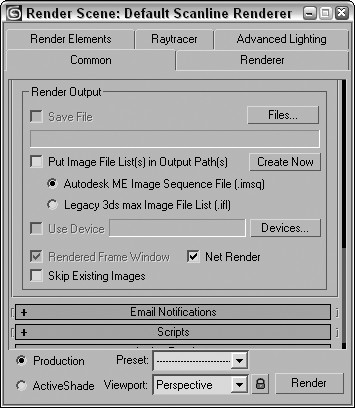
Рис. 46.11. С помощью этого диалогового окна можно создать задание визуализации для диспетчера
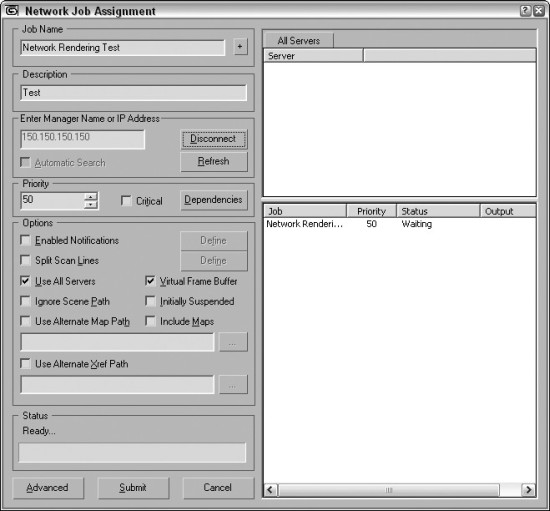
Рис. 46.12. Диалоговое окно Network Job Assignment
7. В разделе Network Manager (Сетевой диспетчер) окна Network Job Assignment щелкните на кнопке Connect (Подключиться), если установлен флажок Automatic Search (Автоматический поиск). Если же этот флажок не установлен или сервер не может подключиться к сетевому диспетчеру (см. раздел “Упражнение: инициализация системы сетевой визуализации” ранее в главе), введите в поле IP-адрес компьютера, на котором запущен диспетчер, и щелкните на кнопке Connect.
8. Программа 3ds Max отыщет доступный сервер сетевой визуализации, подключится к нему и добавит имя этого компьютера в список доступных серверов. Выделите имя сервера и щелкните на кнопке Submit (Подписаться).
Если вы решите повторно выполнить ту же самую задачу (после сбоя или успешного выполнения), 3ds Max запросит у вас подтверждение. Можете удалить существующее задание из очереди с помощью средства Monitor (о котором вы узнаете несколько позже) или же щелкнуть на кнопке со знаком “+” в диалоговом окне Network Job Assignment, чтобы сделать это задание уникальным.
После постановки задания визуализации в очередь посмотрите на окна диспетчера и сервера (рис. 46.13 и 46.14). Как только задание визуализации начинает выполняться, появляется окно Rendering, в котором отображается информация о процессе визуализации. После окончания визуализации в указанной папке вы найдете все необходимые сгенерированные растровые файлы. Сервер и диспетчер останутся активными и будут готовы выполнить визуализацию следующего вашего задания.
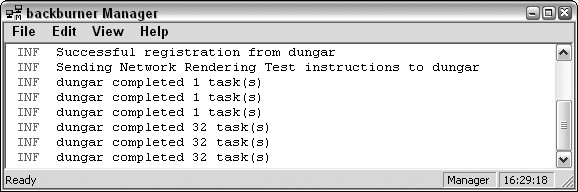
Рис. 46.13. Диспетчер получил новое задание
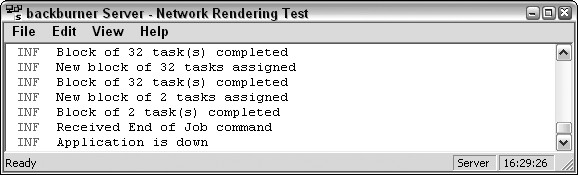
Рис. 46.14. Один из сетевых серверов получил команду запуска нового задания
Параметры задания визуализации
В диалоговом окне Network Job Assignment (см. рис. 46.12) существует два раздела параметров: Options (Параметры) и Notifications (Предупреждения), которые не рассматривались в примере задания визуализации.
Раздел Options содержит ряд параметров.
◊ Enabled Notifications (Активизировать напоминания). Активизирует отображение уведомлений при появлении определенных событий. Установка флажка делает доступной кнопку Define (Определить), после щелчка на которой открывается диалоговое окно Notifications (рис. 46.15).
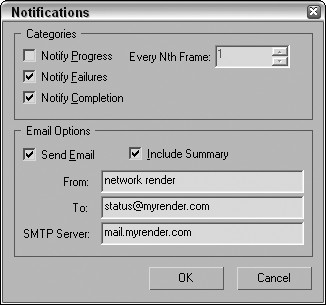
Рис. 46.15. Диалоговое окно Notifications
◊ Split Scan Lines (Разбить на строки). Если флажок установлен, то визуализируемое изображение делится на независимо визуализируемые строки. После щелчка на кнопке Define открывается диалоговое окно, в котором можно указать высоту полосы (Strip Height), количество полос (Number of Strips) и перекрытие (Overlap).
◊ Use All Servers (Задействовать все серверы). Если флажок установлен, то в визуализации в равной степени принимают участие все серверы, перечисленные в списке Server. Чтобы выбрать только некоторые из них, снимите флажок и вручную укажите нужные компьютеры.
◊ Ignore Scene Path (Игнорировать путь сцены). При установке данного флажка сервер получит файлы сцены по протоколу TCP/IP. Если же флажок снят, диспетчер скопирует файл сцены на сервер.
◊ Rendered Frame Window (Окно визуализированного кадра). Если флажок установлен, то на сервере можно просматривать результат визуализации.
◊ Include Maps (Добавить карты). При установке этого флажка все необходимое для визуализации сцены (в том числе и карты) сжимается в один файл и отправляется на каждый сетевой сервер. Этот параметр особенно полезен при создании визуализирующей фермы, часть которой находится в Интернете. Следует отметить, что при этом увеличивается время визуализации, а для передачи дополнительной информации требуется большая пропускная способность сети.
◊ Initially Suspended (Приостановка). Перед началом процесс визуализации приостанавливается. В этом случае вы сможете вручную запустить визуализацию, как только будет готова к работе визуализирующая ферма.
◊ Use Alternate Path File (Использовать альтернативный путь к файлу). Если флажок установлен, то будет использоваться альтернативный путь к карте, который указан в расположенном ниже текстовом поле.