И так, статичную визуализацию мы рассмотрим с помощью рендера v-ray и стандартного визуализатора scanline вместе с adv. Lighting. В пункте 1 мы будем использовать сцену, созданную нами в прошлой части, а в пункте 2 Вам понадобиться загрузить сцену созданную мной специально для теста adv. Lighting.
Пункт 1 – Подключаемый визуализатор V-ray 1.5 RC3
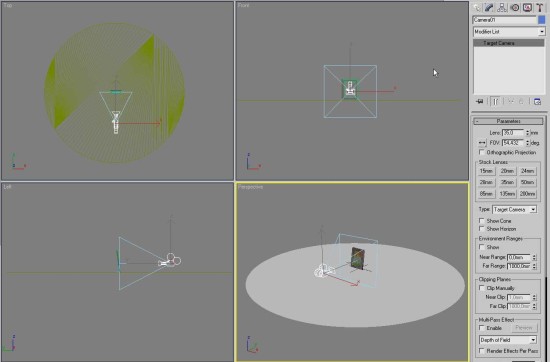
Откройте сцену frame_plane.max. Расположите камеру (create->cameras->targeted) как показано на рисунке ниже.
И теперь давайте приступим к созданию света и настройкам рендера — для этого я часто использую два способа — освещение с помощью обычных источников света (далее, ИС) и image based lighting (освещение на основе изображения). Давайте разбере эти способы по порядку:
Освещение с помощью обычных источников света
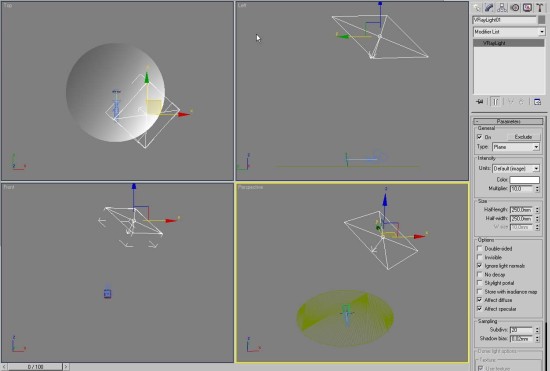
- Создайте ИС vraylight (create->lights->vray->vraylight). Значение интенсивности и его расположение как на рисунке ниже. Пояснение: значение amount — интенсивность света, значение subdivs — кач-во теней — аналог size для shadow map у обычных ИС.
- Визуализатор Vray уже должен быть выбран, если это не сделано, то выберите его (как — сказано в начале урока).
- Цвет фона должен быть белым! Сделайте это! (render->environment).
- Зайдите в настройки рендера vray (rendering->render-> вкладка renderer)
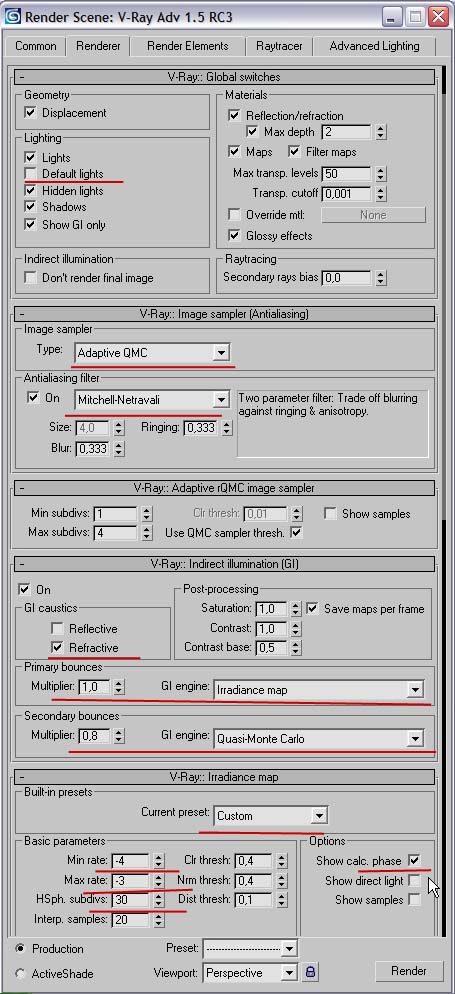
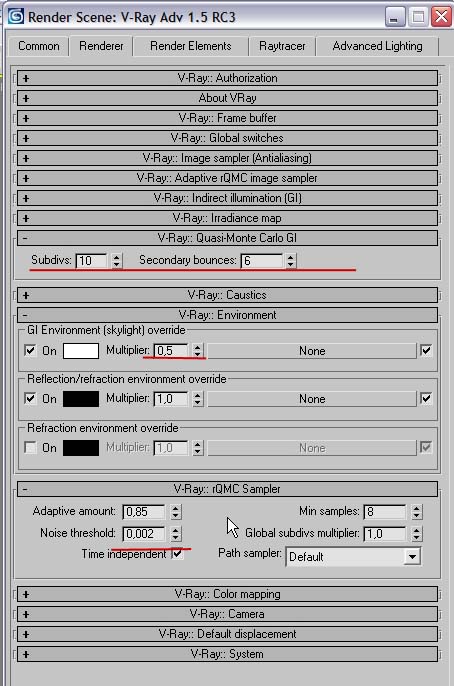
- Установите настройки, как на рисунке. Пояснения (описываються только те свитки, которые раскрыты на рисунках — в остальных же, параметры по умолчанию!):
- Свиток Global Switches — данный свиток управляет глобальными параметрами рендера. Здесь мы лишь выключим 1 параметр — default lights, т.е. отключим стандартный источник света, который находиться, по умолчанию, в любой сцене.
- Свиток Image sampler (Antialiasing) — данный свиток управяет параметрами сглаживания (и ,соответственно, фильтрами сглаживания). Здесь мы влючим тип сглаживания Adaptive QMC, т.к. в нашей сцене (и надо знать это на будушее) есть отражающие объекты — а чем их больше, тем выгоднее использование этого типа, в отличии от adaptive subdivision. В кач-ве фильтра Area или Mitchell-Netravai
- Свиток Adaptive rQMC image sampler — без изменений
- Свиток Inderect Illumination (GI) — галочка On — включим использование Глобальной иллюминации. В кач-ве первичного движка отскоков — irradiance map, а вторичного — QMS. Подробнее про GI здесь
- Свиток Irradiance map — параметры, как на изображении. Отмечу, что все настройки выделенные красным, отвечают за улчшение качества GI. Кроме одной — show calc phase — я очень люблю эту опцию. Она позволяет видеть, как идет обработка GI
 Подробнее про настройки IRR map здесь
 - Свиток Quasi-Monte Carlo GI — без изменений. Если вы хотите улучшить тени снизу рамки, то увеличте эти параметра на 1-3 единицы.
- Свиток Environment — данный свиток регулирует параметры окружения — генерацию глобального освещения, отражения и преломления. Установите галочки, как на картинке. Тем самым мы включим GI и черный фон для отражений.
- Свиток rQMC sampler — регулирует шум в тенях. Параметры как на картинке.
- Визулизируйте сцену.
- Сохраните ее в …\scenes\maxstart\maxstart_vr_is.max
То, что получилось у меня:
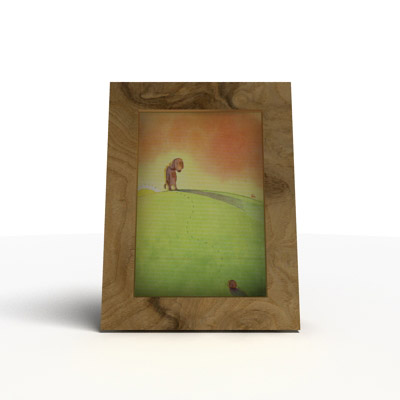
maxstart_vr_is.max
Время визуализации (неплохо для абсолютно чистой от шума картинки?):
1-ый компьютер = 6 минут 9 секунд
2-ой компьютер = 15 секунд
Замечание: Чтобы сократить время визуализации можно было воспользоваться функцией ИС store with irradiance map (она есть в параметрах всех vraylight) , т.е. мы заменили бы ИС на часть глобальной иллюминации — «сделали яркое пятно в однотонном куполе ГИ». Тогда значение subdivs ИС (которое и увеличивало время обработки) не несло никакого значения — все расчитывалось первичным движком ГИ — и кач-во теней и время рендера — все зависиле от параметров irradiance map. НО! Данная функция не взаимодействует с vray matte object! Поэтому у нас нет возможности ее использовать.
Обязательно экспереминтируйте! Вот, что получилось у меня для сцены с незначительно измененными настройками и сглаженной плоскостью из первой части урока:
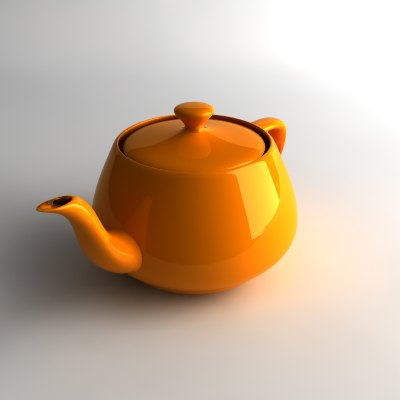
maxstart_vr_is2.max
Время визуализации:
1-ый компьютер = 54 секунды
2-ой компьютер = 6 секунд
Замечание: Загрузите сцены и самостоятельно изучите их! Это будет в качестве домашнего задания!
Image based lighting (освещение на основе изображения)
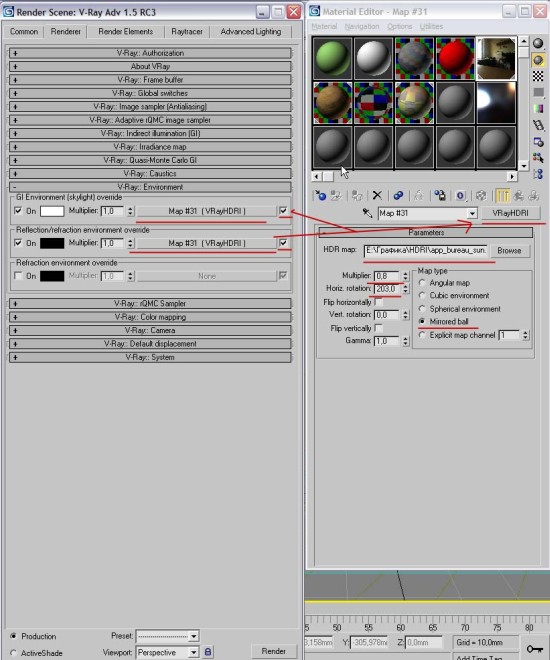
- Возьмите сцену из прошлого пункта и удалите в ней источник света.
- Зайдите в настройки рендера vray (rendering->render-> вкладка renderer)
- Зайдите в вкладку environmnet и нажмите на слоте для карт. Выберете vrayHDRI, перенесите ее в material editor. Скопируйте ее на слот reflection в свитке environment.
- Установите настройки, как на рисунке. Пояснения (все так же как и в прошлый раз, только разница в окружении):
- Свиток Environment — мы будем эмулировать освещение с помощью HDR. Что же такое HDR, в кратце, — это изображение, которое хранить информацию о яркости в гораздо большем объеме нежели jpg. Ее можно использовать для того, чтобы указать какие участки окружения нашей 3д сцены будут излучать больше света и какой оттенок он будет иметь. Для того чтобы лучше это понять представте такую ситуацию — у Вас есть окно, на окне висит тюль. В окно попадает яркий луч света — тогда чем прозрачнее тюль и чем ее оттенок билже к белому, тем ярче и похоже на обычное освещение без тюли становиться похоже освещение комнаты. И наооборот, если тюль практически не прозрачная, то и света в комнате практически не будет. Так же и с HDR — чем темнее участок — тем меньше света от него, чем светлее — тем больше. Родоночальником HDR являеться Paul Debevec — на его сайте Вы узнаете больше об этом замечательном открытии. Вот ссылки:
Про HDR и бесплатные hdr на debevec.org
Про HDR по-русски
Бесплатные HDR на сайте болгарского КГ художника - Ссылка на HDR из урока
- Также HDR мы будем использовать и для отражений.
- Помните, что значение multiplier для environment теперь не несет никакой роли, а важно только значение multiplier в vrayhdri.
- Свиток Environment — мы будем эмулировать освещение с помощью HDR. Что же такое HDR, в кратце, — это изображение, которое хранить информацию о яркости в гораздо большем объеме нежели jpg. Ее можно использовать для того, чтобы указать какие участки окружения нашей 3д сцены будут излучать больше света и какой оттенок он будет иметь. Для того чтобы лучше это понять представте такую ситуацию — у Вас есть окно, на окне висит тюль. В окно попадает яркий луч света — тогда чем прозрачнее тюль и чем ее оттенок билже к белому, тем ярче и похоже на обычное освещение без тюли становиться похоже освещение комнаты. И наооборот, если тюль практически не прозрачная, то и света в комнате практически не будет. Так же и с HDR — чем темнее участок — тем меньше света от него, чем светлее — тем больше. Родоночальником HDR являеться Paul Debevec — на его сайте Вы узнаете больше об этом замечательном открытии. Вот ссылки:
- Визулизируйте сцену.
- Сохраните ее в …\scenes\maxstart\maxstart_vr_hdr.max
То, что получилось у меня:
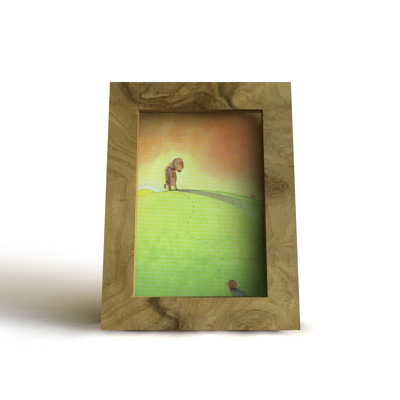
maxstart_vr_hdr.max
Время визуализации:
1-ый компьютер = 4 минуты
2-ой компьютер = 12 секунд
Вот тоже несколько экспериментов. Первая сцена — — HDR только для отражения::

maxstart_vray_hdr2.max
Время визуализации:
1-ый компьютер = 54 секунды
2-ой компьютер = 5 секунд
Вторая сцена — HDR для освещения и отражения:
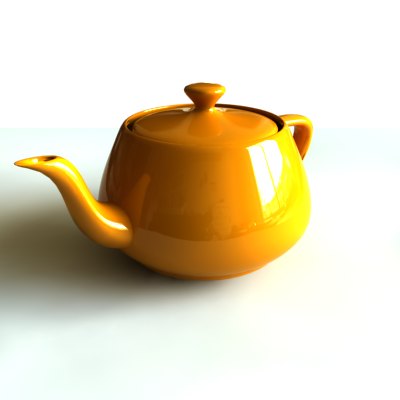
maxstart_vray_hdr3.max
Время визуализации:
1-ый компьютер = 1 минут 09 секунд
2-ой компьютер = 6 секунд
Замечание: Загрузите сцены и самостоятельно изучите их! Это будет в качестве домашнего задания! Замечание: Вы всегда можете комбинировать эти методы, чтобы добиться наилучшего результата. Всегда экспериментируйте — это приведет Вас только к лучшему!
Пункт 2 – Стандартный визуализатор scanline вместе с adv. Lighting
Если же Вы не привержинец рендера vray, то есть один простой способ получить хорошую картинку и без использования стороних программ. Сейчас мы сэмитируем глобальное освещение с помощью light tracer — встроенного в 3ds MAX элемента.
Откройте сцену созданную мной:
Car light tr.max
В ней уже объект — игрушечная машина с примененным материалом и белая плоскость. Также в сцене есть камера.
Вот пошаговая настройка сцены (комментарии далее):
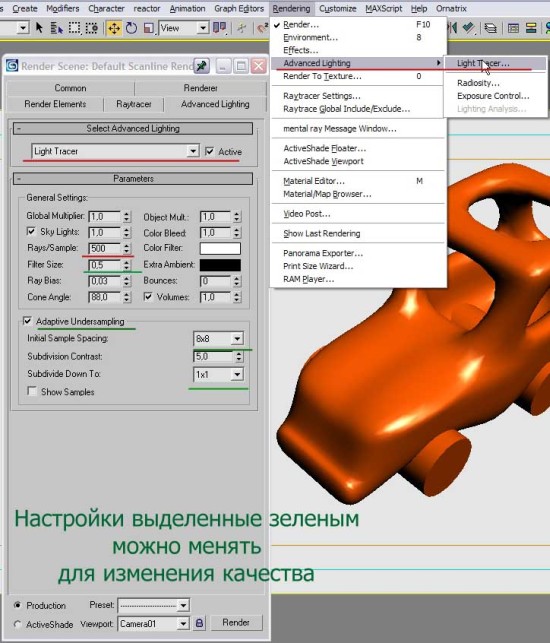
- Создайте источник света skylight из списка стандартных источников света. Его местоположение и настройки не играют никакой роли (буквально — как только вы создали этот источник, в сцене появляеться «бесконечный купол» белого (ну или выбранного вами) цвета, который освещает нашу сцену — он безразмерен. В физике есть такой термин — параксиальные лучи (уж простите, если я ошибся — но вроде так), это лучи которые прихоят от источника практически паралелльными — такими лучами являеться множество лучей от солнца (не все). А знаете почему? А ведь все просто! Солнце просто очень далеко от нас — и поэтому на Землю попадают лучи, ушедшие от солнца под очень маленькими углами! Так вот аналогию с этими лучами можно провести и с источником skylight. Он очень далеко от сцены. Он вроде как безграничен. И как бы Вы не меняли его положение или положение объектов — он все равно будет освещать сцену одинаково и тени от обеъктов будут одинаковыми. Только если Вы ,конечно, не поменяете его интесивность :-).
- Перейдите в вид из камеры, нажав кнопку «с».
- Следуя инструкциям на картинке выберете в качестве adv. lighting элемент ligth tracer и установите параметры, который подчеркнуты. Поясню, что большее значение rays увеличивает время рендера, но улучшает качество. Так и со значением filter (его следует менять от 0,5 до 2). Если Вы хотите получить наилучшее качество light tracer, то отключите adaptive undersampling.
- Визулизируйте сцену.
- Сохраните ее в …\scenes\maxstart\maxstart_lt.max
Результат достаточно не плох, если вы не хотите иметь дело с внешнеми визуализаторами. Вот что получилось у меня:
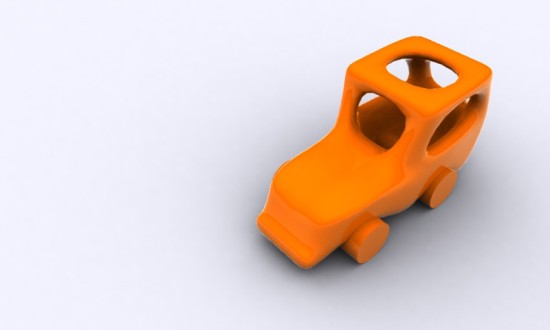
maxstart lt.max
Время визуализации:
1-ый компьютер = 10 минут 51 секунда
2-ой компьютер = 2 минуты 2 секунды